Jak dostosować swój widget czatu
15 kwietnia 2026
Dostosuj kolory, logo, pozycję, powitania i więcej w widżecie czatu — bezpośrednio z dashboardu, bez konieczności kodowania.
Co możesz dostosować
Panel Personalizacji Widgetów podzielony jest na sześć sekcji akordeonowych. Każda sekcja kontroluje unikalny aspekt wyglądu i zachowania widżetu dla odwiedzających. Otwórz każdą sekcję, klikając jej nagłówek — podgląd na żywo po odpowiedniej stronie aktualizuje się na żywo w czasie rzeczywistym podczas wprowadzania zmian.
- Branding widgetów — kolor tła, kolor tekstu, logo marki, nazwa i ikona agenta AI, tytuł widgetu, komunikat widgetu, tekst przycisku start oraz widoczność LenoChat brandingu.
- Treść czatu — wiadomość powitawcza wyświetlana odwiedzającym przed rozpoczęciem rozmowy oraz czy zdjęcie profilowe i imię agenta pojawiają się podczas aktywnej rozmowy.
- Kanały — dodaj WhatsApp, Instagram i Facebook Messenger linki kontaktowe w widżecie, aby odwiedzający mogli dotrzeć do Ciebie na preferowanej platformie.
- Rozpoczęcie rozmowy — stwórz do 10 gotowych chipów pytań i odpowiedzi, które pojawiają się w widżecie i natychmiast kierują odwiedzających na popularne tematy.
- Chat Bubble — kontroluj zminimalizowaną pozycję widżetu (po lewej lub prawej stronie ekranu), dodaj wiadomość teaser unoszącą się nad dymkiem oraz przełączaj powiadomienia dźwiękowe dla przychodzących wiadomości.
- Śledzenie zamówień — jeśli Twój sklep Shopify jest połączony, wyświetl kartę śledzenia zamówień oraz skrót nawigacyjny na dole w widżecie, aby klienci mogli samodzielnie obsługiwać status zamówień.
Dostęp do ustawień personalizacji widżetu
Wszystkie opcje personalizacji znajdują się w jednym panelu na dashboardzie LenoChat. Możesz do niego dotrzeć kilkoma kliknięciami, a każda zmiana jest podglądana na żywo w symulatorze widżetów po prawej stronie ekranu, zanim ją zatwierdzisz.
- Krok 1: Zaloguj się do LenoChat dashboardu.
- Krok 2: Kliknij Ustawienia w lewym pasku nawigacyjnym.
- Krok 3: Wybierz Personalizację widżetu w menu ustawień.
- Krok 4: Panel personalizacji otwiera się układem akordeonowym. Kliknij dowolny nagłówek sekcji, aby go rozwinąć. Podgląd na żywo po prawej stronie odzwierciedla twoje zmiany w czasie rzeczywistym.
- Krok 5: Gdy będziesz zadowolony ze zmian we wszystkich sekcjach, kliknij przycisk Zapisz. Powiadomienie potwierdzające potwierdza, że ustawienia zostały zastosowane.
Markowanie widgetów: kolory, logo i tożsamość
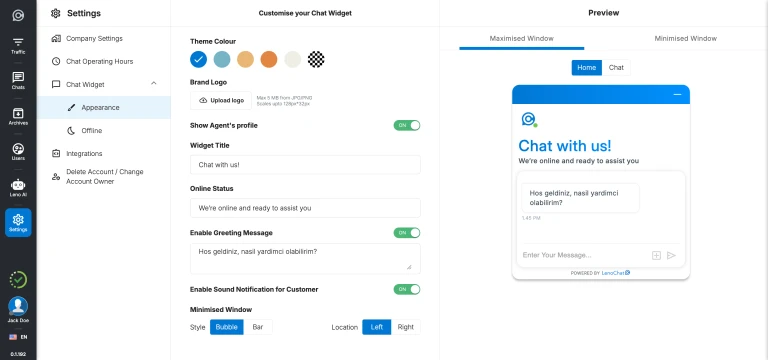
Sekcja Widget Branding kontroluje wizualną tożsamość Twojego czatowego widżetu. Dopasuj go dokładnie do palety kolorów swojej marki, prześlij własne logo, skonfiguruj tekst nagłówka i ustaw etykietę na przycisku start czatu. Te ustawienia sprawiają, że widżet wydaje się natywną częścią Twojej strony, a nie narzędziem firm trzecich.
- Kolor tła — wybierz spośród 5 gotowych kolorów marek (#0078D4 niebieski, #76B5C5 turkusowy, #EAB676 złoty, #E28743 pomarańczowy, #EEEEE4 kremowy) lub wprowadź dowolną niestandardową wartość heksagonalną za pomocą wyboru kolorów.
- Kolor tekstu — wybierz z białego (#FFFFFF) lub ciemnego (#252423), aby zapewnić czytelność na wybranym kolorze tła. LenoChat oblicza luminancję, by zasugerować lepszą opcję, ale możesz ją obejść.
- Logo marki — prześlij plik graficzny do 5 MB, aby zastąpić domyślne logo LenoChat w nagłówku widżetu własnym znakiem marki. Akceptowane są formaty PNG, JPG, WebP i SVG.
- Tytuł widżetu — ustaw nagłówek wyświetlany na górze widżetu otwartego czatu, do 100 znaków. Typowe przykłady: nazwa firmy, "Porozmawiaj z nami" lub "Jak możemy pomóc?"
- Wiadomość widżetów — ustaw krótki wiersz tekstu wspierającego wyświetlany poniżej tytułu, do 100 znaków. Użyj tego, aby ustalić oczekiwania dotyczące czasu odpowiedzi: na przykład: "Zazwyczaj odpowiadamy w mniej niż minutę."
- Start Button Text — dostosuj etykietę na głównym przycisku wezwania do działania wewnątrz widżetu, do 50 znaków. Domyślna etykieta to 'Start Chat', ale możesz ją spersonalizować na 'Porozmawiaj z nami', 'Uzyskaj pomoc' lub dowolną frazę pasującą do Twojej marki.
- Język widgetów — wybierz język wyświetlania dla wszystkich statycznych elementów interfejsu widocznych dla odwiedzających, w tym etykiet przycisków, zastępczych pól wejściowych, znaczników czasu i komunikatów systemowych.
Funkcje brandingu wyłącznie dla profesjonalnych
Dla przestrzeni roboczych planu Pro dostępne są dwie opcje brandingu: personalizacja wizualnej tożsamości agenta AI oraz usunięcie odznaki LenoChat branding. W planach Free i Plus te opcje są widoczne w panelu, ale zablokowane — kliknięcie na nie otwiera komunikat o aktualizacji.
- LenoChat Marka — W planach darmowych i Plus na dole każdego produktu widnieje odznaka "Powered by LenoChat". Przestrzenie robocze planu Pro mogą ukryć tę odznakę, przełączając Widget Branding → LenoChat Branding na WYŁĄCZONE.
- Leno AI Agent Nazwa — Przestrzenie robocze planu Pro mogą zastąpić domyślną nazwę agenta AI ("Leno AI") niestandardową nazwą do 40 znaków. Niestandardowa nazwa pojawia się w widżecie obok wiadomości generowanych przez AI, nadając AI personę związaną z Twoją marką.
- Leno AI Ikona — Przestrzenie robocze planu Pro mogą przesłać niestandardowego awatara agenta AI (maksymalnie 1 MB, zalecane 256×256 px). Ta niestandardowa ikona pojawia się obok wszystkich komunikatów generowanych przez Leno AI, zastępując domyślny Leno AI awatara.
Treść czatu: wiadomość powitawcza i profil agenta
Sekcja Treści czatu konfiguruje, co odwiedzający widzą po otwarciu widżetu oraz jak agenci pojawiają się podczas rozmowy na żywo. Dwa ustawienia współpracują, tworząc przyjazne i spersonalizowane doświadczenie czatu.
- Wiadomość powitawcza — włącz wiadomość powitalną, która pojawia się na górze widżetu czatu, gdy odwiedzający go otwiera. Wpisz swoją wiadomość (do 250 znaków) w polu tekstowym, a następnie włącz opcję Włącz wiadomość powitawczą na ON. Po wyłączeniu widżet otwiera się bezpośrednio do obszaru wprowadzania czatu bez tekstu wprowadzającego.
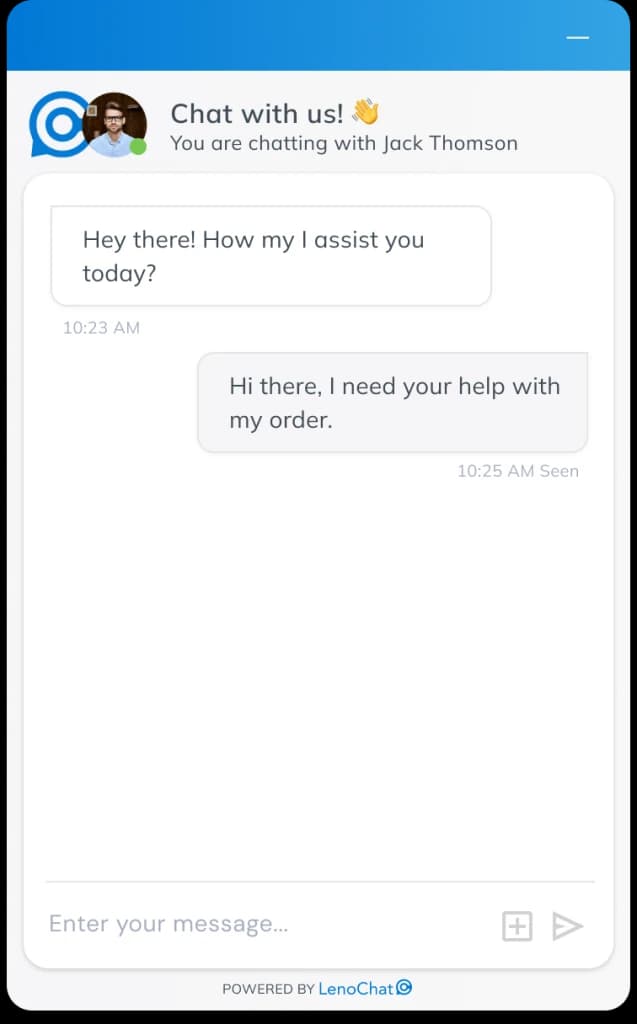
- Pokaż profil agenta — gdy ten przełącznik jest WŁĄCZONY, zdjęcie profilowe i imię wyświetlane przypisanego agenta pojawiają się w nagłówku widżetu podczas aktywnej rozmowy. To spersonalizuje interakcję i pomaga odwiedzającym zidentyfikować, z kim rozmawiają. Po wyłączeniu w nagłówku wyświetlany jest tylko domyślny tytuł i logo widżetu, niezależnie od tego, który agent obsługuje czat.
- Aby dodać zdjęcie profilowe agenta, każdy agent musi przesłać zdjęcie w swoich ustawieniach profilu w sekcji Moje Konto → Zdjęcie profilowe. Panel Personalizacji Widgetów kontroluje tylko to, czy zdjęcia są wyświetlane — przesyłanie zdjęcia odbywa się na poziomie agenta.
Dymek czatu: Pozycja i powiadomienia
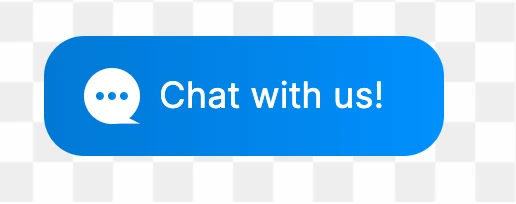
Sekcja Chat Bubble kontroluje, jak widżet pojawia się w swoim zminimalizowanym stanie na Twojej stronie. Możesz wybrać, w którym rogu ekranu znajduje się dymka, dodać zapowiedź unoszącą się nad nią, by przyciągnąć uwagę, oraz włączyć dźwiękowy alert, by odwiedzający byli powiadomieni o nowej wiadomości.
- Lokalizacja bańka — przełączaj się między lewą a prawą, aby umieścić zminimalizowany dymek czatu w lewym dolnym lub prawym dolnym rogu ekranu odwiedzającego. Prawo to domyślna i najczęściej spotykana pozycja. Zmiana wchodzi w życie na Twojej aktywnej stronie natychmiast po zapisaniu.
- Wiadomość w dymku czatu — włącz mały wyskakujący tekst teaser, który unosi się nad dymkiem czatu. Wpisz swoją wiadomość (do 100 znaków) w polu tekstowym i włącz opcję Włączenie wiadomości z bańkami czatu na ON. Skuteczna zapowiedź ('Pytania? Jesteśmy tutaj!') może znacząco zwiększyć wskaźniki otwarcia widgetów, zachęcając odwiedzających, którzy w innym przypadku mogliby przeoczyć bańkę.
- Powiadomienie dźwiękowe — można włączyć Włączone powiadomienie dźwiękowe dla odwiedzających, aby odtworzyć dźwiękowy dźwięk w przeglądarce odwiedzającego, gdy pojawi się nowa wiadomość od agenta lub Leno AI. Jest to szczególnie pomocne dla odwiedzających, którzy mają czat otwarty w zakładce w tle — słyszą dźwięk i wracają do rozmowy bez przegapienia odpowiedzi.
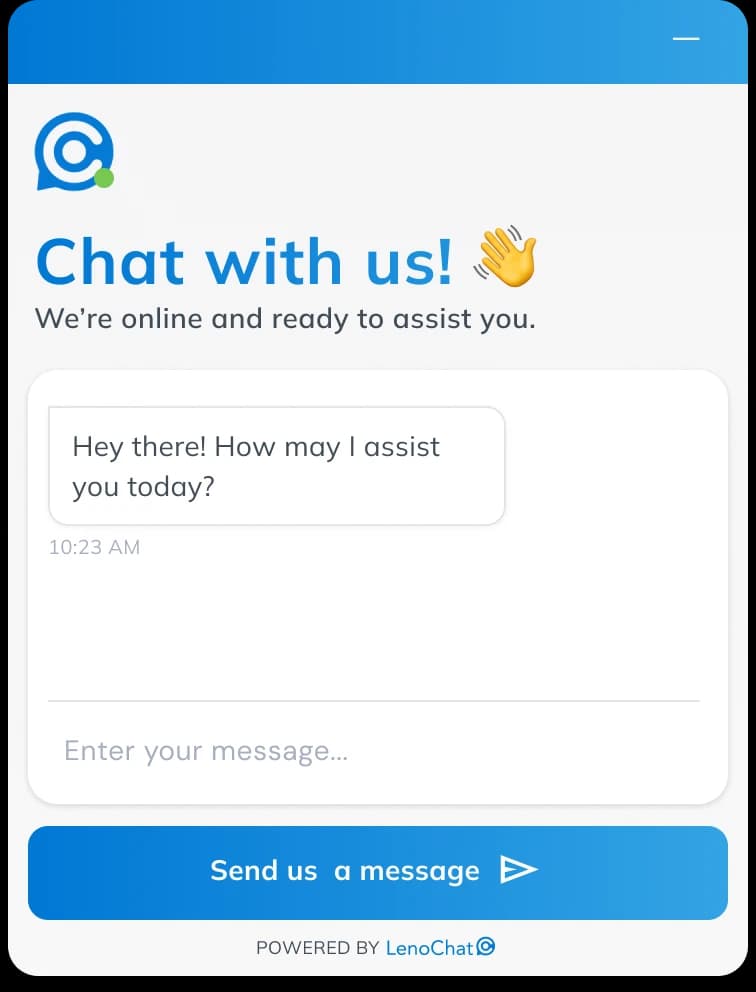
Kanały: Dodaję WhatsApp, Instagram i Facebook
Sekcja Kanały pozwala wyświetlić linki kontaktowe do WhatsApp, Instagram i Facebook Messenger bezpośrednio wewnątrz widżetu czatu. Odwiedzający mogą kliknąć ikonę kanału, aby rozpocząć rozmowę na preferowanej platformie, nie opuszczając strony internetowej.
- Krok 1: Rozwiń sekcję Kanały i włącz opcję Pokaz Inne Kanały w widżecie czatu na ON.
- Krok 2: W sekcji Typ wyświetlania wybierz Tylko ikonę dla zwartego wyglądu lub Ikona + Tekst, aby wyświetlić nazwę platformy obok każdej ikony.
- Krok 3: Dla każdej platformy, którą chcesz dodać, włącz jej widoczność i wpisz swoje dane kontaktowe. WhatsApp wymaga numeru telefonu (10–15 cyfr, opcjonalnie zaczynającego się od +). Instagram wymaga podania nazwy użytkownika (1–30 znaków, liter, cyfr, kropek i podkreśleń). Facebook wymaga twojego identyfikatora strony (tylko cyfry, znajdziesz w ustawieniach strony Facebook).
- Krok 4: Zapisz zmiany. Na urządzeniach mobilnych linki kanałowe otwierają bezpośrednio natywną aplikację (WhatsApp aplikację, Instagram aplikację, Facebook Messenger aplikację). Na komputerze linki otwierają wersję internetową każdej platformy.
- Możesz włączyć lub wyłączyć poszczególne kanały niezależnie. Na przykład możesz wyświetlać WhatsApp i Instagram, jednocześnie pozostawiając Facebook ukryte, bez konieczności usuwania identyfikatora strony Facebook.

Pomysły na rozpoczęcie rozmowy: Sugestie dotyczące Q&A niestandardowych
Rozpoczęcia rozmowy to gotowe pary pytań i odpowiedzi, które pojawiają się jako układane chipy sugestii wewnątrz widżetu otwartego czatu. Gdy odwiedzający kliknie w starter, pytanie jest wysyłane automatycznie i skonfigurowana odpowiedź pojawia się natychmiast — bez czasu oczekiwania, bez potrzeby ludzkiego agenta. Jest to szczególnie skuteczne, aby skierować odwiedzających do najczęściej zapytanych o informacje.
- Możesz stworzyć do 10 tematów rozpoczynających rozmowę w jednym workspace. Każdy start składa się z krótkiego pytania widocznego dla odwiedzającego oraz dłuższej odpowiedzi, którą otrzymuje po kliknięciu pytania.
- Każdy starter można indywidualnie włączyć lub wyłączyć bez usuwania go. Tymczasowo wyłącz startera, gdy informacje są przestarzałe (na przykład podczas promocji sezonowej) i włącz go ponownie później bez konieczności odtwarzania.
- Przestawiaj startery w górę i w dół na liście. Kolejność, którą tu ustawisz, to dokładnie taka, jaką odwiedzający widzą w widżecie — najpierw umieść najczęściej zadawane pytania.
- Aby dodać początek: kliknij Dodaj rozpoczęcie rozmowy, wpisz tekst pytania (niech będzie krótki i nastawiony na działanie — na przykład: "Jakie są czasy dostawy?"), napisz lub wklej swoją niestandardową odpowiedź, a następnie zapisz. Odpowiedzi na rozpoczęcie rozmowy obsługują tekst zwykły do około 2000 znaków.
- Aby usunąć startera: kliknij ikonę usunięcia na karcie startera. Usunięcie jest natychmiastowe i nie da się go cofnąć. Wyłącz zamiast usunąć, jeśli będziesz potrzebować ponownie startera.
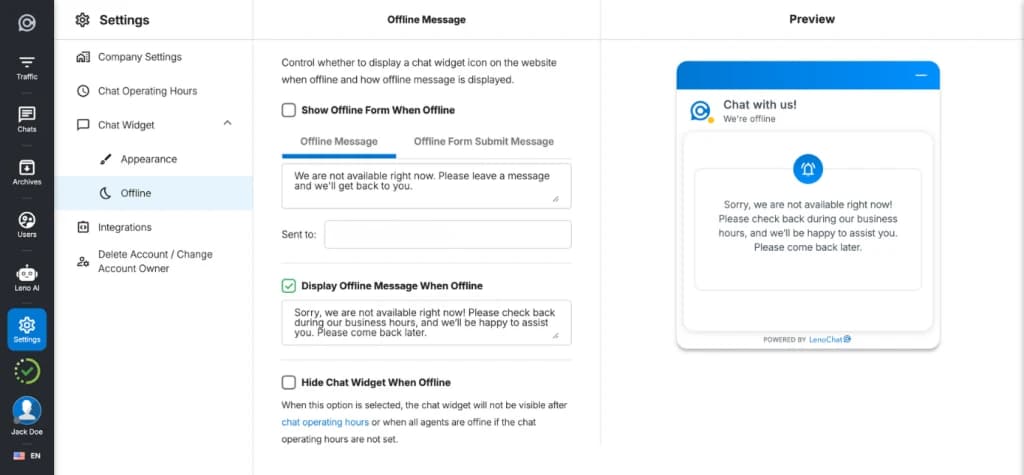
Forma offline: Pozyskiwanie leadów po godzinach
Gdy Twój zespół jest niedostępny, a Leno AI nie jest skonfigurowany do kontynuowania rozmów, widżet może wyświetlić formularz kontaktowy offline, dzięki czemu odwiedzający mogą zostawić swoje dane i wysłać wiadomość. Dzięki temu żadne zapytanie nie zostaje utracone poza godzinami pracy.
- Krok 1: W panelu Personalizacja Widżetu kliknij zakładkę Offline u góry (obok zakładki Wygląd).
- Krok 2: Włącz formularz offline na ON.
- Krok 3: Dostosuj tytuł formularza (na przykład "Jesteśmy teraz nieobecni"), opis wspierający oraz które pola zbierać. Pola imienia, e-maila i telefonu mogą być opcjonalne lub wymagane, w zależności od potrzeb.
- Krok 4: Ustaw komunikat potwierdzający, który odwiedzający widzą po wypełnieniu formularza — na przykład: "Dziękujemy! Odpowiemy w ciągu jednego dnia roboczego.'
- Krok 5: Zapisz zmiany. Formularz offline aktywuje się automatycznie, gdy Twoje miejsce pracy znajduje się poza godzinami pracy skonfigurowanymi w ustawieniach godzin czatu.
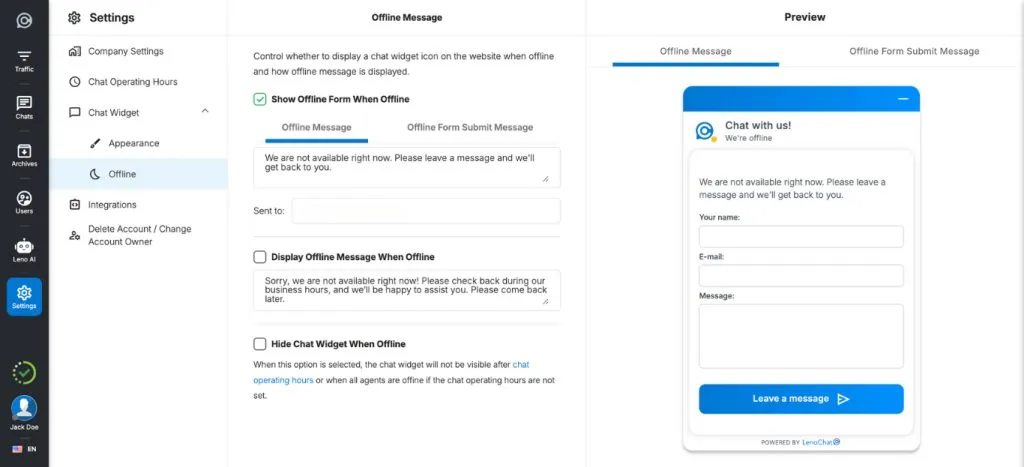
Wiadomość offline: Ustawianie tekstu z dala
Wiadomość offline to tekst wyświetlany odwiedzającym, gdy otwierają widget poza skonfigurowanymi godzinami pracy, a formularz offline nie jest włączony. Jasna, pomocna wiadomość offline wyznacza oczekiwania i może skierować odwiedzających do samoobsługowych źródeł lub alternatywnych metod kontaktu.
- Krok 1: W Personalizacji widżetu kliknij zakładkę Offline.
- Krok 2: W sekcji Wiadomość offline napisz wiadomość "Nieobecna". Bądź precyzyjny co do czasu odpowiedzi — na przykład: 'Jesteśmy teraz offline. Zostaw swój e-mail, a odpowiemy w ciągu jednego dnia roboczego."
- Krok 3: Zapisz zmiany. Wiadomość jest automatycznie wyświetlana odwiedzającym, którzy otworzą widget poza wyznaczonymi godzinami pracy.