Instaluj na Shopify
15 kwietnia 2026
Dodaj czat na żywo, wsparcie AI i narzędzia do swojego Shopify sklepu w kilka minut — bez potrzeby kodowania.
Co dostajesz z LenoChat na Shopify
Zanim przejdziemy do etapów instalacji, oto podsumowanie wszystkiego, co LenoChat dodaje do Twojego Shopify sklepu po podłączeniu. Każda funkcja wymieniona poniżej jest dostępna natychmiast po konfiguracji i nie wymaga dodatkowej konfiguracji, aby zacząć działać.
- Live Chat — w pełni markowy widget czatu pojawia się na każdej stronie Twojego sklepu, dzięki czemu klienci mogą rozpocząć rozmowę w dowolnym momencie swojej zakupowej podróży.
- Leno AI Automatyczne odpowiedzi — agent AI obsługuje typowe pytania klientów 24/7, w tym zapytania dotyczące wysyłki, polityki zwrotów i pytania dotyczące produktów, bez udziału agenta.
- Zobacz koszyk klienta — gdy klient rozpoczyna czat, agenci mogą zobaczyć produkty aktualnie w jego koszyku oraz całość koszyka bezpośrednio w panelu rozmowy LenoChat, co pozwala na wsparcie uwzględniające kontekst.
- Wyszukiwanie i wyświetlanie zamówień — agenci mogą wyszukiwać i otwierać dowolne Shopify zamówienia według nazwy klienta, e-maila lub numeru zamówienia z paska LenoChat rozmowy — bez przełączania się między zakładkami.
- Edytuj adres wysyłki — agenci z odpowiednimi uprawnieniami mogą zaktualizować adres wysyłkowy klienta przy otwartym Shopify zamówienia bezpośrednio z panelu LenoChat.
- Widget śledzenia zamówień — wyświetla kartę śledzenia zamówień w czacie, dzięki czemu klienci mogą samodzielnie obsłużyć status zamówienia bez konieczności kontaktowania się z pomocą techniczną.
- AI Product Sync — Leno AI pozna Twój Shopify katalog produktów, dzięki czemu może dokładnie odpowiadać na pytania specyficzne dla produktu, korzystając z rzeczywistych danych zapasowych.
Krok 1: Zainstaluj aplikację LenoChat z Shopify App Store
Aplikacja LenoChat jest dostępna w oficjalnym Shopify App Store. Instalujesz ją tak samo jak każdą inną Shopify aplikację — bezpośrednio ze strony z ofertą App Store. Na tym etapie nie są potrzebne ręczne przesyłanie plików ani edycja motywu.
- Krok 1: Otwórz Shopify App Store w swojej przeglądarce i wyszukaj 'LenoChat' lub przejdź bezpośrednio na stronę z listą aplikacji LenoChat.
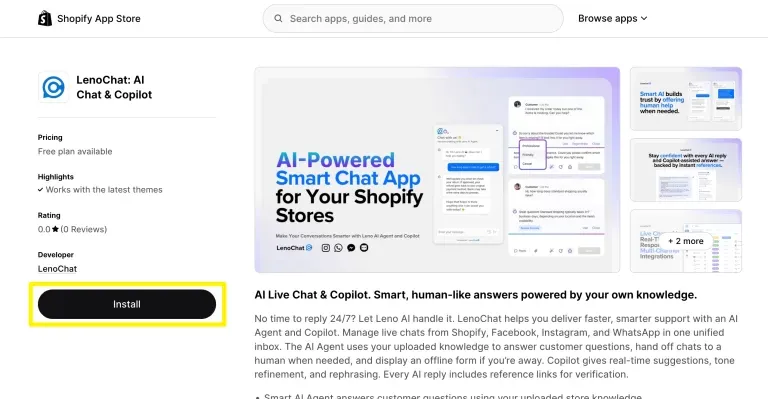
- Krok 2: Na stronie z listą aplikacji LenoChat przejrzyj funkcje i zrzuty ekranu, a następnie kliknij przycisk Instaluj.
- Krok 3: Zostaniesz przekierowany do administratora Shopify, gdzie Shopify potwierdza, w którym sklepie instalujesz aplikację. Przed dalszym krokiem upewnij się, że wybrano właściwy sklep.
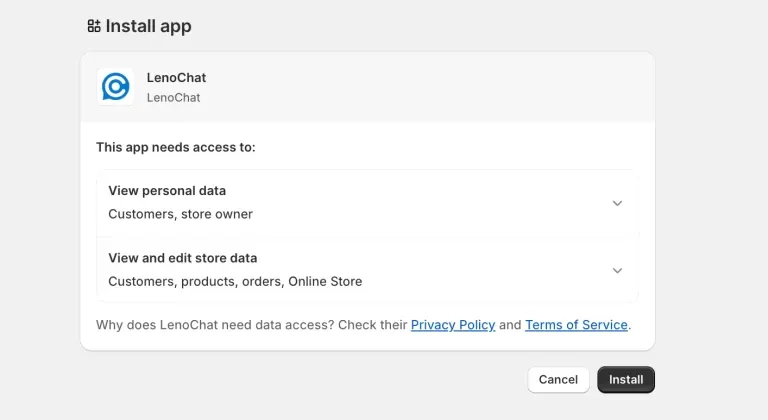
- Krok 4: Pojawia się ekran uprawnień, na którym wypisuje wszystko, do czego LenoChat potrzebny dostęp. Dokładnie zapoznaj się z uprawnieniami — w kolejnej sekcji szczegółowo wyjaśnione są każde zezwolenie.
Przeglądanie Shopify Uprawnień
Przed zatwierdzeniem instalacji Shopify wyświetlany ekran uprawnień, na którym wypisuje dane potrzebne do działaniaLenoChat Uprawnienia te są ograniczone do odczytu, gdzie to możliwe, co oznacza, że LenoChat odczytuje dane sklepu, aby je pokazać agentom, ale nie modyfikuje ich, chyba że podejmiesz konkretne działanie (np. edycja adresu wysyłki). Zrozumienie tych uprawnień pomaga podjąć świadomą decyzję.
- Czytaj klientów — pozwala LenoChat dopasować gościa czatu do jego Shopify rekordu klienta, dzięki czemu agenci mogą zobaczyć imię klienta, e-mail, historię zamówień i aktualny koszyk bez konieczności ręcznego wyszukiwania.
- Odczyt rozkazów — pozwala agentom przeszukiwać i przeglądać Shopify zamówienia z wnętrza panelu rozmowy LenoChat. To jest podstawa funkcji wyszukiwania zamówień i przeglądania koszyków.
- Odczyt produktów — pozwala Leno AI uzyskać dostęp do katalogu produktów, aby mógł dokładnie odpowiadać na pytania dotyczące konkretnych produktów. Wymagane do synchronizacji produktów AI.
- Czytaj motywy i zapisuj motywy — wymagane, aby włączyć widżet LenoChat za pomocą osadzeń aplikacji w Shopify motywie. Zapisywanie do motywów ogranicza się tylko do włączania lub wyłączania osadzania aplikacji.
- Zapisywanie tagów skryptu — używane do wstrzykiwania LenoChat skryptu widżetu na stronach sklepu. Tak właśnie pojawia się dymek czatu na każdej stronie Twojego sklepu.
- Write Products — wymagane do synchronizacji Leno AI produktów, aby utrzymywać wiedzę AI o katalogu na bieżąco, gdy dodajesz lub modyfikujesz produkty.
- Krok 5: Po przejrzeniu uprawnień kliknij Zainstaluj aplikację, aby je zatwierdzić i przejdź do kolejnego kroku.
Krok 2: Załóż lub zaloguj się do swojego konta LenoChat
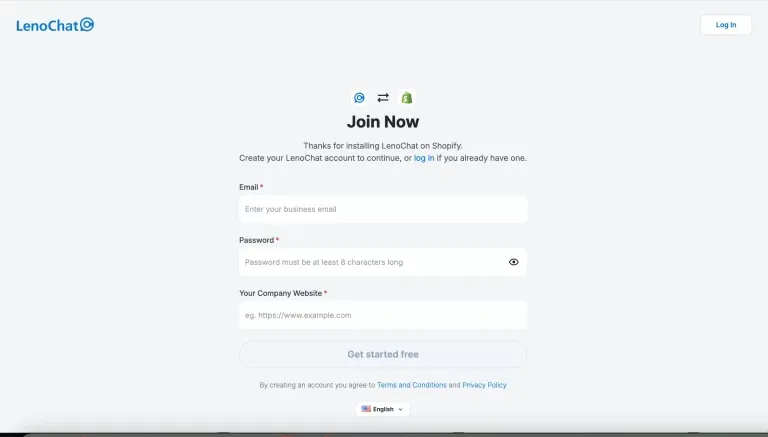
Po zatwierdzeniu uprawnień Shopify zostajesz przekierowany na stronę LenoChat rejestracji. Jeśli masz już LenoChat przestrzeń roboczą, możesz się zalogować, aby powiązać instalację ze swoim obecnym kontem. Jeśli jesteś nowy w LenoChat, możesz założyć darmowe konto w mniej niż minutę.
- Krok 1: Na LenoChat stronie rejestracji wpisz swój adres e-mail, hasło oraz URL strony internetowej firmy, a następnie kliknij Dołącz teraz.
- Krok 2: Sprawdź swoją skrzynkę odbiorczą pod kątem maila weryfikacyjnego od LenoChat i potwierdź swój adres. Instalacja widżetu trwa automatycznie po zweryfikowaniu konta.
- Krok 3: Jeśli masz już konto LenoChat, kliknij 'Masz już konto LenoChat? Link do logowania na stronie rejestracji zamiast zakładać nowe konto. Zalogowanie połączy instalację Shopify z Twoim istniejącym workspace.
- Krok 4: Po zalogowaniu lub rejestracji LenoChat automatycznie łączy dane logowania Shopify przechowywania z Twoim workspace. Ekran postępu "Łączenie z Shopify" potwierdza konfigurację integracji.
Krok 3: Włącz widget czatu w dashboardzie LenoChat
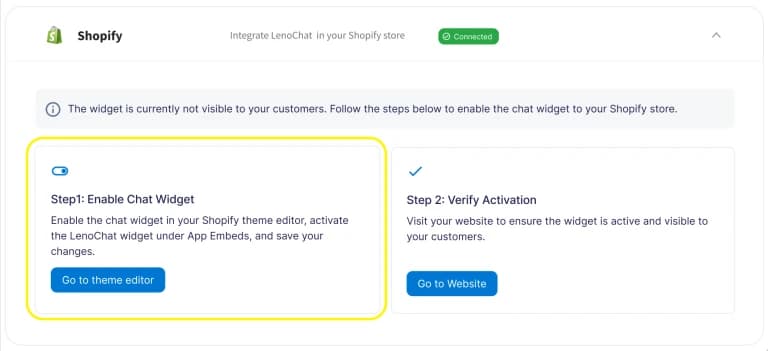
Po połączeniu konta musisz przejść do ustawień integracji Shopify w pulpicie LenoChat, aby potwierdzić połączenie i otworzyć Edytor Motywów Shopify. Ten krok łączy twoje konto LenoChat z motywem na żywo w sklepie.
- Krok 1: Zaloguj się do dashboardu LenoChat o my.lenochat.com.
- Krok 2: W lewym pasku bocznym kliknij Ustawienia.
- Krok 3: W sekcji Integracje w menu ustawień wybierz Shopify.
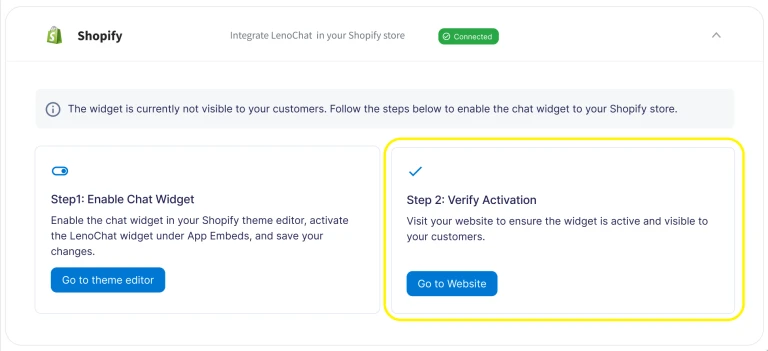
- Krok 4: Na stronie integracji Shopify zobaczysz powiadomienie: "Widget jest obecnie niewidoczny." To jest oczekiwane — widżet nadal musi być włączony w Edytorze Motywów Shopify. Kliknij przycisk 'Przejdź do edytora motywów', aby przejść dalej.
- Krok 5: Edytor motywów Shopify otwiera się w nowej karcie lub przekierowuje do administratora Shopify. Właściwy motyw jest już wybrany na podstawie aktywnego motywu.
Krok 4: Aktywuj widżet w edytorze motywów Shopify
Shopify zarządza widgetami aplikacji firm trzecich za pomocą funkcji zwanej Osadzenia aplikacji. To natywny mechanizm Shopify, który pozwala aplikacjom dodawać funkcje do sklepu bez edytowania plików kodu motywu. Można tu włączyć widżet LenoChat za pomocą jednego przełącznika — nie jest wymagana żadna edycja kodu motywu.
- Krok 1: W edytorze motywów Shopify poszukaj opcji Osadzenia aplikacji w lewym pasku bocznym. Jeśli nie zobaczysz go od razu, może znajdować się w sekcji 'Ustawienia motywu' lub w sekcji do rozwijania — kliknij, aby ją rozwinąć.
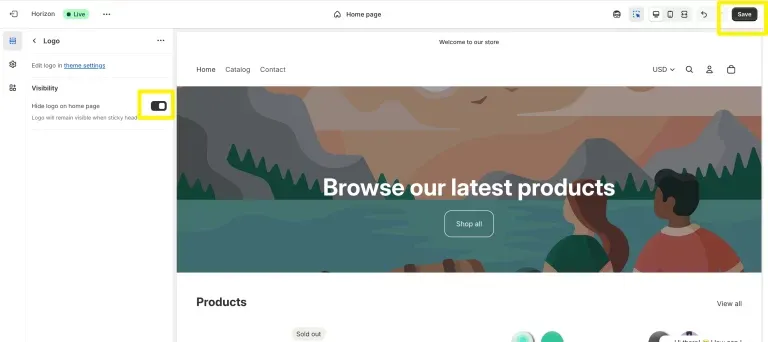
- Krok 2: Na liście osadzeń aplikacji znajdź wpis LenoChat Czat Widget i przełącz go na pozycję WŁĄCZONE (włączone). Przełącznik zmienia się na niebieski lub zielony, gdy jest aktywny.
- Krok 3: Kliknij przycisk Zapisz w prawym górnym rogu Edytora Motywów. To przenosi zmianę do Twojego sklepu na żywo — dymek czatu pojawi się teraz dla odwiedzających.
- Krok 4: Podejście Osadzenia aplikacji oznacza, że widżet jest czysto usuwany, jeśli odinstalujesz aplikację LenoChat — nie pozostaje żaden fragment kodu w motywie.
Krok 5: Sprawdź, czy widżet czatu jest aktywny
Po zapisaniu w Edytorze Motywów wróć do LenoChat dashboardu i potwierdź pomyślne zakończenie instalacji. LenoChat pokazuje potwierdzenie sukcesu, gdy wykryje, że widżet jest aktywny w Twoim sklepie.
- Krok 1: Wróć do pulpitu LenoChat i przejdź do Ustawień → Integracji → Shopify.
- Krok 2: Strona integracji pokazuje teraz potwierdzenie sukcesu: status widżetu czatu zmienia się z 'niewidoczny' na 'aktywny'. Na tej stronie możesz zobaczyć krok potwierdzenia "Krok 2: Zweryfikowaj aktywację".
- Krok 3: Kliknij 'Przejdź do strony internetowej', aby otworzyć Shopify witrynę w nowej karcie. Upewnij się, że LenoChat dymek czatu jest widoczny w dolnym rogu strony.
- Krok 4: Kliknij dymek czatu, aby otworzyć widżet i sprawdzić, czy ładowa się poprawnie. Jeśli twój Leno AI agent jest skonfigurowany, automatycznie przywita się z odwiedzającym. Jeśli nie, widżet otwiera się w standardowym trybie czatu na żywo.
- Krok 5: W pulpicie LenoChat przejdź do Rozmowy, aby potwierdzić, że wszystkie testowe rozmowy rozpoczęte z witryny pojawiają się w Twojej skrzynce odbiorczej.
Wykorzystanie danych Shopify zamówienia wewnątrz LenoChat
Gdy LenoChat zostanie połączony z Shopify, agenci uzyskują dostęp do danych Shopify w czasie rzeczywistym bezpośrednio w każdej rozmowie z klientem. Eliminuje to konieczność przełączania się między LenoChat a administratorem Shopify podczas obsługi zapytań klientów, znacznie przyspieszając obsługę.
- Zobacz koszyk klienta — gdy odwiedzający rozpoczyna czat, zakładka Shopify w panelu rozmowy pokazuje produkty aktualnie znajdujące się w jego koszyku wraz z sumą i walutą koszyka. Agenci mogą się do tego odwołać, aby proaktywnie zasugerować powiązane produkty lub wyjaśnić, co klient zamierza kupić.
- Wyszukaj zamówienia — wpisz imię klienta, adres e-mail lub numer zamówienia w polu wyszukiwania zamówień w zakładce Shopify. Wyniki pojawiają się natychmiast i pokazują status zamówienia, sytuację finansową (opłacone, zwrócone, częściowo opłacone), status realizacji (spełnione, niezrealizowane, częściowo zrealizowane) oraz szczegóły produktu, w tym zdjęcia produktów, SKU i ilości.
- Edytuj adres wysyłki — przy otwartych (niezrealizowanych) zamówieniach agenci mogą bezpośrednio zaktualizować adres wysyłki z LenoChat. Jest to przydatne, gdy klient kontaktuje się bezpośrednio z pomocą techniczną po złożeniu zamówienia z błędnym adresem dostawy.
- Śledzenie zamówień — włącz kartę śledzenia zamówień w widżecie czatu, aby klienci mogli sprawdzić status dostawy bez rozpoczynania rozmowy. Konfiguruj to w ustawieniach → Modyfikacji → Śledzenia Kolejności.
- Leno AI Knowledge Product — po instalacji przejdź do Ustawień → Leno AI → Produkty i uruchom początkową synchronizację produktu. Leno AI zaimportuje Twój katalog produktów Shopify i wykorzysta go do precyzyjnych odpowiedzi na pytania dotyczące produktu w automatycznych odpowiedziach.
LenoChat Plany i dostępność Shopify funkcji
| Cecha | Free | Plus | Pro |
|---|---|---|---|
| Widżet czatu na Shopify sklepie | Tak | Tak | Tak |
| Nieograniczone czaty na żywo | Tak | Tak | Tak |
| Zobacz koszyk klienta w rozmowach | Tak | Tak | Tak |
| Wyszukaj i zobacz Shopify zamówienia | Tak | Tak | Tak |
| Edytuj adres wysyłki | Tak | Tak | Tak |
| Leno AI automatyczne odpowiedzi | 100 / miesiąc | Uwzględnione | Uwzględnione |
| AI product sync (Shopify katalog) | Limited | Tak | Tak |
| Usuń odznakę 'Powered by LenoChat' | Nie | Nie | Tak |
| Niestandardowa nazwa i ikona agenta AI | Nie | Nie | Tak |