Dostępność profilu
15 kwietnia 2026
Dostępność profilu pozwala każdemu agentowi kontrolować własny status online bezpośrednio z paska narzędzi LenoChat, natychmiast sygnalizując zespołowi i systemowi routingu, czy jest gotowy do przyjmowania nowych rozmów. Ustawienie właściwego statusu utrzymuje kolejki czatów w równowadze i zapobiega przypisywaniu rozmów do niedostępnych agentów.
Zrozumienie statusów dostępności
LenoChat oferuje każdemu agentowi pięć odrębnych statusów dostępności. Każdy status wysyła inny sygnał do silnika routingu i do członków zespołu obserwujących pulpit zespołu. Twój status jest widoczny dla wszystkich członków Twojego obszaru roboczego w czasie rzeczywistym — aktualizuje się w momencie jego zmiany, bez potrzeby odświeżania strony gdziekolwiek w pulpicie. Wybór właściwego statusu jest ważny nie tylko dla zarządzania własnym obciążeniem pracą, ale także dla doświadczenia każdego odwiedzającego oczekującego w kolejce czatu.
- Online — Jesteś w pełni dostępny i gotowy do przyjmowania nowych przypisań czatu. Silnik routingu włącza Cię do aktywnej puli agentów i będzie przypisywać Ci przychodzące rozmowy zgodnie z zasadami przypisywania Twojego obszaru roboczego.
- Busy — Jesteś zalogowany, ale zajęty istniejącymi rozmowami. W zależności od konfiguracji obszaru roboczego nowe czaty mogą być nadal przypisywane do Ciebie jako rozwiązanie awaryjne, ale członkowie zespołu widzą, że obsługujesz duże obciążenie.
- Away — Tymczasowo opuściłeś stanowisko. Status jest widoczny dla całego zespołu i jest zalecanym wyborem na krótkie przerwy — sygnalizuje Twoją nieobecność bez całkowitego usuwania Cię z obszaru roboczego.
- Do Not Disturb — Jesteś obecny w pulpicie, ale potrzebujesz skupionego, nieprzerywanego czasu. Używaj tego statusu podczas rozmów z klientami, wewnętrznych eskalacji lub pracy wymagającej głębokiego skupienia, podczas której nie możesz obsługiwać nowych rozmów.
- Offline — Nie akceptujesz żadnych czatów. Twój profil wyświetla się wszystkim członkom zespołu jako offline, a silnik routingu nie będzie przypisywać Ci nowych rozmów przez czas trwania Twojego statusu Offline.
Jak zmienić status dostępności
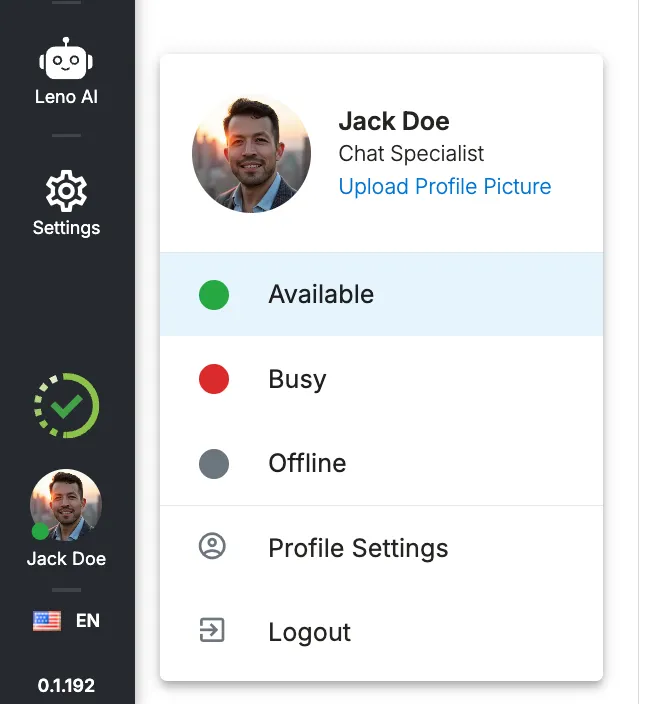
Twój status dostępności jest kontrolowany z paska narzędzi w lewym dolnym rogu pulpitu LenoChat. Wskaźnik statusu jest zawsze widoczny niezależnie od tego, w której sekcji pulpitu się znajdujesz, dzięki czemu możesz aktualizować swoją dostępność bez opuszczania aktywnej rozmowy lub innego widoku.
- Krok 1: Zlokalizuj pasek narzędzi w lewym dolnym rogu pulpitu LenoChat. Zobaczysz kolorową kropkę statusu obok swojego zdjęcia profilowego — zielona oznacza Online, żółta/bursztynowa oznacza Away, czerwona oznacza Do Not Disturb, a szara oznacza Offline.
- Krok 2: Kliknij zdjęcie profilowe lub kolorową kropkę statusu, aby otworzyć selektor statusu. Pojawi się menu zawierające wszystkie dostępne statusy z odpowiednimi ikonami i wskaźnikami kolorów.
- Krok 3: Kliknij status, na który chcesz się przełączyć. Zmiana jest stosowana natychmiast — Twoja kropka zmienia kolor, Twoi członkowie zespołu widzą Twój nowy status w widokach zespołu, a silnik routingu natychmiast aktualizuje Twoją dostępność dla następnej przychodzącej rozmowy.
- Krok 4: Potwierdź zmianę, sprawdzając kolor kropki na pasku narzędzi. Aktualizacja statusu jest zakończona, gdy kolor kropki się zaktualizuje — nie jest wymagany żaden dodatkowy krok Zapisz ani Potwierdź.
Ustawienie preferowanego statusu logowania
LenoChat pozwala zapisać preferowany status dostępności, który jest stosowany automatycznie przy każdym logowaniu. Jest to szczególnie przydatne dla agentów, którzy zawsze chcą rozpoczynać zmianę jako Online i gotowi do przyjmowania czatów, lub dla agentów, którzy wolą przejrzeć kolejkę przed przejściem na żywo i chcą rozpoczynać każdą sesję jako Zajęty lub Niedostępny. Konfigrujesz tę preferencję raz w ustawieniach profilu, a LenoChat zajmuje się resztą przy każdym kolejnym logowaniu.
- Krok 1: Przejdź do ustawień profilu. Kliknij zdjęcie profilowe na pasku narzędzi w lewym dolnym rogu i poszukaj opcji Profil lub Ustawienia profilu w otwierającym się menu.
- Krok 2: W ustawieniach profilu znajdź sekcję Dostępność. Tutaj znajdziesz opcję wyboru preferowanego statusu przy logowaniu — statusu, który LenoChat zastosuje automatycznie na początku każdej nowej sesji.
- Krok 3: Wybierz status, od którego chcesz zaczynać każdą sesję. Dostępne opcje to Online, Busy, Away, Do Not Disturb i Offline. Wybierz tę, która odpowiada sposobowi, w jaki Twój zespół rozpoczyna swoją zmianę.
- Krok 4: Zapisz ustawienia profilu. Następnym razem, gdy zalogujesz się do LenoChat, Twój status zostanie automatycznie ustawiony na zapisaną preferencję — nie będziesz musiał przełączać go ręcznie na początku każdej sesji.
- Krok 5: Aby nadpisać preferencję dla jednej sesji, po prostu zmień status z paska narzędzi po zalogowaniu. Zapisana preferencja kontroluje tylko stan początkowy przy logowaniu i nie uniemożliwia przełączenia na inny status podczas sesji.
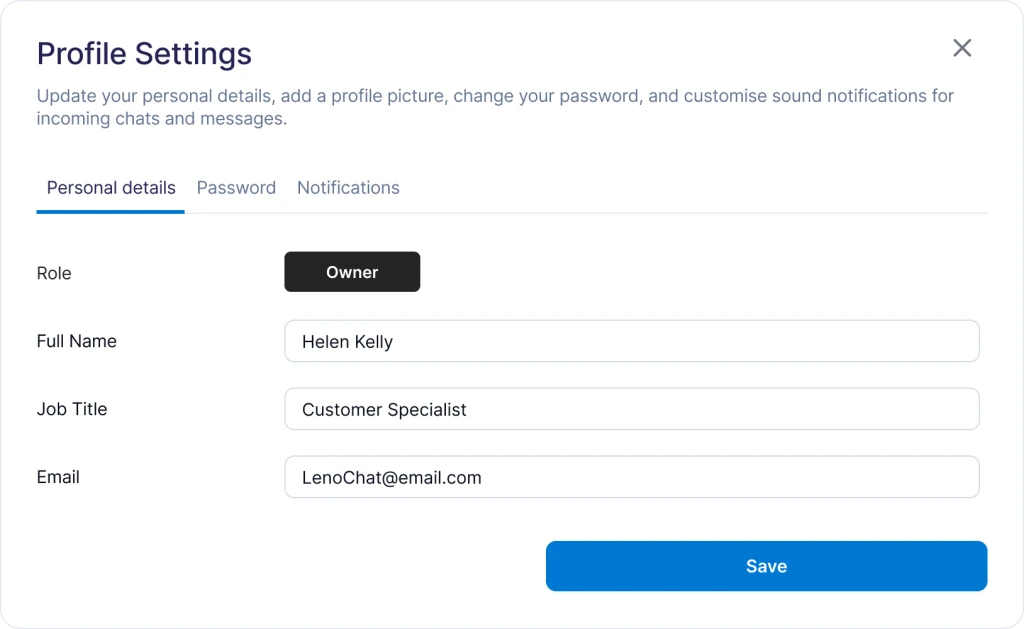
Tabela statusów dostępności
Poniższa tabela podsumowuje wszystkie pięć statusów dostępności, ich wizualne wskaźniki na pasku narzędzi LenoChat, ich wpływ na silnik routingu czatów oraz to, jak są wyświetlane innym członkom obszaru roboczego.
| Status | Kolor wskaźnika | Otrzymuje nowe czaty | Widoczny dla członków zespołu jako |
|---|---|---|---|
| Online | Zielony | Tak — normalnie włączony do puli routingu | Dostępny |
| Busy | Żółty | Zależy od ustawień przypisywania obszaru roboczego | Zajęty |
| Away | Bursztynowy | Nie — wykluczony z routingu | Niedostępny |
| Do Not Disturb | Czerwony | Nie — wykluczony z routingu | Nie przeszkadzać |
| Offline | Szary | Nie — wykluczony z routingu | Offline |
Jak dostępność wpływa na przypisywanie czatów
Twój status dostępności bezpośrednio kontroluje, czy silnik routingu LenoChat włącza Cię do puli agentów uprawnionych do otrzymywania nowych rozmów. Zrozumienie zachowania routingu dla każdego statusu pomaga Twojemu zespołowi koordynować przekazania, zarządzać obciążeniem kolejki w godzinach szczytu i zapewniać, że żaden odwiedzający nie czeka, ponieważ rozmowy zostały skierowane do niedostępnego agenta.
- Agenci Online są głównymi odbiorcami nowych przypisań czatu. Silnik routingu dystrybuuje rozmowy między wszystkich agentów Online zgodnie z zasadami przypisywania Twojego obszaru roboczego — zazwyczaj w kolejce lub z równoważeniem obciążenia według liczby aktualnie otwartych czatów na agenta.
- Agenci Zajęci mogą nadal otrzymywać przypisania w zależności od konfiguracji obszaru roboczego. W środowiskach o dużym wolumenie, gdzie potrzebny jest każdy dostępny agent, administratorzy mogą skonfigurować system tak, aby korzystał z agentów Zajętych, gdy żaden agent Online nie jest dostępny. Skonsultuj się z administratorem obszaru roboczego, aby zrozumieć, jak Twój obszar roboczy obsługuje routing Zajęty.
- Agenci Niedostępni i w trybie Nie przeszkadzać są całkowicie wykluczeni z routingu nowych czatów. Rozmowy, które w innym przypadku trafiłyby do agenta Niedostępnego lub w trybie Nie przeszkadzać, są redystrybuowane do dostępnych agentów Online lub przechowywane w nieprzypisanej kolejce, aby Leno AI mógł je obsłużyć, jeśli czat AI jest aktywny w Twoim obszarze roboczym.
- Agenci Offline nie otrzymują nowych przypisań. Wszelkie rozmowy, które agent Offline już miał otwarte, pozostają w jego skrzynce odbiorczej, ale nie następuje żaden dodatkowy routing. Administratorzy mogą ręcznie ponownie przypisać otwarte rozmowy od agentów Offline do agentów Online z widoku wspólnej skrzynki odbiorczej.
- Zmiany statusu wchodzą w życie natychmiast w celach routingu. W momencie aktualizacji statusu następna decyzja routingu — wywołana przez następną przychodzącą rozmowę — odzwierciedli Twoją nową dostępność. Nie jest wymagane żadne opóźnienie, interwał odpytywania ani odświeżenie sesji.
Akceptuj czaty po zalogowaniu
Oprócz statusu obecności LenoChat zawiera ustawienie profilu o nazwie Accept Chats After Login. Ten przełącznik kontroluje, czy system routingu traktuje Cię jako uprawnionego do otrzymywania nowych przypisań czatu natychmiast po zalogowaniu — niezależnie od tego, jaki jest Twój zapisany preferowany status. Jest przydatny dla agentów, którzy logują się, aby przeglądać pulpity, sprawdzać raporty lub wykonywać zadania administracyjne bez zamiaru prowadzenia rozmów na żywo podczas tej sesji.
- Gdy Accept Chats After Login jest włączony, zaczniesz otrzymywać przypisania czatu, gdy tylko Twoja sesja się rozpocznie i Twój status na to pozwoli. Jest to domyślna konfiguracja dla większości agentów wsparcia i sprzedaży.
- Gdy Accept Chats After Login jest wyłączony, logujesz się bez wchodzenia do puli routingu. Nadal możesz ręcznie przełączyć się na Online w dowolnym momencie podczas sesji, aby zacząć przyjmować czaty — ustawienie kontroluje tylko automatyczne zachowanie w momencie logowania.
- To ustawienie znajduje się w ustawieniach Profilu obok opcji preferowanego statusu logowania. Zmiany w Accept Chats After Login wchodzą w życie na początku Twojej następnej sesji logowania — nie wpływają na Twoją bieżącą aktywną sesję.
- Jeśli regularnie zmieniasz role — na przykład czasem zarządzając zespołem, a czasem obsługując czaty na żywo — skonfigurowanie tego ustawienia na Wyłączone i przełączanie się na Online tylko gdy jesteś gotowy może znacznie zmniejszyć ryzyko nieodebranych rozmów podczas okresów przejściowych.
Widoczność Twojego statusu dla członków zespołu
Twój status dostępności jest udostępniany w czasie rzeczywistym każdej podłączonej sesji pulpitu w Twoim obszarze roboczym za pośrednictwem zdarzeń WebSocket. Członkowie zespołu nie muszą odświeżać strony — ich pulpity aktualizują się automatycznie w momencie zmiany statusu. Twoja bieżąca dostępność pojawia się w kilku miejscach w pulpicie LenoChat, ułatwiając Twojemu zespołowi koordynowanie i efektywne kierowanie rozmowami.
- Kropka statusu paska narzędzi — kolorowa kropka obok Twojego zdjęcia profilowego we własnym pasku narzędzi zawsze odzwierciedla Twój bieżący status i aktualizuje się natychmiast po jego zmianie.
- Widoki członków zespołu — właściciele i administratorzy obszaru roboczego widzą wskaźnik statusu na żywo obok nazwy każdego agenta w sekcjach zarządzania zespołem. Kropka używa tego samego kodowania kolorów: zielony dla Online, bursztynowy dla Away, czerwony dla Do Not Disturb i szary dla Offline.
- Panele przypisywania rozmów — gdy administrator ręcznie przypisuje rozmowę do określonego agenta, lista rozwijana przypisania pokazuje bieżący status każdego agenta obok jego nazwy, umożliwiając administratorowi unikanie kierowania do niedostępnych agentów.
- Transmisje aktualizacji statusu — każda zmiana statusu jest natychmiast emitowana do wszystkich podłączonych sesji w Twoim obszarze roboczym za pośrednictwem zdarzenia gniazda w czasie rzeczywistym. Ładunek transmisji zawiera Twoje ID agenta, Twój nowy status (online, zajęty, niedostępny lub offline), opcjonalną wiadomość statusu i znacznik czasu — zapewniając, że pulpit każdego innego agenta pozostaje zsynchronizowany bez żadnego odpytywania.