Mapa gości
15 kwietnia 2026 r
Zobacz, kto przegląda Twoją witrynę w czasie rzeczywistym na interaktywnej mapie i aktywnie angażuj odwiedzających, zanim rozpoczną czat.
Co możesz zrobić z Mapą Odwiedzających
Mapa Odwiedzających to narzędzie do monitorowania w czasie rzeczywistym, wbudowane w każdy obszar roboczy LenoChat. Przesyła strumieniowo na żywo dane o odwiedzających z Twojej witryny do Twojego zespołu — bez opóźnień odpytywania — dzięki czemu agenci mogą zobaczyć, kto przegląda, gdzie są, co czytają i czy mają już otwarty czat. W przeciwieństwie do wsparcia reaktywnego, w którym czekasz, aż odwiedzający się skontaktują, Mapa gości pozwala Twojemu zespołowi przejąć inicjatywę.
- Zobacz każdego odwiedzającego witrynę na żywo na interaktywnej mapie świata, pogrupowanej według miast i oznaczonej kolorami według statusu.
- Przeglądaj pasek boczny, aby wyświetlić przewijaną i filtrowaną listę wszystkich podłączonych gości, posortowanych według czasu przybycia.
- Sprawdź pełne dane odwiedzającego — bieżącą stronę, historię strony, czas spędzony w witrynie, język przeglądarki, strefę czasową i stronę odsyłającą.
- Identyfikuj powracających gości za pomocą plakietki ↩ powracających i traktuj priorytetowo proaktywne docieranie do potencjalnych klientów o dużej wartości.
- Śledź odwiedzających, którzy otworzyli czat, za pomocą plakietek statusu czatu na żywo pokazujących Nieprzypisane, Przypisane, Czat AI lub Rozwiązane.
Interaktywna Mapa Świata
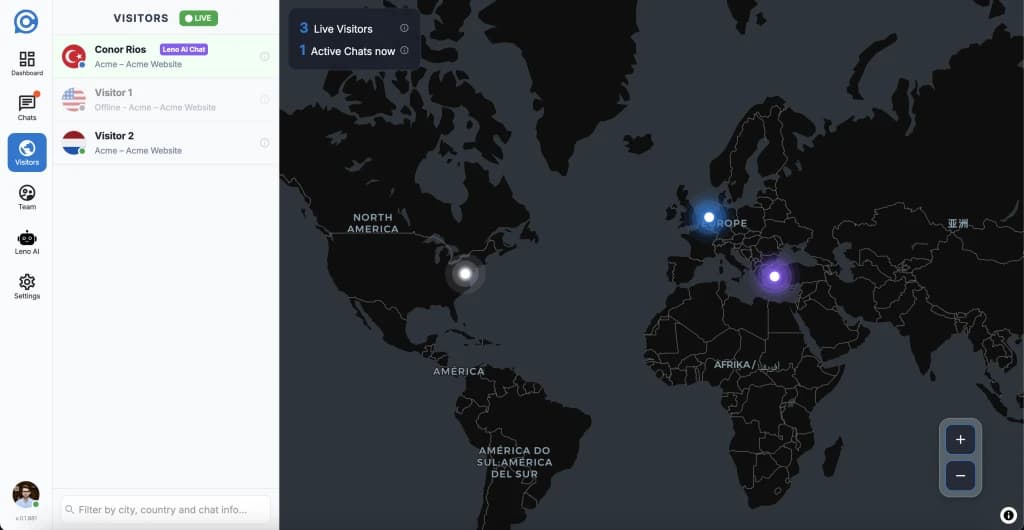
Mapa jest centralnym elementem strony Odwiedzający. Renderuje odwiedzających jako pinezki lokalizacji na ciemnej mapie świata, pogrupowanych według miast, dzięki czemu ruchliwa witryna internetowa nie powoduje bałaganu na wyświetlaczu. Każdy pin jest aktualizowany w czasie rzeczywistym, gdy odwiedzający przybywają, poruszają się lub wychodzą — w całości zasilany zdarzeniami WebSocket bez konieczności odświeżania strony.
- Pinezki zgrupowane według miast — gdy w tym samym mieście przebywa wielu gości, pojawia się pojedyncza pinezka z czerwoną plakietką z licznikiem. Kliknij, aby zobaczyć wszystkich odwiedzających tę lokalizację.
- Rdzenie w kolorze statusu — zielony dla aktywnych gości, szary dla nieaktywnych (karta bezczynna lub zamknięta) i niebieski dla gości aktualnie biorących udział w rozmowie na czacie.
- Kliknij dowolną pinezkę, aby przenieść mapę do tej lokalizacji przy 5. poziomie powiększenia. Wybrany pinezka rozpocznie pulsującą animację, a na pasku bocznym otworzy się panel szczegółów gościa.
- Najedź kursorem na dowolną pinezkę, aby wyświetlić wyskakujące okienko z listą wszystkich odwiedzających w tej lokalizacji — kliknij pojedynczego gościa w wyskakującym okienku, aby go wybrać i wyśrodkować mapę na jego pozycji.
- Karta nakładki w lewym górnym rogu wyświetla całkowitą liczbę odwiedzających na żywo i aktywnych czatów, a każdy z nich zawiera etykietkę informacyjną wyjaśniającą, co obejmują liczby.
- Użyj przycisków powiększenia + i - w prawym dolnym rogu, aby dostosować widok mapy. Kliknij w dowolnym miejscu tła mapy, aby odznaczyć bieżącego gościa.
Pasek boczny gościa
Pasek boczny biegnie wzdłuż lewej strony strony Odwiedzający i wyświetla listę wszystkich podłączonych gości w czasie rzeczywistym. Nowi odwiedzający pojawiają się na górze po przybyciu i są automatycznie usuwani po wygaśnięciu sesji. Pasek boczny i mapa są zawsze zsynchronizowane: wybranie gościa na pasku bocznym powoduje przeniesienie mapy do jego lokalizacji, a kliknięcie pinezki mapy podświetla odpowiedni wiersz na liście.
- Każdy wiersz zawiera: oznaczoną kolorem kropkę statusu, emoji flagi kraju odwiedzającego, jego nazwę wyświetlaną (lub „Gość N”, jeśli nie ma nazwy), plakietkę ↩ dla powracających gości, tytuł ich bieżącej strony oraz plakietkę stanu czatu, gdy są oni w aktywnej rozmowie.
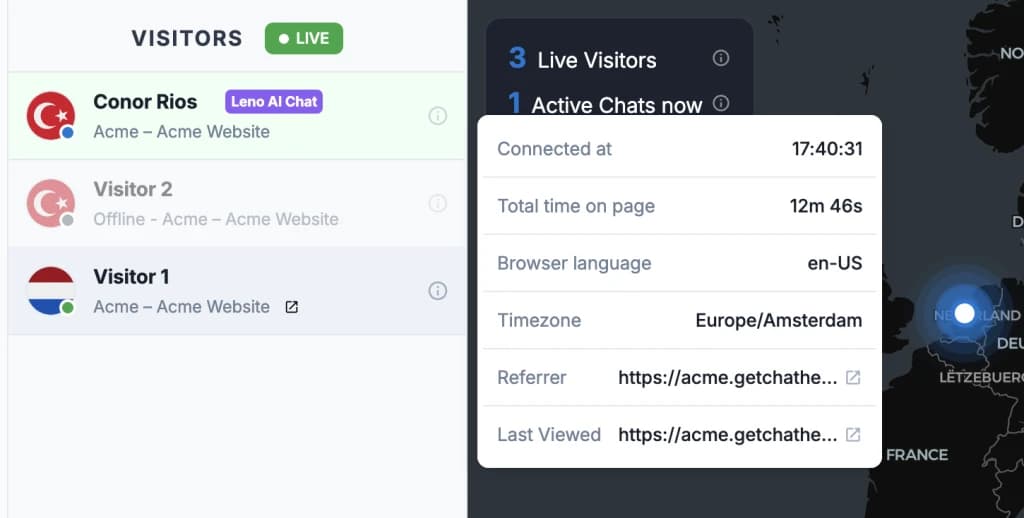
- Najedź kursorem na dowolny wiersz, aby otworzyć szczegółową etykietkę zawierającą pełne informacje: czas połączenia, całkowity czas spędzony w witrynie (licznik na żywo), język przeglądarki, strefę czasową, stronę odsyłającą i ostatnio oglądaną stronę — wszystko to jest dostępne, zanim powiesz słowo.
- Pasek filtrów u góry wyszukuje w czasie rzeczywistym nazwę użytkownika, miasto, region, kraj, tytuł strony, stronę odsyłającą, język przeglądarki i status czatu. Mapa jest również aktualizowana, aby podczas pisania wyróżniać tylko pasujących użytkowników.
- Rozmiar paska bocznego można zmieniać: przeciągnij jego prawą krawędź, aby go poszerzyć lub zawęzić, a preferowana szerokość zostanie zapisana pomiędzy sesjami (minimum 325 px, maksymalnie 600 px).
Wskaźniki stanu gości
Każdemu odwiedzającemu na pasku bocznym i na mapie przypisany jest jeden z trzech wskaźników stanu. Kolor kropki i rdzenia pinezki mapy odzwierciedlają bieżącą aktywność odwiedzającego i są aktualizowane w czasie rzeczywistym.
| Status | Kolor | Co to znaczy |
|---|---|---|
| Aktywny | Zielony | Odwiedzający aktywnie przegląda Twoją witrynę i wysyła puls na żywo do systemu śledzenia. |
| Nieaktywny | Szary | Karta gościa jest bezczynna lub zamknięta — pozostają one widoczne do 30 minut, po czym są automatycznie usuwane. |
| Czatowanie | Niebieski | Gość prowadzi otwartą rozmowę na czacie — szczegółowa plakietka stanu czatu pokazuje dokładny stan żądania. |
Odznaki stanu czatu dla rozmów w Progress
Kiedy odwiedzający otwiera widżet czatu i wysyła wiadomość, jego wskaźnik zmienia się z ogólnego niebieskiego stanu „Czat” do dokładnej plakietki stanu odzwierciedlającej rzeczywisty stan jego żądania czatu. Ta plakietka pojawia się w wierszu gościa na pasku bocznym, w podpowiedzi po najechaniu myszką oraz na pinezce mapy gościa — dzięki czemu Twój zespół zawsze od razu zna dokładny stan każdej aktywnej rozmowy, bez konieczności otwierania skrzynki odbiorczej.
- Nieprzypisane (bursztynowe) — prośba o czat znajduje się w kolejce i nie została jeszcze odebrana przez agenta lub Leno AI. To najpilniejszy stan – Twój zespół powinien natychmiast działać, aby nie dopuścić do opuszczenia obiektu przez gościa.
- Przypisana (niebieski) — agent przyjął rozmowę i aktywnie ją obsługuje.
- Czat AI (fioletowy) — Leno AI autonomicznie zarządza rozmową. Każdy agent może w dowolnym momencie monitorować wymianę lub przejąć ją ręcznie.
- Rozwiązane (szary) — rozmowa została zarchiwizowana. Gość pozostaje przez chwilę widoczny na mapie, podczas gdy czas wstrzymania sesji odliczany jest przed usunięciem.
Etykietka szczegółów gościa — pełny kontekst, zanim powiesz słowo
Najechanie kursorem na dowolny wiersz gościa na pasku bocznym otwiera szczegółową podpowiedź ze wszystkimi dostępnymi danymi o tym gościu. Informacje te są dostępne przed rozpoczęciem rozmowy, dzięki czemu Twój zespół może spersonalizować wiadomość otwierającą i wywrzeć dobre pierwsze wrażenie.
- Identyfikator czatu i bieżący status — jeśli odwiedzający uczestniczy w rozmowie, identyfikator czatu i jego status (Nieprzypisany, Przypisany, Czat AI lub Rozwiązany) są wyświetlane w górnej części podpowiedzi.
- Połączono o — dokładny znacznik czasu, kiedy użytkownik po raz pierwszy odwiedził Twoją witrynę w bieżącej sesji.
- Całkowity czas spędzony na stronie — licznik na żywo tykający w czasie rzeczywistym, pokazujący, jak długo odwiedzający przeglądał tę sesję.
- Język przeglądarki — ustawienie języka przeglądarki odwiedzającego (np. en-US, tr, ja), przydatne do przekierowania do odpowiedniego agenta lub potwierdzenia poprawności ustawień języka Leno AI.
- Strefa czasowa — strefa czasowa IANA odwiedzającego (np. Europa/Stambuł, Ameryka/Nowy_Jork), która pomaga określić czas na kolejne wiadomości, jeśli odwiedzający nie odpowie natychmiast.
- Strona odsyłająca — URL strony, która wysłała gościa do Twojej witryny. Kliknij link polecający, aby otworzyć go w nowej karcie i poznać źródło ruchu.
- Ostatnio oglądana strona — tytuł i URL ostatniej strony, na którą odwiedził użytkownik. Kliknij, aby go otworzyć i zobaczyć dokładnie, co aktualnie czytają.
Jak włączyć śledzenie odwiedzających
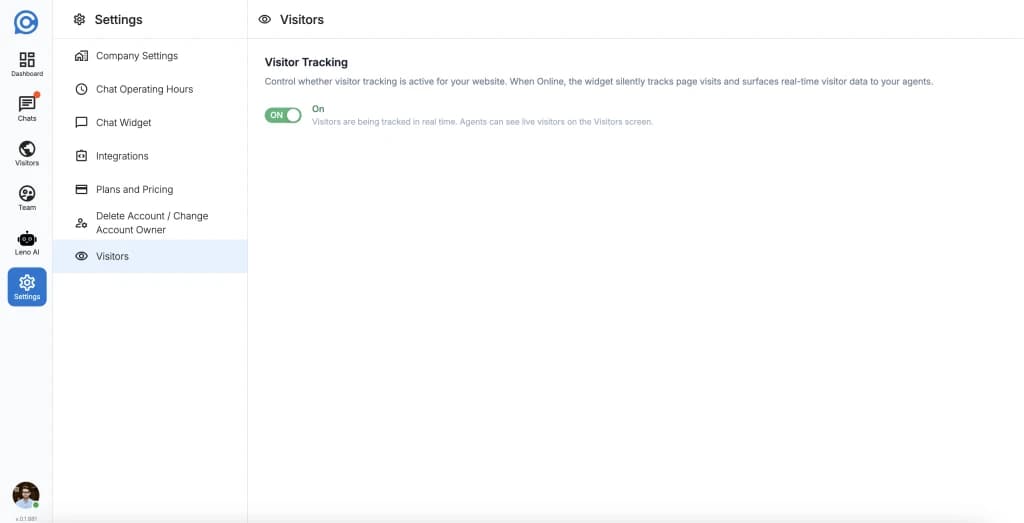
Śledzeniem gości steruje się za pomocą jednego przełącznika w ustawieniach obszaru roboczego. Jest domyślnie wyłączona i musi zostać włączona raz na obszar roboczy przez właściciela lub administratora. Zmiana zaczyna obowiązywać natychmiast — nie są wymagane żadne aktualizacje kodu widżetu, ponowne wdrażanie ani ponowne uruchamianie skrzynki odbiorczej.
- Krok 1: Przejdź do Ustawień na pasku bocznym pulpitu nawigacyjnego, a następnie wybierz opcję Goście z nawigacji po ustawieniach. Ta opcja jest widoczna tylko dla właścicieli i administratorów obszaru roboczego.
- Krok 2: Sprawdź przełącznik śledzenia odwiedzających. Online oznacza, że śledzenie jest aktywne, a dane odwiedzających są wysyłane do Twojej Mapy Odwiedzających w czasie rzeczywistym. Tryb offline oznacza, że śledzenie jest wyłączone i nie są gromadzone żadne dane o odwiedzających.
- Krok 3: Kliknij przełącznik, aby przełączać się między trybem online i offline. Ustawienie jest zapisywane automatycznie i nie jest potrzebny przycisk Zapisz. Zmiana dotyczy natychmiast wszystkich nowych połączeń gości — odwiedzający, którzy już się połączyli, zostaną uwzględnieni w następnym cyklu pulsu.
Kto może przeglądać i konfigurować mapę gości
Dostęp do Mapy Odwiedzających i możliwość konfiguracji śledzenia są rozdzielone rolami. Wszyscy członkowie zespołu mogą przeglądać na żywo dane dotyczące gości; tylko właściciele i administratorzy mogą włączać i wyłączać tę funkcję.
| Rola | Zobacz mapę gości | Włącz / wyłącz śledzenie |
|---|---|---|
| Właściciel | Tak | Tak |
| Administrator | Tak | Tak |
| Agent | Tak | Nie — skontaktuj się z właścicielem lub administratorem, aby zmienić to ustawienie |