Kuinka mukauttaa chat-widgettisi
15. huhtikuuta 2026
Mukauta chat-widgettisi värejä, logoa, sijaintia, tervehdyksiä ja paljon muuta suoraan hallintapaneelista — koodia ei tarvita.
Mitä voit mukauttaa
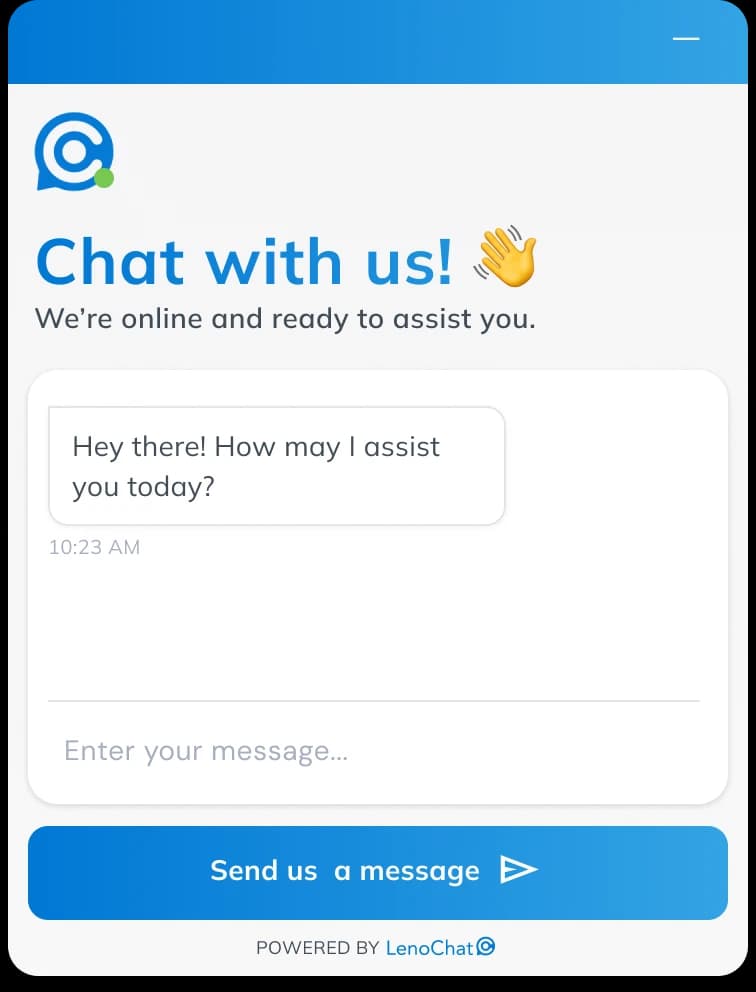
Widgetin mukautuspaneeli on jaettu kuuteen accordion-osioon. Jokainen osio hallitsee eri näkökohtaa siitä, miten widget näyttää ja toimii vierailijoillesi. Avaa kukin osio napsauttamalla sen otsikkoa — oikealla oleva reaaliaikainen esikatselu päivittyy heti muutoksia tehdessäsi.
- Widgetin brändäys — taustaväri, tekstiväri, brändilogo, tekoälyagentin nimi ja kuvake, widgetin otsikko, widgetin viesti, aloituspainikkeen teksti ja LenoChatin brändäyksen näkyvyys.
- Chat-sisältö — tervehdysviesti, joka näytetään vierailioille ennen chatin aloittamista, sekä näytetäänkö agentin profiilikuva ja nimi aktiivisen keskustelun aikana.
- Kanavat — lisää WhatsApp-, Instagram- ja Facebook Messenger -yhteystietolinkkit widgettiin, jotta vierailijat voivat tavoittaa sinut haluamallaan alustalla.
- Keskustelun aloitukset — luo enintään 10 valmiiksi kirjoitettua kysymys-vastaus-sirua, jotka näkyvät widgetissä ja ohjaavat vierailijat välittömästi yleisiin aiheisiin.
- Chat-kupla — hallitse pienennetyn widgetin sijaintia (näytön vasemmalla tai oikealla puolella), lisää kuplan yläpuolelle leijuva teaserviesti ja vaihda äänihälytykset saapuville viesteille.
- Tilausten seuranta — jos Shopify-kauppasi on yhdistetty, näytä widgetissä tilauksen seurantakortti ja alanavigaatiopikakuvake, jotta asiakkaat voivat itse tarkistaa tilauksen tilan.
Widgetin mukautusasetusten käyttäminen
Kaikki mukautusvaihtoehdot sijaitsevat yhdessä paneelissa LenoChat-hallintapaneelissasi. Pääset siihen muutamalla napsautuksella, ja jokainen tekemäsi muutos näkyy reaaliajassa näytön oikealla puolella olevassa widgetisimulaattorissa ennen tallentamista.
- Vaihe 1: Kirjaudu sisään LenoChat-hallintapaneeliisi.
- Vaihe 2: Napsauta Asetukset vasemmanpuoleisessa navigointipalkissa.
- Vaihe 3: Valitse Widgetin mukautus asetusvalikosta.
- Vaihe 4: Mukautuspaneeli avautuu accordion-asettelulla. Napsauta mitä tahansa osion otsikkoa laajentaaksesi sen. Oikealla oleva reaaliaikainen esikatselu heijastaa muutoksesi reaaliajassa.
- Vaihe 5: Kun olet tyytyväinen kaikkien osioiden muutoksiin, napsauta Tallenna-painiketta. Vahvistusviesti vahvistaa, että asetukset on otettu käyttöön.
Widgetin brändäys: värit, logo ja identiteetti
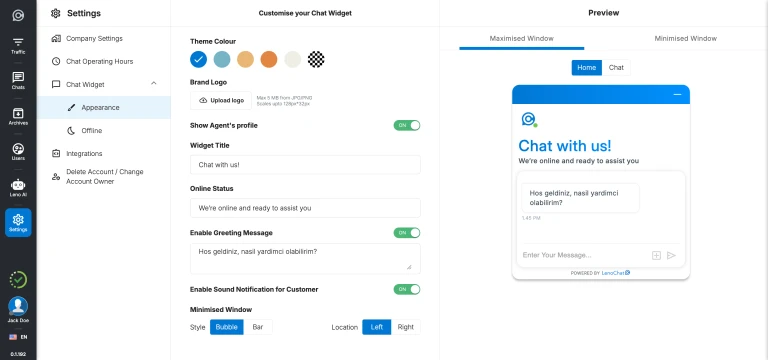
Widgetin brändäys -osio hallitsee chat-widgettisi visuaalista identiteettiä. Sovita se täsmälleen brändisi väripalettiin, lataa mukautettu logo, konfiguroi otsikkoteksti ja aseta chat-aloituspainikkeen etiketti. Nämä asetukset saavat widgetin tuntumaan verkkosivustosi luonnolliselta osalta eikä kolmannen osapuolen työkalulta.
- Taustaväri — valitse 5 valmiiksi asetetusta brändiväristä (#0078D4 sininen, #76B5C5 turkoosi, #EAB676 kulta, #E28743 oranssi, #EEEEE4 kerma) tai anna mikä tahansa mukautettu hex-arvo värinvalitsimella.
- Tekstiväri — valitse valkoinen (#FFFFFF) tai tumma (#252423) varmistaaksesi luettavuuden valitun taustavärin kanssa. LenoChat laskee luminanssin ehdottaakseen parempaa vaihtoehtoa, mutta voit ohittaa sen.
- Brändilogo — lataa enintään 5 Mt:n kuvatiedosto korvataksesi widgetin otsikossa olevan oletusarvoisen LenoChat-logon omalla brändimerkillä. PNG-, JPG-, WebP- ja SVG-muodot hyväksytään.
- Widgetin otsikko — aseta avoimen chat-widgetin yläosassa näytettävä otsikko, enintään 100 merkkiä. Yleisiä esimerkkejä: yrityksesi nimi, 'Chattaa kanssamme' tai 'Kuinka voimme auttaa?'
- Widgetin viesti — aseta lyhyt tukitekstirivi, joka näytetään otsikon alla, enintään 100 merkkiä. Käytä tätä vastausaika-odotusten asettamiseen: esimerkiksi 'Vastaamme tavallisesti alle minuutissa.'
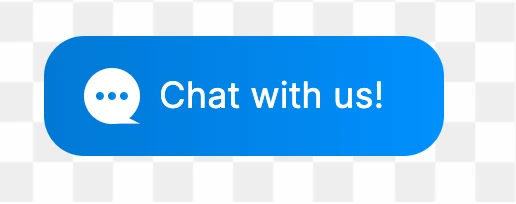
- Aloituspainikkeen teksti — mukauta widgetin ensisijaisen toimintopainikkeen etiketti, enintään 50 merkkiä. Oletusetiketti on 'Aloita chat', mutta voit personoida sen esimerkiksi 'Puhu meille', 'Hanki apua' tai mihin tahansa brändiisi sopivaan lauseeseen.
- Widgetin kieli — valitse näyttökieli kaikille vierailijoille näkyville staattisille käyttöliittymäelementeille, mukaan lukien painikkeiden etiketit, syöttökenttien paikkamerkit, aikaleimät ja järjestelmäviestit.
Vain Pro-tilille: brändäysominaisuudet
Kaksi brändäysvaihtoehtoa on yksinoikeudella Pro-suunnitelman työtiloja varten: tekoälyagentin visuaalisen identiteetin mukauttaminen ja LenoChatin brändäystunnuksen poistaminen. Free- ja Plus-suunnitelmissa nämä vaihtoehdot ovat näkyvissä paneelissa mutta lukittuina — napsauttaminen avaa päivityskehotteen.
- LenoChat-brändäys — Free- ja Plus-suunnitelmissa jokaisen widgetin alaosassa näkyy 'Powered by LenoChat' -tunnus. Pro-suunnitelman työtilat voivat piilottaa tämän tunnuksen vaihtamalla Widgetin brändäys → LenoChat-brändäys pois päältä.
- Leno AI -agentin nimi — Pro-suunnitelman työtilat voivat korvata oletustekoälyagentin nimen ('Leno AI') mukautetulla nimellä, enintään 40 merkkiä. Mukautettu nimi näkyy widgetissä tekoälyn luomien viestien vieressä, antaen tekoälylle brändiisi sopivan persoonan.
- Leno AI -kuvake — Pro-suunnitelman työtilat voivat ladata mukautetun avatarin tekoälyagentille (max. 1 Mt, suositellaan 256×256 px). Tämä mukautettu kuvake näkyy kaikkien Leno AI:n luomien viestien vieressä korvaten oletusarvoisen Leno AI -avatarin.
Chat-sisältö: tervehdysviesti ja agentin profiili
Chat-sisältö -osio määrittää, mitä vierailijat näkevät avatessaan widgetin ja miten agentit näkyvät live-keskustelun aikana. Kaksi asetusta toimivat yhdessä luodakseen tervetulleen ja personoidun chat-kokemuksen.
- Tervehdysviesti — ota käyttöön tervetultoviesti, joka näytetään chat-widgetin yläosassa, kun vierailija avaa sen. Kirjoita viestisi (enintään 250 merkkiä) tekstikenttään, sitten vaihda Ota tervehdysviesti käyttöön päälle. Kun poistettu käytöstä, widget avautuu suoraan chatin syöttöalueelle ilman johdantotekstiä.
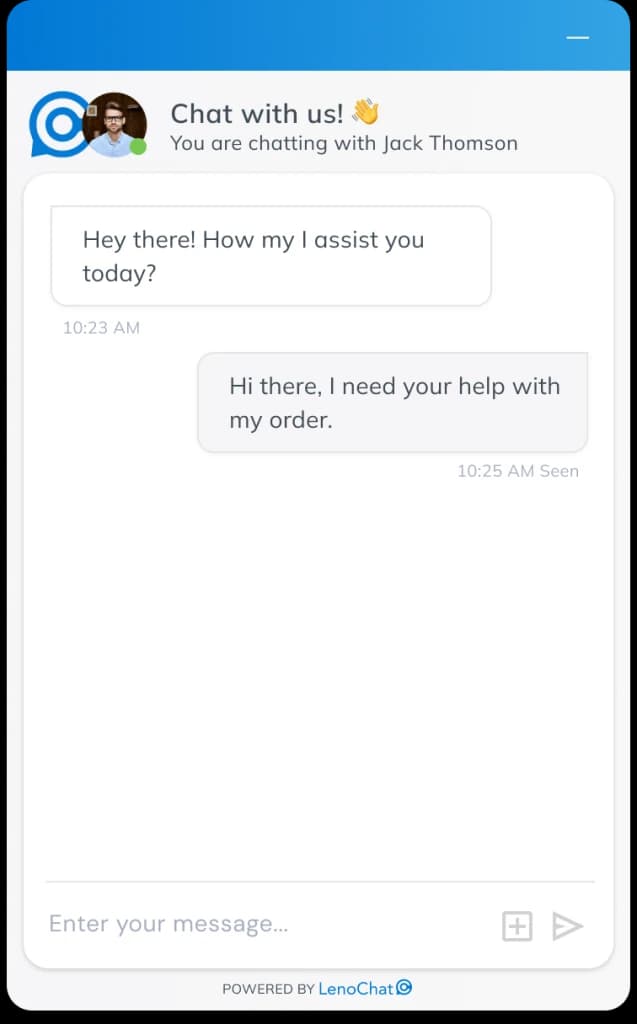
- Näytä agentin profiili — kun tämä kytkin on päällä, määritetyn agentin profiilikuva ja näyttönimi näkyvät widgetin otsikossa aktiivisen keskustelun aikana. Tämä personoi vuorovaikutusta ja auttaa vierailijoita tunnistamaan, kenen kanssa he puhuvat. Kun poistettu käytöstä, otsikossa näytetään vain widgetin oletustitteli ja logo riippumatta siitä, mikä agentti hoitaa chatin.
- Agentin profiilikuvan lisäämiseksi jokaisen agentin on ladattava kuva omiin profiiliasetuksiinsa kohdassa Oma tili → Profiilikuva. Widgetin mukautuspaneeli hallitsee vain sitä, näytetäänkö kuvia — kuvan lataaminen tehdään agenttitasolla.
Chat-kupla: sijainti ja ilmoitukset
Chat-kupla-osio hallitsee, miten widget näkyy minimoituna verkkosivustollasi. Voit valita, missä näytön kulmassa kupla sijaitsee, lisätä sen yläpuolelle leijuvan teaserviestin huomion herättämiseksi ja ottaa käyttöön äänivaroituksen, jotta vierailijat saavat ilmoituksen uuden viestin saapuessa.
- Kuplan sijainti — vaihda vasemman ja oikean välillä sijoittaaksesi pienennetty chat-kupla vierailijan näytön vasempaan alakulmaan tai oikeaan alakulmaan. Oikea on oletussijainti ja yleisin. Muutos tulee voimaan live-verkkosivustollasi välittömästi tallennuksen jälkeen.
- Chat-kuplan viesti — ota käyttöön pieni ponnahdusikkunateaserteksti, joka leijuu chat-kuplan yläpuolella. Anna viestisi (enintään 100 merkkiä) tekstikenttään ja vaihda Ota chat-kuplan viesti käyttöön päälle. Tehokas teaserviesti ('Kysymyksiä? Olemme täällä!') voi merkittävästi lisätä widgetin avausastetta houkuttelemalla vierailijoita, jotka muuten saattaisivat ohittaa kuplan.
- Ääni-ilmoitus — vaihda Ota vierailijoille ääni-ilmoitus käyttöön päälle toistaaksesi äänimerkin vierailijan selaimessa, kun agentilta tai Leno AI:lta saapuu uusi viesti. Tämä on erityisen hyödyllistä vierailijoille, jotka pitävät chatin avoimena taustakuvakkeessa — he kuulevat äänimerkin ja palaavat keskusteluun menettämättä vastausta.
Kanavat: WhatsAppin, Instagramin ja Facebookin lisääminen
Kanavat-osion avulla voit näyttää WhatsAppin, Instagramin ja Facebook Messengerin yhteystietolinkit suoraan chat-widgetissä. Vierailijat voivat napauttaa tai napsauttaa kanavan kuvaketta avatakseen keskustelun haluamallaan alustalla poistumatta verkkosivustoltasi.
- Vaihe 1: Laajenna Kanavat-osio ja vaihda Näytä muut kanavat chat-widgetissä päälle.
- Vaihe 2: Valitse Näyttötyyppi-kohdassa Vain kuvake kompaktia ulkoasua varten tai Kuvake + teksti näyttääksesi alustan nimen jokaisen kuvakkeen vieressä.
- Vaihe 3: Ota käyttöön jokainen alusta, jonka haluat lisätä, ja anna yhteystietosi. WhatsApp vaatii puhelinnumeron (10–15 numeroa, valinnaisesti + alkuinen). Instagram vaatii käyttäjänimesi (1–30 merkkiä, kirjaimia, numeroita, pisteitä ja alaviivoja). Facebook vaatii sivusi tunnuksen (vain numerot, löytyy Facebook-sivusi asetuksista).
- Vaihe 4: Tallenna muutoksesi. Mobiililaitteilla kanavalinkkit avaavat natiivisovelluksen suoraan (WhatsApp-sovellus, Instagram-sovellus, Facebook Messenger -sovellus). Pöytäkoneella linkit avaavat kunkin alustan web-version.
- Voit ottaa yksittäiset kanavat käyttöön tai poistaa ne käytöstä itsenäisesti. Voit esimerkiksi näyttää WhatsAppin ja Instagramin pitäen Facebookin piilotettuna ilman, että sinun tarvitsee poistaa Facebook-sivusi tunnusta.

Keskustelun aloitukset: mukautetut kysymys-vastaus-ehdotukset
Keskustelun aloitukset ovat valmiiksi kirjoitettuja kysymys-vastaus-pareja, jotka näkyvät napautettavina ehdotussiruina avoimen chat-widgetin sisällä. Kun vierailija napauttaa aloitusta, kysymys lähetetään automaattisesti ja konfiguroitu vastaus näkyy heti — ei odotusaikaa, ei ihmisagenttia tarvita. Tämä on erityisen tehokasta vierailijoiden ohjaamissa yleisimpiin tietopyyntöihin.
- Voit luoda enintään 10 keskustelun aloitusta per työtila. Jokainen aloitus koostuu lyhyestä vierailijalle näkyvästä kysymyksestä ja pidemmästä vastauksesta, joka toimitetaan, kun kysymystä naputetaan.
- Jokainen aloitus voidaan ottaa käyttöön tai poistaa käytöstä yksilöllisesti ilman sen poistamista. Poista aloitus väliaikaisesti käytöstä, kun tiedot ovat vanhentuneet (esimerkiksi kausiluonteinen kampanja), ja ota se myöhemmin uudelleen käyttöön ilman tarvetta luoda sitä uudelleen.
- Järjestä aloitukset uudelleen vetämällä niitä ylös ja alas listassa. Tässä asettamasi järjestys on täsmälleen se järjestys, jonka vierailijat näkevät widgetissä — laita useimmin esitetyt kysymykset ensin.
- Aloituksen lisääminen: napsauta Lisää keskustelun aloitus, kirjoita kysymysteksti (pidä se lyhyenä ja toimintakeskeisenä — esimerkiksi 'Mikä on toimitusaikanne?'), kirjoita tai liitä mukautettu vastauksesi, sitten tallenna. Keskustelun aloitusten vastaukset tukevat pelkkää tekstiä noin 2 000 merkkiin asti.
- Aloituksen poistaminen: napsauta aloituskortissa olevaa poistokuvaketta. Poistaminen on välitöntä eikä sitä voi kumota. Poista käytöstä mieluummin kuin poista, jos saatat tarvita aloitusta uudelleen.
Offline-lomake: liidien kerääminen aukioloaikojen ulkopuolella
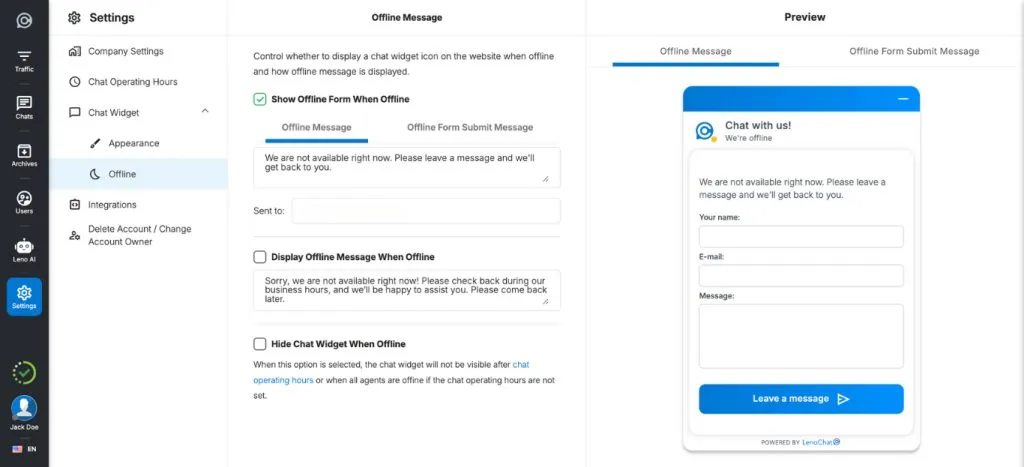
Kun tiimisi ei ole tavoitettavissa ja Leno AI:ta ei ole konfiguroitu jatkamaan keskustelujen käsittelyä, widget voi näyttää offline-yhteydenottolomakkeen, jotta vierailijat voivat jättää yhteystietonsa ja viestinsä. Tämä varmistaa, ettei yhtään tiedustelua katoa aukioloaikojen ulkopuolella.
- Vaihe 1: Napsauta widgetin mukautuspaneelissa yläosassa olevaa Offline-välilehteä (Ulkoasu-välilehden vieressä).
- Vaihe 2: Vaihda Ota offline-lomake käyttöön päälle.
- Vaihe 3: Mukauta lomakkeen otsikko (esimerkiksi 'Olemme poissa juuri nyt'), tukeva kuvaus ja kerättävät kentät. Nimi-, sähköposti- ja puhelinkentät voidaan asettaa valinnaisiksi tai pakollisiksi tarpeidesi mukaan.
- Vaihe 4: Aseta vahvistusviesti, jonka vierailijat näkevät lomakkeen lähettämisen jälkeen — esimerkiksi 'Kiitos! Vastaamme yhden arkipäivän kuluessa.'
- Vaihe 5: Tallenna muutoksesi. Offline-lomake aktivoituu automaattisesti, kun työtilasi on chat-tuntiasetuksissa määrittämäsi aukioloajan ulkopuolella.
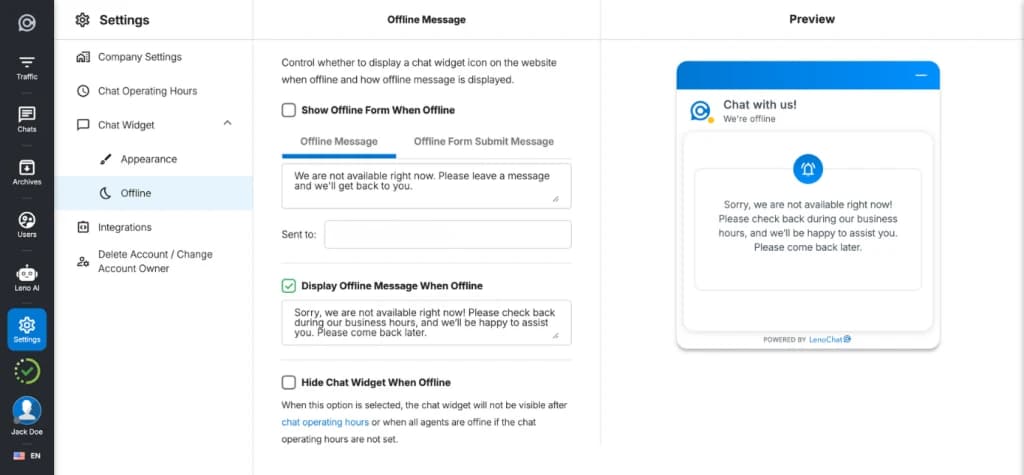
Offline-viesti: poissaoloviestin asettaminen
Offline-viesti on teksti, joka näytetään vierailijoille, kun he avaavat widgetin määritettyjen aukioloaikojen ulkopuolella eikä offline-lomaketta ole otettu käyttöön. Selkeä ja hyödyllinen offline-viesti asettaa odotuksia ja voi ohjata vierailijat omatoimipalveluihin tai vaihtoehtoisiin yhteydenottotapoihin.
- Vaihe 1: Napsauta widgetin mukautuksessa Offline-välilehteä.
- Vaihe 2: Kirjoita offline-viestin alle poissaoloviestisi. Ole tarkka vastausajastasi — esimerkiksi: 'Olemme tällä hetkellä offline. Jätä sähköpostiosoitteesi ja vastaamme yhden arkipäivän kuluessa.'
- Vaihe 3: Tallenna muutoksesi. Viesti näytetään automaattisesti vierailijoille, jotka avaavat widgetin määritettyjen aukioloaikojen ulkopuolella.