Asenna Shopify
15. huhtikuuta 2026
Lisää live-chat, tekoälytuki ja tilaustyökalut Shopify kauppaasi minuuteissa — ei tarvitse koodata.
Mitä saat LenoChat Shopify
Ennen kuin siirrymme asennusvaiheisiin, tässä on yhteenveto kaikesta, mitä LenoChat lisää Shopify kauppaasi, kun se on liitetty. Kaikki alla luetellut ominaisuudet ovat saatavilla heti asennuksen jälkeen eikä tarvitse lisäasetuksia käynnistyäkseen.
- Live Chat — täysin brändätty chat-widget ilmestyy jokaiselle myymäläsi sivulle, jotta asiakkaat voivat aloittaa keskustelun milloin tahansa ostosmatkan aikana.
- Leno AI Automaattiset vastaukset — tekoälyagentti käsittelee yleisiä asiakaskysymyksiä ympäri vuorokauden, mukaan lukien toimituskysymykset, palautuskäytännöt ja tuotekysymykset, ilman välittäjän osallistumista.
- Näytä asiakaskori — kun asiakas aloittaa keskustelun, agentit näkevät ostoskorissaan olevat tuotteet ja ostoskorinsa summan suoraan LenoChat keskustelupaneelissa, mahdollistaen kontekstitietoisen tuen.
- Hae ja näytä tilaukset — agentit voivat hakea ja avata minkä tahansa Shopify tilauksen asiakkaan nimen, sähköpostin tai tilausnumeron perusteella LenoChat keskustelun sivupalkista — välilehtien välillä ei voi vaihtaa.
- Muokkaa toimitusosoitetta — asiamiehet, joilla on asianmukaiset oikeudet, voivat päivittää asiakkaan toimitusosoitteen avoimessa Shopify-tilauksessa suoraan LenoChat hallintapaneelista.
- Tilausseurantawidget — näytä tilausseurantakortti chat-widgetissä, jotta asiakkaat voivat itse palvella tilaustilansa ilman, että heidän tarvitsee ottaa yhteyttä tukeen.
- AI Product Sync — Leno AI voi oppia Shopify tuotekatalogisi, jotta se voi vastata tuotekohtaisiin kysymyksiin tarkasti käyttäen todellisia varastotietojasi.
Vaihe 1: Asenna LenoChat-sovellus Shopify App Storesta
LenoChat-sovellus löytyy virallisesta Shopify App Storesta. Asennat sen samalla tavalla kuin minkä tahansa muun Shopify-sovelluksen — suoraan App Storen listaussivulta. Tässä vaiheessa ei tarvita manuaalisia tiedostojen latauksia tai teeman muokkauksia.
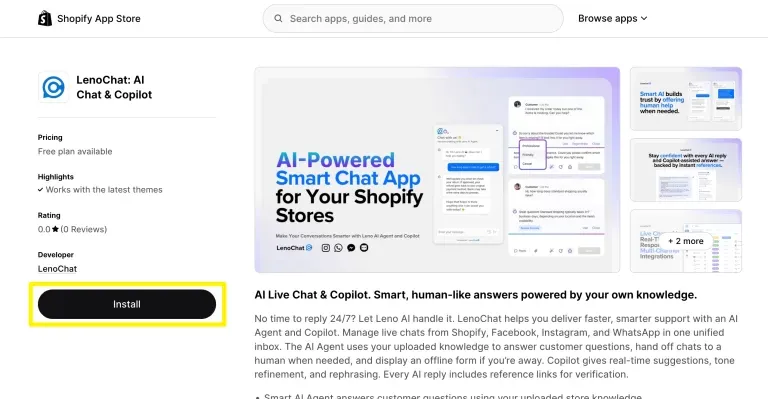
- Vaihe 1: Avaa selaimessasi Shopify App Store ja etsi 'LenoChat' tai siirry suoraan LenoChat sovelluksen listaussivulle.
- Vaihe 2: LenoChat-sovelluksen listaussivulla tarkista ominaisuudet ja kuvakaappaukset, ja klikkaa sitten Asenna-painiketta.
- Vaihe 3: Sinut ohjataan Shopify ylläpitäjällesi, jossa Shopify vahvistaa, mihin kauppaan asennat sovelluksen. Varmista, että oikea kauppa on valittu ennen kuin jatkat.
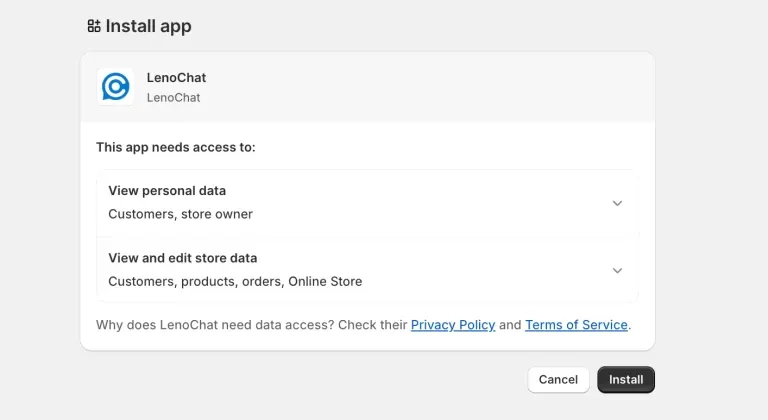
- Vaihe 4: Käyttöoikeusnäyttö ilmestyy, jossa listataan kaikkiLenoChat joihin tarvitset pääsyn. Käy luvat huolellisesti läpi — katso seuraava osio yksityiskohtaisen selityksen jokaisesta luvasta.
Käyttöoikeuksien Shopify tarkastelu
Ennen kuin hyväksyt asennuksen, Shopify näyttää käyttöoikeusnäytön, jossa listataan tiedot, LenoChat täytyy toimia. Nämä oikeudet ovat mahdollisuuksien mukaan read-scope-piirattuja, eli LenoChat lukee tallennusdatasi esitelläkseen ne agenteille, mutta ei muokkaa niitä, ellei tee erinomaista toimenpidettä (kuten toimitusosoitteen muokkaamista). Näiden oikeuksien ymmärtäminen auttaa sinua tekemään harkitun päätöksen.
- Lue asiakkaita — mahdollistaa LenoChat chat-kävijän yhdistämisen Shopify asiakastietoihinsa, jolloin agentit näkevät asiakkaan nimen, sähköpostin, tilaushistorian ja nykyisen ostoskorin ilman manuaalista hakua.
- Lue käskyt — antaa agenteille mahdollisuuden hakea ja nähdä Shopify käskyjä LenoChat keskustelupaneelin sisältä. Tämä on tilaushaku- ja ostoskorinäkymän ominaisuuksien perusta.
- Lue tuotteita — mahdollistaa Leno AI pääsyn tuotekatalogiisi, jotta se voi vastata tuotekohtaisiin kysymyksiin tarkasti. Vaaditaan tekoälytuotesynkronointiominaisuudelle.
- Lue teemoja ja kirjoita teemoja — vaaditaan, jotta LenoChat-widget aktivoituu App Embedsin kautta Shopify-teemaasi. Teemojen kirjoittaminen rajoittuu vain sovelluksen upotusten käyttöönottoon tai pois käytöstä.
- Kirjoita script-tageja — käytetään LenoChat widget-skriptin lisäämiseen myymälän etusivuille. Näin chat-kupla ilmestyy jokaiselle kauppasi sivulle.
- Write Products — vaaditaan Leno AI tuotesynkronointiin, jotta tekoälyn tieto katalogistasi pysyy ajan tasalla, kun lisäät tai muokkaat tuotteita.
- Vaihe 5: Kun olet tarkistanut käyttöoikeudet, klikkaa Asenna sovellus hyväksyäksesi ne ja siirry seuraavaan vaiheeseen.
Vaihe 2: Luo tai kirjaudu LenoChat-tilillesi
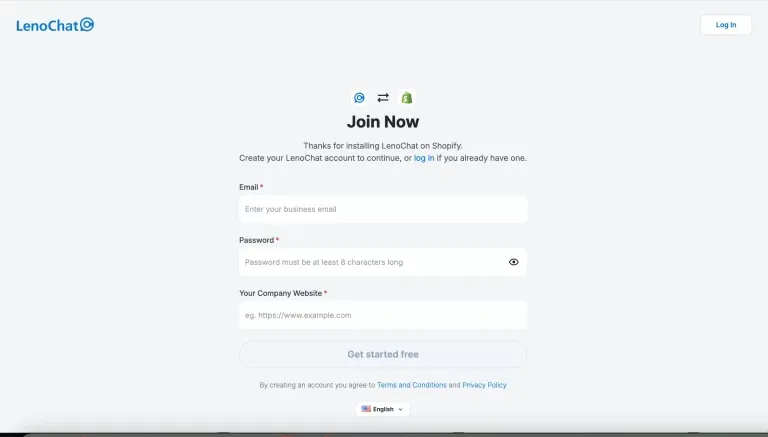
Kun olet hyväksynyt Shopify-oikeudet, sinut ohjataan LenoChat rekisteröitymissivulle. Jos sinulla on jo LenoChat työtila, voit kirjautua sisään ja linkittää asennuksen nykyiseen tiliisi. Jos olet uusi LenoChat, voit luoda ilmaisen tilin alle minuutissa.
- Vaihe 1: LenoChat rekisteröitymissivulla syötä sähköpostiosoitteesi, salasanasi ja yrityksesi verkkosivusto URL, sitten klikkaa Liity nyt.
- Vaihe 2: Tarkista postilaatikkosi LenoChat:n vahvistussähköpostin varalta ja vahvista osoitteesi. Widgetin asennus jatkuu automaattisesti, kun tilisi on vahvistettu.
- Vaihe 3: Jos sinulla on jo LenoChat-tili, klikkaa 'Onko sinulla jo LenoChat-tili? Kirjaudu sisään -linkki rekisteröitymissivulla sen sijaan, että loisit uuden tilin. Kirjautuminen yhdistää Shopify-asennuksen olemassa olevaan työtilaasi.
- Vaihe 4: Kun olet kirjautunut sisään tai rekisteröitynyt, LenoChat yhdistää automaattisesti Shopify kaupan tunnuksesi työtilaasi. 'Yhdistän Shopify' etenemisnäyttö vahvistaa, että integraatio on käynnissä.
Vaihe 3: Ota chat-widget käyttöön LenoChat-hallintapaneelissasi
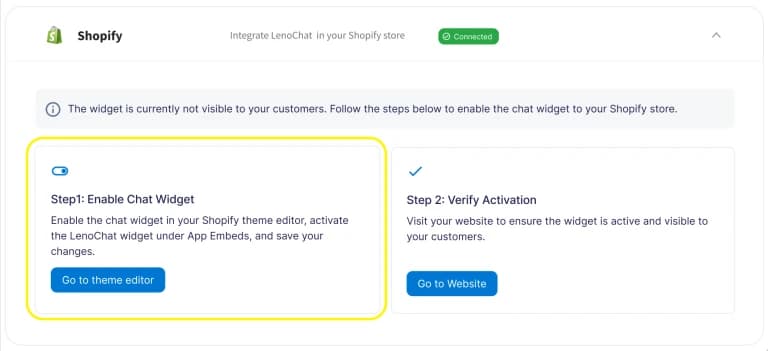
Kun tilisi on linkitetty, sinun täytyy siirtyä Shopify-integraatioasetuksiin LenoChat hallintapaneelissa vahvistaaksesi yhteyden ja avataksesi Shopify Theme Editorin. Tämä askel yhdistää LenoChat-tilisi myymälän live-teemaan.
- Vaihe 1: Kirjaudu LenoChat hallintapaneeliin klo my.lenochat.com.
- Vaihe 2: Vasemmanpuoleisesta sivupalkista klikkaa Asetukset.
- Vaihe 3: Asetusvalikon Integraatio-osiosta valitse Shopify.
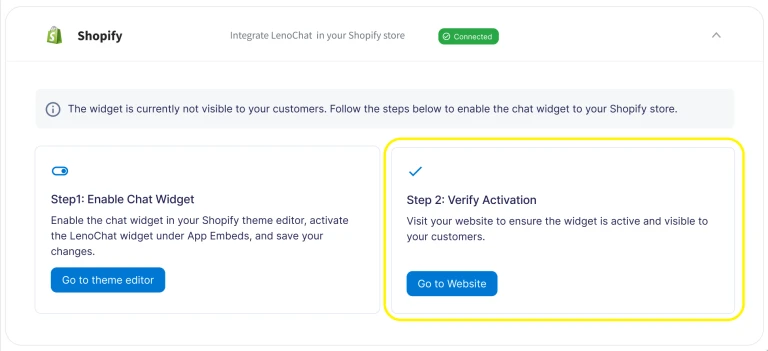
- Vaihe 4: Shopify-integraatiosivulla näet ilmoituksen: 'Widget ei ole tällä hetkellä näkyvissä.' Tämä on odotettavissa — widget täytyy edelleen ottaa käyttöön Shopify:n teemaeditorissa. Klikkaa 'Mene teemaeditoriin' -painiketta jatkaaksesi.
- Vaihe 5: Shopify:n teemaeditori avautuu uuteen välilehteen tai ohjaa sinut Shopify ylläpitäjällesi. Oikea teema on jo valittu aktiivisen teemasi perusteella.
Vaihe 4: Aktivoi widget Shopify teemaeditorissa
Shopify hallinnoi kolmannen osapuolen sovelluswidgettejä App Embeds -ominaisuuden kautta. Tämä on natiivi Shopify-mekanismi, jonka avulla sovellukset voivat lisätä toiminnallisuutta myymälääsi ilman, että teemasi kooditiedostoja tarvitsee muokata. Tässä voit ottaa LenoChat widgetin käyttöön yhdellä kytkimellä — teemakoodin muokkaamista ei tarvita.
- Vaihe 1: Shopify Theme Editorista etsi vasemmanpuoleisesta sivupalkista App Embeds -vaihtoehto. Jos et näe sitä heti, se saattaa löytyä 'Teema-asetuksista' tai laajennettavasta osiosta — klikkaa laajentaaksesi sen.
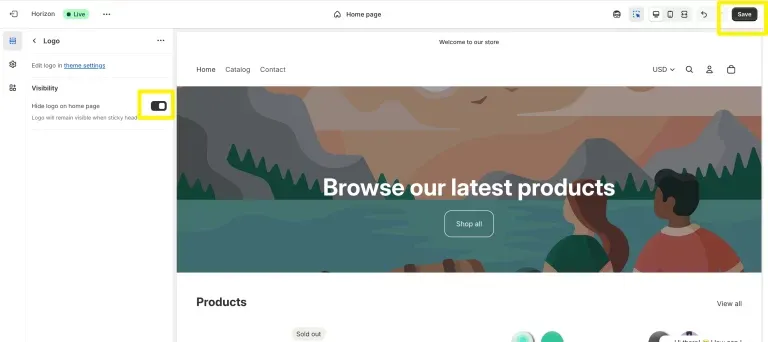
- Vaihe 2: App Embeds -listasta etsi LenoChat Chat Widget -merkintä ja vaihda se PÄÄLLÄ (käytössä) -asentoon. Kytkin muuttuu siniseksi tai vihreäksi, kun se on aktiivinen.
- Vaihe 3: Klikkaa Tallenna-painiketta teemaeditorin oikeassa yläkulmassa. Tämä koskee muutosta live-myymälääsi — chat-kupla ilmestyy nyt kävijöille.
- Vaihe 4: App Embeds -lähestymistapa tarkoittaa, että widget poistetaan puhtaasti, jos poistat LenoChat-sovelluksen — teemaan ei jää jäljelle koodipaloja.
Vaihe 5: Varmista, että chat-widget on toiminnassa
Tallennettuasi teemaeditoriin, palaa LenoChat hallintapaneeliin ja varmista, että asennus onnistui. LenoChat näyttää onnistumisen vahvistuksen, kun se havaitsee widgetin olevan aktiivinen myymälässäsi.
- Vaihe 1: Palaa LenoChat-hallintapaneeliin ja siirry Settings → Integrations → Shopify -kohtaan.
- Vaihe 2: Integraatiosivulla näkyy nyt onnistumisvahvistus: chat-widgetin tila päivittyy 'ei näkyvissä' tilasta 'aktiivinen'. Saatat nähdä tällä sivulla 'Vaihe 2: Vahvista aktivointi' -vahvistusvaiheen.
- Vaihe 3: Klikkaa 'Mene verkkosivustolle' avataksesi Shopify myymäläsi uuteen välilehteen. Vahvista, että LenoChat chat-kupla näkyy sivun alakulmassa.
- Vaihe 4: Klikkaa chat-kuplaa avataksesi widgetin ja varmistaaksesi sen latautumisen oikein. Jos Leno AI-agenttisi on konfiguroitu, se tervehtii vierailijaa automaattisesti. Jos ei, widget avautuu tavallisessa live-chat-tilassa.
- Vaihe 5: Siirry LenoChat hallintapaneelissasi Keskusteluihin varmistaaksesi, että kaikki myymälästä aloittamasi testikeskustelut näkyvät postilaatikossasi.
Shopify tilausdatan käyttäminen LenoChat
Kun LenoChat on yhdistetty Shopify:een, agentit pääsevät käsiksi reaaliaikaisiin Shopify dataan suoraan missä tahansa asiakaskeskustelussa. Tämä poistaa tarpeen vaihtaa LenoChat:n ja Shopify ylläpitäjän välillä asiakaskyselyitä käsitellessä, mikä nopeuttaa tukea huomattavasti.
- Näytä asiakasostoskori — kun vierailija aloittaa keskustelun, keskustelupaneelin Shopify-välilehti näyttää ostoskorissa olevat tuotteet sekä ostoskorin summan ja valuutan. Välittäjät voivat viitata tähän ennakoivasti ehdottaakseen aiheeseen liittyviä tuotteita tai selventääkseen, mitä asiakas on ostamassa.
- Hae tilaukset — kirjoita asiakkaan nimi, sähköpostiosoite tai tilausnumero tilauksen hakukenttään Shopify-välilehdellä. Tulokset näkyvät välittömästi ja näyttävät tilauksen tilan, taloudellisen tilanteen (maksettu, palautettu, osittain maksettu), toimitustilan (täytetty, täyttämätön, osittain täytetty) sekä tuotetiedot, mukaan lukien tuotekuvat, SKU:t ja määrät.
- Muokkaa toimitusosoitetta — avoimissa (täyttämättömissä) tilauksissa agentit voivat päivittää toimitusosoitteen suoraan LenoChat. Tämä on hyödyllistä, kun asiakas ottaa yhteyttä tukeen heti tilauksen jälkeen, jossa toimitusosoite on väärä.
- Tilausten seuranta — ota käyttöön tilausseurantakortti chat-widgetissä, jotta asiakkaat voivat tarkistaa toimituksensa tilan aloittamatta keskustelua. Määritä tämä Asetukset → Widgetin muokkaus → Tilausten seuranta.
- Leno AI Product Knowledge — asennuksen jälkeen mene Settings → Leno AI → Products -kohtaan ja suorita alkuperäinen tuotesynkronointi. Leno AI tuo Shopify tuoteluettelosi ja käyttää sitä vastatakseen tuotekohtaisiin kysymyksiin tarkasti automaattisissa vastauksissa.
LenoChat Suunnitelmat ja Shopify ominaisuuksien saatavuus
| Feature | Ilmainen | Plus | Pro |
|---|---|---|---|
| Chat-widget Shopify myymälässä | Kyllä | Kyllä | Kyllä |
| Rajattomasti live-chatteja | Kyllä | Kyllä | Kyllä |
| Katso asiakasostoskori keskusteluissa | Kyllä | Kyllä | Kyllä |
| Hae ja näytä Shopify määräyksiä | Kyllä | Kyllä | Kyllä |
| Muokkaa lähetysosoitetta | Kyllä | Kyllä | Kyllä |
| Leno AI automaattiset vastaukset | 100 / kuukausi | Sisällytettyä | Mukana |
| AI-tuotesynkronointi (Shopify katalogi) | Rajoitettu | Kyllä | Kyllä |
| Poista 'Powered by LenoChat' -merkki | Ei | Ei | Kyllä |
| Mukautettu tekoälyagentin nimi ja kuvake | Ei | Ei | Kyllä |