Profiilin saatavuus
15. huhtikuuta 2026
Profiilin saatavuus antaa jokaiselle agentille mahdollisuuden hallita omaa verkkotilasuttaan suoraan LenoChat-työkalupalkista, signaloiden tiimille ja reititysmoottorille välittömästi, onko hän valmis vastaanottamaan uusia keskusteluja. Oikean tilan asettaminen pitää chat-jonot tasapainossa ja estää keskustelujen ohjautumisen tavoittamattomille agenteille.
Saatavuustilojen ymmärtäminen
LenoChat tarjoaa jokaiselle agentille viisi erillistä saatavuustilaa. Jokainen tila lähettää erilaisen signaalin reititysmoottorille ja tiimitovereille, jotka seuraavat tiimikojelautaa. Tilasi on kaikkien työtilasi jäsenten nähtävissä reaaliajassa — se päivittyy heti, kun muutat sitä, eikä kojelautaa tarvitse päivittää missään kohtaa. Oikean tilan valitseminen on tärkeää paitsi omaan työkuorman hallintaan, myös jokaisen chat-jonossa odottavan kävijän kokemuksen kannalta.
- Online — Olet täysin saatavilla ja valmis vastaanottamaan uusia chat-tehtäviä. Reititysmoottori sisällyttää sinut aktiiviseen agenttiryhmään ja ohjaa saapuvat keskustelut sinulle työtilasi tehtäväsääntöjen mukaisesti.
- Busy — Olet kirjautunut sisään, mutta olet kiireinen olemassa olevien keskustelujen kanssa. Työtilasi kokoonpanosta riippuen sinulle saatetaan varasuunnitelmana osoittaa uusia chatteja, mutta tiimitoverit näkevät, että sinulla on raskas kuorma.
- Away — Olet poistunut hetkeksi. Tila näkyy koko tiimille ja se on suositeltu valinta lyhyille tauoille — se ilmoittaa poissaolostasi poistamatta sinua kokonaan työtilasta.
- Do Not Disturb — Olet kojelaudalla läsnä, mutta tarvitset keskittynyttä, häiriötöntä aikaa. Käytä tätä asiakaspuheluiden, sisäisten eskalaatioiden tai syvän keskittymistyön aikana, jolloin et pysty vastaanottamaan uusia keskusteluja.
- Offline — Et hyväksy yhtäkään chattia. Profiilisi näkyy kaikille tiimitovereille offline-tilassa, eikä reititysmoottori osoita sinulle uusia keskusteluja Offline-tilasi keston ajan.
Saatavuustilan muuttaminen
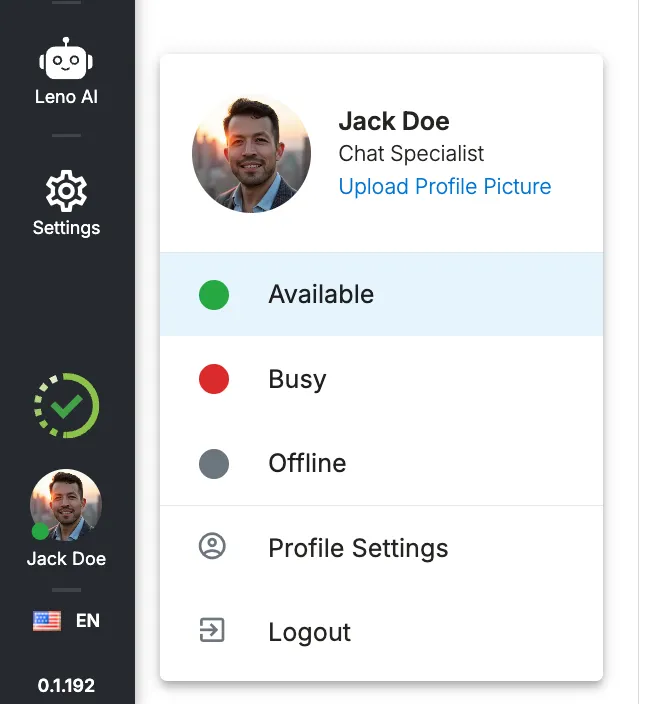
Saatavuustilasi hallitaan LenoChat-kojelaudan vasemmassa alakulmassa olevasta työkalupalkista. Tilailmaisin on aina näkyvissä riippumatta siitä, missä kojelaudan osassa olet, joten voit päivittää saatavuutesi poistumatta aktiivisesta keskustelusta tai muusta näkymästä.
- Vaihe 1: Etsi työkalu palkki LenoChat-kojelaudan vasemmasta alakulmasta. Näet värillisen tilapisteen profiilikuvasi vieressä — vihreä tarkoittaa Online, keltainen/kulta tarkoittaa Away, punainen tarkoittaa Do Not Disturb ja harmaa tarkoittaa Offline.
- Vaihe 2: Napsauta profiilikuvaasi tai värillistä tilapistettä avataksesi tilanvalitsimen. Näkyviin tulee valikko, jossa luetellaan kaikki käytettävissä olevat tilat niitä vastaavine kuvakkeineen ja väri-ilmaisimineen.
- Vaihe 3: Napsauta tilaa, johon haluat vaihtaa. Muutos astuu voimaan välittömästi — pisteesi vaihtaa väriä, tiimitoverisi näkevät uuden tilasi timinäkymissään ja reititysmoottori päivittää saatavuutesi seuraavaa saapuvaa keskustelua varten välittömästi.
- Vaihe 4: Vahvista muutos tarkistamalla pisteen väri työkalupalkissa. Tilapäivitys on valmis, kun pisteen väri päivittyy — lisätallennus- tai vahvistusvaihetta ei tarvita.
Ensisijaisen kirjautumistilan asettaminen
LenoChat antaa sinun tallentaa ensisijaisen saatavuustilan, jota käytetään automaattisesti aina, kun kirjaudut sisään. Tämä on erityisen hyödyllistä agenteille, jotka haluavat aina aloittaa vuoron Online-tilassa ja valmiina vastaanottamaan chatteja, tai agenteille, jotka haluavat tarkistaa jonon ennen live-siirtymistä ja aloittaa jokaisen istunnon tilana Busy tai Away. Määrität tämän asetuksen kerran profiiliasetuksissasi, ja LenoChat hoitaa loput jokaisessa seuraavassa kirjautumisessa.
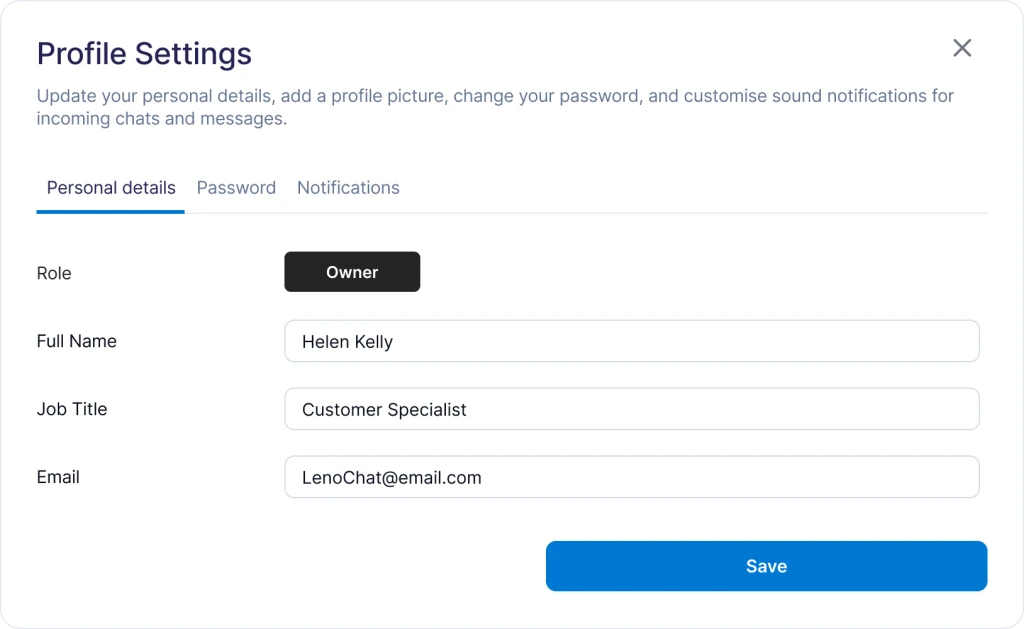
- Vaihe 1: Siirry profiiliasetuksiisi. Napsauta profiilikuvaasi vasemman alakulman työkalupalkissa ja etsi avautuvasta valikosta Profiili tai Profiiliasetukset.
- Vaihe 2: Etsi profiiliasetuksistasi Saatavuus-osio. Täältä löydät vaihtoehdon valita ensisijainen tilasi kirjautuessa — tila, jonka LenoChat ottaa automaattisesti käyttöön jokaisen uuden istunnon alussa.
- Vaihe 3: Valitse tila, jolla haluat aloittaa jokaisen istunnon. Vaihtoehtosi ovat Online, Busy, Away, Do Not Disturb ja Offline. Valitse se, joka vastaa tapaa, jolla tiimisi aloittaa vuoronsa.
- Vaihe 4: Tallenna profiiliasetuksesi. Seuraavan kerran kun kirjaudut LenoChat-palveluun, tilasi asetetaan automaattisesti tallennettuun asetukseesi — sinun ei tarvitse vaihtaa sitä manuaalisesti jokaisen istunnon alussa.
- Vaihe 5: Jos haluat ohittaa asetuksen yhdeksi istunnoksi, vaihda tilasi yksinkertaisesti työkalupalkista kirjautumisen jälkeen. Tallennettu asetus ohjaa vain kirjautumisen alkutilaa eikä estä sinua vaihtamasta toiseen tilaan istunnon aikana.
Saatavuustilaviite
Alla oleva taulukko tiivistää kaikki viisi saatavuustilaa, niiden visuaaliset ilmaisimet LenoChat-työkalupalkissa, niiden vaikutuksen chat-reititysmoottoriin ja sen, miten ne näyttäytyvät muille työtilan jäsenille.
| Tila | Ilmaisimen väri | Vastaanottaa uusia chatteja | Näkyy tiimitovereille |
|---|---|---|---|
| Online | Vihreä | Kyllä — sisältyy normaalisti reititysryhmään | Saatavilla |
| Busy | Keltainen | Riippuu työtilan tehtäväasetuksista | Kiireinen |
| Away | Kulta | Ei — suljettu pois reitityksestä | Poissa |
| Do Not Disturb | Punainen | Ei — suljettu pois reitityksestä | Älä häiritse |
| Offline | Harmaa | Ei — suljettu pois reitityksestä | Offline |
Miten saatavuus vaikuttaa chat-tehtäviin
Saatavuustilasi ohjaa suoraan sitä, sisällyttääkö LenoChatin reititysmoottori sinut uusia keskusteluja vastaanottamaan oikeutettujen agenttien ryhmään. Kunkin tilan reititystoiminnan ymmärtäminen auttaa tiimiäsi koordinoimaan siirtoja, hallitsemaan jonojen kuormitusta ruuhka-aikoina ja varmistamaan, ettei yksikään kävijä odota siksi, että keskusteluja on ohjattu tavoittamattomalle agentille.
- Online-agentit ovat uusien chat-tehtävien ensisijaiset vastaanottajat. Reititysmoottori jakaa keskustelut kaikille Online-agenteille työtilasi tehtäväsääntöjen mukaisesti — yleensä vuorotellen tai kuorman tasauksella agenttikohtaisten avointen chattien määrän mukaan.
- Kiireisille agenteille voidaan edelleen osoittaa tehtäviä sen mukaan, miten työtilasi on määritetty. Suurivolyymisissa ympäristöissä, joissa jokaista saatavilla olevaa agenttia tarvitaan, järjestelmänvalvojat voivat määrittää järjestelmän turvautumaan kiireisiin agentteihin, kun yhtäkään Online-agenttia ei ole vapaana. Kysy työtilasi järjestelmänvalvojalta, miten työtilasi käsittelee Kiireinen-reititystä.
- Poissa ja Älä häiritse -tilassa olevat agentit suljetaan kokonaan pois uusien chattien reitityksestä. Keskustelut, jotka muutoin olisivat menneet Poissa- tai Älä häiritse -agentille, jaetaan uudelleen saatavilla oleville Online-agenteille tai pidetään osoittamattomassa jonossa Leno AI:n käsiteltäväksi, jos tekoälychatti on aktiivinen työtilassasi.
- Offline-agentit eivät saa uusia tehtäviä. Kaikki Offline-agentilla jo avoimena olleet keskustelut jäävät hänen postilaatikkoonsa, mutta lisäreititystä ei tapahdu. Järjestelmänvalvojat voivat manuaalisesti siirtää Offline-agenttien avoimia keskusteluja Online-agenteille jaetusta postilaatikkonäkymästä.
- Tilamuutokset astuvat reitityksen kannalta voimaan välittömästi. Heti, kun päivität tilasi, seuraava reititystä koskeva päätös — jonka laukaisee seuraava saapuva keskustelu — heijastaa uutta saatavuuttasi. Viivettä, kyselyväliä tai istunnon päivitystä ei tarvita.
Hyväksy chatit kirjautumisen jälkeen
Läsnäolotilasi lisäksi LenoChat sisältää profiiliasetuksen nimeltä Accept Chats After Login. Tämä kytkin ohjaa sitä, kohdellaanko sinua reititysmoottorissa uusien chat-tehtävien vastaanottamiseen oikeutettuna heti kirjautumisen jälkeen — riippumatta tallennetusta ensisijaisesta tilastasi. Se on hyödyllinen agenteille, jotka kirjautuvat sisään tarkistamaan kojelautoja, katsomaan raportteja tai suorittamaan hallinnollisia tehtäviä ilman aikomusta hoitaa live-keskusteluja kyseisellä istunnolla.
- Kun Accept Chats After Login on käytössä, alat vastaanottaa chat-tehtäviä heti, kun istuntosi alkaa ja tilasi sen sallii. Tämä on useimpien tuki- ja myyntiagenttien oletuskokoonpano.
- Kun Accept Chats After Login on poissa käytöstä, kirjaudut sisään astumatta reititysryhmään. Voit edelleen vaihtaa manuaalisesti Online-tilaan milloin tahansa istunnon aikana aloittaaksesi chattien vastaanottamisen — asetus ohjaa vain automaattista toimintaa kirjautumishetkellä.
- Tämä asetus löytyy Profiili-asetuksistasi ensisijaisen kirjautumistila-vaihtoehdon vierestä. Accept Chats After Login -muutokset astuvat voimaan seuraavan kirjautumisistuntosi alussa — ne eivät vaikuta nykyiseen aktiiviseen istuntoosi.
- Jos vaihdat säännöllisesti roolia — esimerkiksi joskus hallinnoimalla tiimiä ja joskus ottamalla live-chatteja — tämän asetuksen asettaminen Pois-tilaan ja Online-tilaan vaihtaminen vasta valmiina voi merkittävästi vähentää missattujen keskustelujen riskiä siirtymäkausilla.
Tilasi näkyvyys tiimitovereille
Saatavuustilasi jaetaan reaaliaikaisesti jokaisen työtilasi yhdistetyn kojelautaistunnon kanssa WebSocket-tapahtumien kautta. Tiimitovereiden ei tarvitse päivittää sivua — heidän kojelautansa päivittyvät automaattisesti heti, kun muutat tilaasi. Nykyinen saatavuutesi näkyy useissa paikoissa LenoChat-kojelaudalla, mikä helpottaa tiimisi koordinoimista ja keskustelujen tehokasta reititystä.
- Työkalupalkin tilapiste — värillinen piste profiilikuvasi vieressä omassa työkalupalkissasi heijastaa aina nykyistä tilaasi ja päivittyy välittömästi, kun muutat sitä.
- Tiimin jäsennäkymät — työtilan omistajat ja järjestelmänvalvojat näkevät live-tilanilmaisimen jokaisen agentin nimen vieressä tiiminhallintaosioissa. Piste käyttää samaa värikoodausta: vihreä Online, kulta Away, punainen Do Not Disturb ja harmaa Offline.
- Keskustelun tehtäväpaneelit — kun järjestelmänvalvoja osoittaa manuaalisesti keskustelun tietylle agentille, tehtävän pudotusvalikko näyttää jokaisen agentin nykyisen tilan heidän nimensä vieressä, minkä avulla järjestelmänvalvoja voi välttää reitittämästä tavoittamattomille agenteille.
- Tilapäivityslähetykset — jokainen tilamuutos lähetetään välittömästi kaikille työtilasi yhdistetyille istunnoille reaaliaikaisen socket-tapahtuman kautta. Lähetyksen hyötykuorma sisältää agentin tunnuksesi, uuden tilasi (online, kiireinen, poissa tai offline), valinnaisen tilaviestin ja aikaleiman — varmistaen, että jokaisen muun agentin kojelauta pysyy synkronoituna ilman kyselyä.