Jak ustawić godziny pracy czatu
15 kwietnia 2026
Zaplanuj, kiedy widżet czatu jest aktywny i ustaw sposób, w jaki LenoChat obsługuje gości poza tymi godzinami.
Czym są godziny pracy czatu?
Godziny pracy czatu to funkcja planowania wbudowana w każdą LenoChat przestrzeń pracy. Po włączeniu definiujesz dni i godziny, w których Twój zespół jest dostępny do czatu na żywo. Poza tymi godzinami twoja przestrzeń robocza automatycznie przechodzi w tryb offline, a LenoChat przełącza się na skonfigurowane zachowanie offline — zbieranie wiadomości odwiedzających przez formularz, wyświetlanie statycznej wiadomości nieobecności lub całkowite ukrywanie dymka czatu. Po wyłączeniu funkcji Twoja przestrzeń robocza jest traktowana jako dostępna 24 godziny na dobę, 7 dni w tygodniu. Ta funkcja jest szczególnie ważna dla firm działających w określonych strefach czasowych, które mają przewidywalne okna wsparcia lub chcą zapobiec oczekiwaniu na odpowiedź w godzinach, gdy nie ma agenta.
- Unikaj nieodpowiadających czatów — zapobiegaj rozpoczęciu rozmów przez odwiedzających, gdy nie ma agenta, który mógłby szybko odpowiedzieć.
- Przejmuj leady po godzinach pracy — połącz godziny pracy z formularzem offline, aby zebrać dane kontaktowe od odwiedzających, którzy przybywają, gdy Twój zespół jest nieobecny.
- Ustal dokładne oczekiwania — odwiedzający widzą wyraźną wiadomość offline, zamiast czekać na odpowiedź, która nie nadejdzie.
- Chroń dostępność zespołu — unikaj gromadzenia się czatów w nocy lub w weekendy, gdy Twój zespół wsparcia nie pracuje.
Dostęp do ustawień godzin pracy czatu
Strona ustawień godzin pracy czatu znajduje się w menu ustawień profilu. Właściciele i administratorzy mogą zarówno przeglądać, jak i edytować wszystkie ustawienia na tej stronie. Agenci mogą przeglądać stronę, ale wszystkie elementy sterujące są tylko do odczytu — agenci nie mogą zmieniać ustawień godzin pracy. Postępuj zgodnie z tymi krokami, aby otworzyć stronę:
- Krok 1: Zaloguj się do LenoChat dashboardu.
- Krok 2: Kliknij ikonę swojego konta lub profilu w lewym dolnym rogu nawigacji na pasku bocznym.
- Krok 3: Wybierz godziny pracy czatu z menu profilu. Pozycja w menu jest oznaczona ikoną zegara.
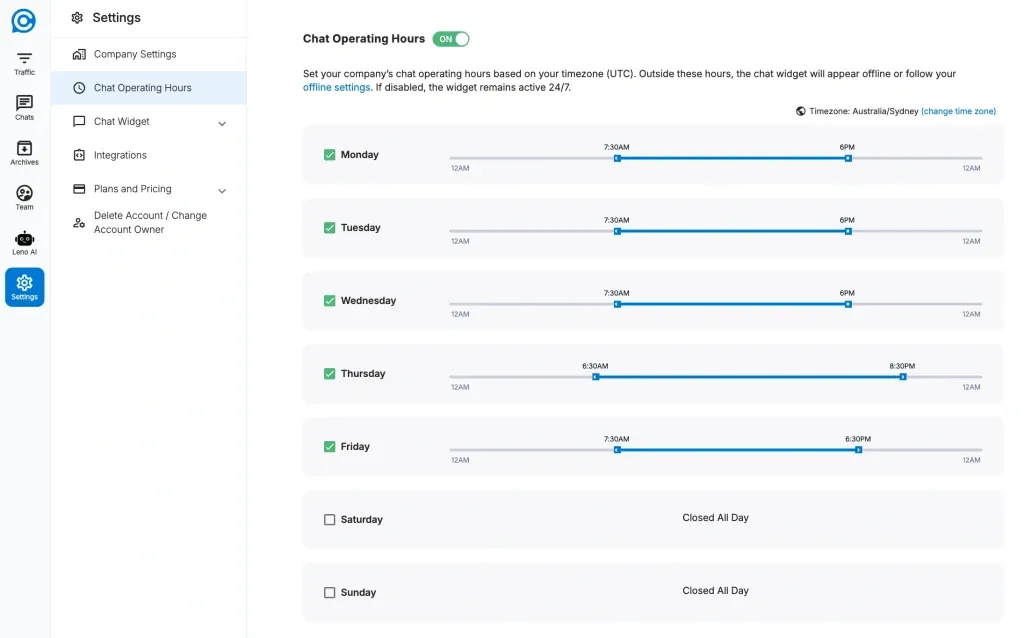
- Krok 4: Otwiera się strona Godziny Pracy czatu, pokazując przełącznik włączenia głównego na górze oraz wiersz dla każdego dnia tygodnia poniżej.
Włączanie funkcji: Przełącznik główny
Pierwszą kontrolą na stronie Godziny Czatu jest przełącznik master on/off. Ten jeden przełącznik decyduje, czy cały system godzin pracy jest aktywny dla Twojego miejsca pracy.
- Wyłącz WYŁĄCZENIE (domyślnie): Twoje miejsce pracy jest traktowane jako dostępne 24 godziny na dobę, 7 dni w tygodniu. Nie jest egzekwowany żaden harmonogram, a konfiguracja dzień po dniu poniżej przełącznika nie ma żadnego wpływu. Na stronie pojawia się komunikat "Czat dostępny 24/7", gdy przełącznik jest wyłączony.
- Włącz TOGGLE: Twój skonfigurowany harmonogram jest aktywny. LenoChat ocenia aktualny czas w strefie czasowej Twojej firmy z konfigurowanymi godzinami otwarcia i zamknięcia każdego dnia. Poza tymi oknami twoja przestrzeń robocza przechodzi w tryb offline.
- Niezapisane zmiany: Gdy zmienisz dowolne ustawienie, na górze strony pojawia się baner "Niezapisane zmiany" z przyciskiem Zapisz. Zmiany są wprowadzane dopiero po kliknięciu Zapisz. Jeśli odejdziesz bez zapisu, wszystkie zmiany są automatycznie cofane.
Konfigurowanie godzin pracy na każdy dzień tygodnia
Przy włączonym przełączniku master możesz zdefiniować indywidualne godziny dla każdego z siedmiu dni tygodnia. Każdy dzień ma własny wiersz z dwoma kontrolerami działającymi razem: przełącznikiem dnia i suwakiem zakresu czasu. Konfiguracja każdego dnia zajmuje tylko kilka sekund, a dni można włączać lub wyłączać niezależnie bez wpływu na inne dni.
- Przełącznik dnia: Pole wyboru na początku każdego wiersza każdego dnia decyduje, czy ten dzień jest aktywnym dniem roboczym. Po zaznaczeniu dzień jest otwarty, a pojawia się suwak zakresu czasu. Po odznaczeniu cały dzień jest oznaczony jako 'Zamknięty przez cały dzień', a czat jest automatycznie offline przez pełne 24 godziny tego dnia.
- Czas otwarcia: Lewy uchwyt suwaka dwuzakresowego ustawia godzinę otwarcia czatu tego dnia. Przeciągnij go do wymarzonej godziny otwarcia. Uchwyt porusza się co 30 minut — na przykład o 9:00 lub 9:30.
- Czas zamknięcia: Prawy uchwyt określa godzinę zamknięcia czatu. Ustaw to na moment, kiedy ostatni agent odchodzi lub gdy chcesz, żeby widżet przeszedł w tryb offline. Zakres suwaków obejmuje od północy do północy do północy (północy).
- Przykład — standardowy tydzień pracy od 9 do 17: Włącz od poniedziałku do piątku i ustaw godzinę otwarcia na 9:00, a zamykanie na 17:00 każdego dnia. Zostawić sobotę i niedzielę bez zaznaczania (zamknięte przez cały dzień).
- Przykład — wydłużone godziny z sobotnim porankiem: Włącz od poniedziałku do soboty, ustaw godziny od poniedziałku do piątku na 8:00–20:00, a sobotę na 10:00–14:00. Zostaw niedzielę bez kontroli.
- Po skonfigurowaniu wszystkich dni kliknij Zapisz. Powiadomienie o sukcesie potwierdza, że harmonogram jest już dostępny. Nowy harmonogram wchodzi w życie natychmiast dla wszystkich odwiedzających Twoją stronę.
Szybkie odniesienie do konfiguracji czasu
| Miejsce akcji | Co kontroluje | Dostępne wartości |
|---|---|---|
| Master Toggle | Czy jakikolwiek harmonogram godzin pracy jest egzekwowany | WŁĄCZONY (harmonogram aktywny) / WYŁĄCZONY (dostępny 24/7) |
| Przełącznik dni | Czy dany dzień tygodnia jest otwarty | Zaznaczone (otwarte, pokazuje suwak czasu) / Odznaczone (Zamknięte przez cały dzień) |
| Suwak czasu otwarcia | Godzina, o której czat się otwiera tego dnia | 12:00–23:30, w odstępach co 30 minut |
| Suwak czasu zamknięcia | Godzina, o której czat zamyka się tego dnia | od 12:00 do 00:00 w odstępach co 30 minut |
| Timezone | Strefa czasowa referencyjna używana do wszystkich obliczeń rozkładu | Ustaw to w profilu firmy — dotyczy całej przestrzeni roboczej |
Co się dzieje, gdy czat jest poza godzinami pracy?
Gdy aktualna godzina w strefie czasowej Twojej firmy wypada poza skonfigurowane godziny pracy — lub w dzień oznaczony jako Zamknięty przez cały dzień — Twoje miejsce pracy automatycznie przechodzi w tryb offline. Dostępne są trzy różne zachowania offline, które konfigurujesz w osobnym panelu ustawień: Ustawienia → Modyfikacja widżetów → zakładce Offline.
- Pokaż formularz offline: Widżet czatu wyświetla formularz kontaktowy, dzięki któremu odwiedzający mogą zostawić swoje imię i nazwisko, adres e-mail, numer telefonu oraz wiadomość. Zgłoszenia są przekazywane na adres e-mail określony w ustawieniach formularza offline. Ta opcja jest idealna dla firm, które chcą pozyskiwać leady i kontaktować się z każdym gościem po godzinach pracy.
- Wyświetl wiadomość offline: Widżet wyświetla statyczną wiadomość tekstową według Twojego wyboru — na przykład: "Jesteśmy teraz offline. Zostaw wiadomość, a odpowiemy w ciągu jednego dnia roboczego." Nie są wyświetlane żadne pola formy. To najprostsza opcja i dobrze sprawdza się, gdy chcesz ustalić oczekiwania bez zbierania uporządkowanych danych kontaktowych.
- Ukryj widżet czatu: Dymek czatu jest całkowicie ukryty na stronie, gdy przestrzeń robocza jest poza godzinami pracy. Odwiedzający nie zobaczą żadnej opcji czatu. Ta opcja jest odpowiednia, gdy masz inne metody kontaktu — takie jak strona kontaktowa lub numer telefonu — i nie chcesz zwracać uwagi na funkcję czatu, która jest obecnie niedostępna.
Konfiguracja formularza offline
Formularz offline jest skonfigurowany w osobnym panelu niż Godziny Pracy czatu — godziny pracy określają, kiedy aktywuje się tryb offline, natomiast panel ustawień offline określa, co odwiedzający widzą w trybie offline. Aby skonfigurować formularz offline, przejdź do Ustawień → Widget Customisation → zakładce Offline na swoim pulpicie.
- Krok 1: W LenoChat dashboardzie kliknij Ustawienia w lewym pasku nawigacyjnym.
- Krok 2: Wybierz Personalizację widżetu w menu ustawień.
- Krok 3: Kliknij zakładkę Offline na górze panelu personalizacji.
- Krok 4: Wybierz Pokaż formularz offline jako aktywną opcję offline.
- Krok 5: Wprowadź wiadomość Formularza offline — komunikat tytułowy wyświetlany nad polami formularza (do 250 znaków). Przykład: 'Jesteśmy teraz poza domem — zostaw swoje dane, a my się skontaktujemy!'
- Krok 6: Ustaw wiadomość Submit — tekst potwierdzenia wyświetlany odwiedzającym po przesłaniu formularza (do 250 znaków). Przykład: 'Dzięki! Oddzwonimy w ciągu jednego dnia roboczego."
- Krok 7: Wpisz adres e-mail do przekierowania, do którego będą dostarczane formularze offline, a następnie kliknij Zapisz.

Jak Leno AI zachowuje się poza godzinami pracy
Jeśli twoja przestrzeń robocza ma Leno AI skonfigurowana, agent AI ma własne zachowanie poza godzinami pracy, oddzielne od ustawień offline na poziomie widżetu. Gdy aktualna godzina wypada poza godzinami pracy, Leno AI przełącza się na tryb poza godzinami i może odpowiedzieć gościom dedykowaną wiadomością, zamiast próbować prowadzić rozmowę tak, jak to bywa w godzinach pracy.
- Wiadomość AI poza godzinami: Konfiguruj wiadomośćLeno AI wysyła, gdy gość inicjuje czat poza godzinami pracy. To ustawienie znajduje się w Ustawieniach → Leno AI, w polu oznaczonym jako 'Komunikat AI — poza godzinami pracy'. Pomocny przykład: 'Cześć! Obecnie jesteśmy poza godzinami wsparcia. Zostaw swój e-mail, a my skontaktujemy się, gdy tylko zespół wróci do sieci."
- Szybkie działanie — zostaw wiadomość: Gdy godziny pracy są aktywne, a czat jest poza nimi, Leno AI wyświetla przycisk szybkiego działania, zachęcający odwiedzających do zostawienia wiadomości. To naturalnie łączy się z formularzem offline, jeśli masz go włączone.
- Przekazanie przez AI poza godzinami pracy: Jeśli tryb przekazania Leno AI jest ustawiony tak, aby kierować rozmowy do agentów ludzkich, możesz osobno skonfigurować sposób, w jaki obsługuje przekazania poza godzinami pracy. W okresach offline zazwyczaj najlepiej zbierać dane odwiedzających, zamiast próbować przekazania agenta na żywo.
Uprawnienia: Kto może edytować godziny otwarcia
Dostęp do ustawień godzin pracy czatu zależy od typu konta w obszarze roboczym. Strona jest widoczna dla wszystkich typów kont, ale edycja jest ograniczona tylko do kont właściciela i administratora.
- Właściciel: Pełny dostęp do przeglądania i edytowania wszystkich ustawień godzin pracy czatu, w tym włączania lub wyłączania tej funkcji oraz zmiany godzin dowolnego dnia.
- Administrator: Pełny dostęp do przeglądania i edytowania wszystkich ustawień godzin pracy czatu — te same uprawnienia co właściciel dla tej funkcji.
- Agent: Można zobaczyć stronę Godziny Pracy czatu i aktualny harmonogram, ale wszystkie kontrolki są tylko do odczytu. Agenci nie mogą włączać, wyłączać ani modyfikować żadnych ustawień godzin pracy. Aby poprosić o zmianę, poproś właściciela workspace lub administratora.