Przejdź do głównej treści

Obsługa wielu języków Leno AI

15 kwietnia 2026

Leno AI wykrywa język każdego odwiedzającego i odpowiada natywnie — bez ręcznego przełączania, bez opóźnień tłumaczenia, bez utraconych klientów.

Korzyści w skrócie

Obsługa wielu języków jest zawarta w każdym planie Leno AI bez dodatkowych kosztów. Po aktywacji Twój agent AI automatycznie obsługuje rozmowy w ponad 90 językach bez konfiguracji per rozmowa czy przepływu pracy tłumaczenia.

  • Odpowiedzi w języku ojczystym — Leno AI wykrywa język odwiedzającego i odpowiada bezpośrednio w tym języku, bez przekierowywania przez angielski.
  • Spójność marki na wszystkich rynkach — ton, nazwy produktów i linki są zachowane w każdym obsługiwanym języku.
  • Automatyczne wykrywanie — żadne działanie ze strony odwiedzających ani Twojego zespołu nie jest wymagane; wykrywanie odbywa się przy każdej przychodzącej wiadomości.
  • Kontrolowany zakres językowy — ogranicz Leno AI do określonych języków regionalnych, gdy Twój zespół obejmuje tylko określone rynki.
  • Zmniejszone obciążenie zespołu — obsługuj międzynarodowy wolumen czatu bez zwiększania liczby pracowników lub konfigurowania skrzynek pocztowych specyficznych dla języka.

Jak to działa

Gdy odwiedzający wysyła wiadomość, Leno AI przetwarza ją przez trzy kolejne etapy przed wygenerowaniem odpowiedzi. Krok wykrywania języka uruchamia się jako pierwszy — przed klasyfikacją intencji lub pobieraniem wiedzy — tak aby każdy kolejny krok działał w prawidłowym języku od początku.

  • Wykrywanie języka: Leno AI identyfikuje język przychodzącej wiadomości. W przypadku bardzo krótkich danych wejściowych (emoji, pojedyncze słowa jak 'hi' lub 'ok') wraca do poprzednio wykrytego języka rozmowy lub skonfigurowanego domyślnego.
  • Kontekstowe rozumienie: Leno AI klasyfikuje intencję odwiedzającego i pobiera odpowiednią treść z bazy wiedzy, działając całkowicie w wykrytym języku — nawet jeśli baza wiedzy jest napisana w innym języku.
  • Generowanie odpowiedzi w języku ojczystym: ostateczna odpowiedź jest generowana bezpośrednio w języku odwiedzającego, a nie tłumaczona po fakcie, co daje bardziej naturalne i dokładne wyniki.
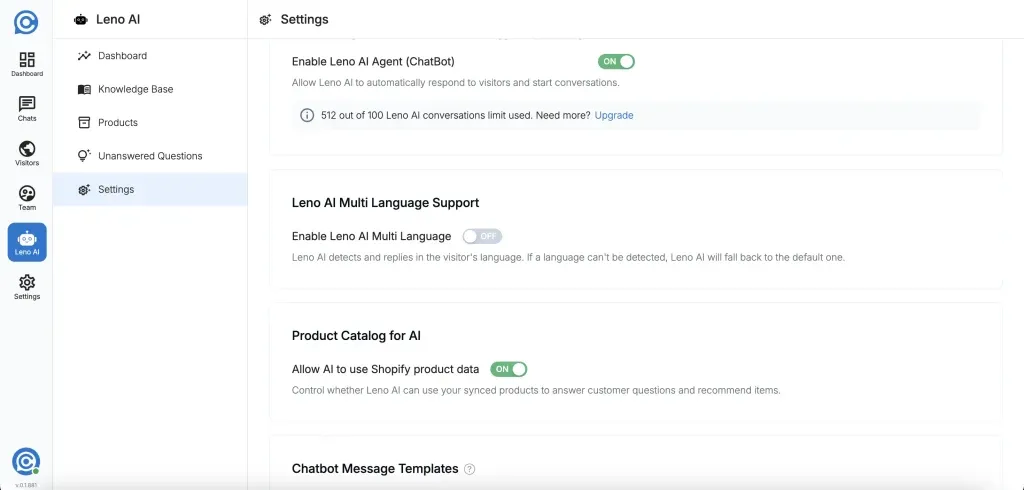
Przełącznik obsługi wielu języków Leno AI w ustawieniach Leno AI

Obsługiwane języki

Leno AI obsługuje ponad 90 języków. Twoja baza wiedzy nie musi być tłumaczona — odpowiedzi są generowane w języku odwiedzającego nawet gdy cała Twoja treść jest napisana w jednym języku. Pełna lista jest dostępna w panelu Ustawień Leno AI.

Afrykanerskialbańskiamharski
arabskiormiańskiazerbejdżański
baskijskibengalskibośniacki
bułgarskiBirmańczykkataloński
chorwackiczeskiduński
Holenderskiangielskiestoński
fińskifrancuskigalicyjski
gruzińskiniemieckigrecki
Hausahebrajskihinduski
węgierskiislandzkiindonezyjski
włoskijapońskikazachski
KhmerkoreańskiLaotański
łotewskilitewskiMacedoński
malajskimongolskiNepalski
norweskipasztoperski/farsi
PolskiportugalskiPendżabski
rumuńskirosyjskiserbski
Uproszczony chińskisyngaleskisłowacki
słoweńskihiszpańskiSuahili
szwedzkitagalskiTamil
telugutajskiTradycyjny chiński
tureckiukraińskiurdu
uzbeckiwietnamskiJoruba
Zulus

Jak włączyć funkcję

Obsługa wielu języków jest domyślnie wyłączona i musi być włączona raz na obszar roboczy. Konfiguracja zajmuje mniej niż minutę i stosuje się natychmiast — nie jest wymagane ponowne wdrożenie ani restart skrzynki pocztowej.

  • Krok 1: Przejdź do Ustawień Leno AI z paska bocznego pulpitu nawigacyjnego.
  • Krok 2: Przewiń do sekcji Obsługa wielu języków Leno AI.
  • Krok 3: Przełącz Włącz wiele języków Leno AI na WŁĄCZONE. Po aktywacji poniżej przełącznika pojawiają się opcje Domyślny język i Obsługiwane języki.
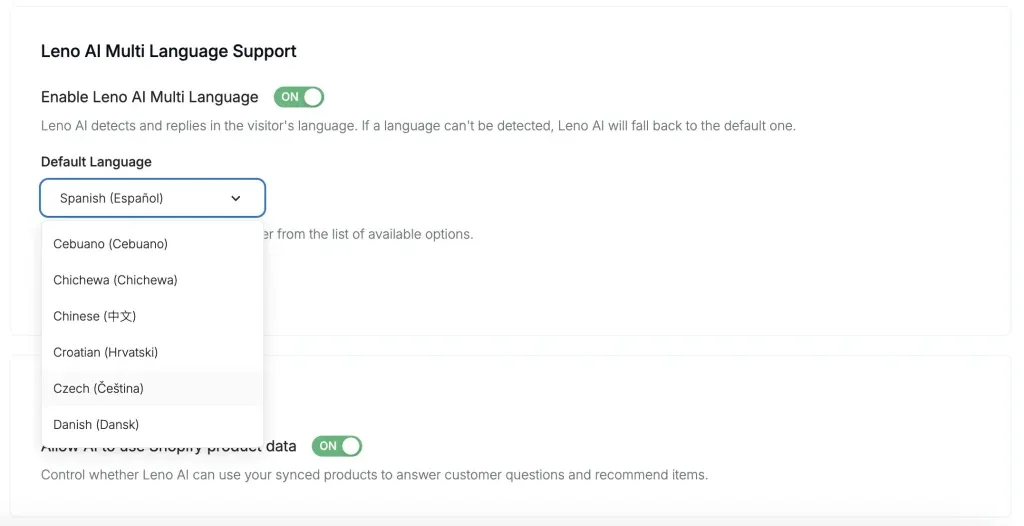
Menu rozwijane domyślnego języka w ustawieniach wielojęzycznych Leno AI

Ustawianie domyślnego języka

Domyślny język to język zapasowy, którego Leno AI używa, gdy nie może wiarygodnie wykryć języka odwiedzającego lub gdy wykryty język nie znajduje się na Twojej liście dozwolonych. Większość obszarów roboczych ustawia go na angielski, ale możesz wybrać dowolny z ponad 90 obsługiwanych języków.

  • Leno AI przełącza się na domyślny język, gdy nie można wykryć języka odwiedzającego (bardzo krótkie wiadomości, dane wejściowe składające się wyłącznie z emoji) lub gdy wykryty język nie znajduje się na Twojej liście dozwolonych.
  • Aby ustawić domyślny język: znajdź menu rozwijane Domyślny język w sekcji Obsługa wielu języków, wyszukaj lub przewiń do preferowanego języka i zaznacz go — ustawienie zapisuje się automatycznie.
  • Domyślny język jest zawsze zawarty na Twojej liście dozwolonych i nie może być usunięty — gwarantuje, że każdy odwiedzający otrzyma odpowiedź nawet w przypadkach granicznych.
Tip: Twoja baza wiedzy nie musi być tłumaczona, aby obsługa wielu języków działała. Leno AI generuje odpowiedzi w języku odwiedzającego nawet gdy wszystkie artykuły w Twojej bazie wiedzy są napisane po angielsku — lub w innym pojedynczym języku. Dodawanie treści w języku ojczystym dodatkowo poprawia jakość odpowiedzi, ale nie jest wymagane na początek.

Wszystkie języki vs. Konkretne języki

Po włączeniu obsługi wielu języków wybierasz, czy Leno AI odpowiada we wszystkich ponad 90 obsługiwanych językach, czy tylko na ograniczonej liście, którą definiujesz. Właściwy wybór zależy od tego, jakie rynki Twój zespół wsparcia może obsługiwać, jeśli rozmowa wymaga eskalacji do ludzkiego agenta.

  • Wszystkie języki: Leno AI odpowiada w którymkolwiek z ponad 90 obsługiwanych języków. Najlepsze dla firm obsługujących globalne odbiorców. Nie jest wymagana żadna dodatkowa konfiguracja poza włączeniem funkcji.
  • Konkretne języki: Leno AI odpowiada tylko w językach, które wybierzesz. Najlepsze dla operacji specyficznych dla regionu lub gdy Twój zespół eskalacji obsługuje tylko określone języki. Odwiedzający piszący w nieobsługiwanym języku są informowani i otrzymują odpowiedź w Twoim domyślnym języku.
  • Aby wybrać konkretne języki: w sekcji Obsługiwane języki wybierz Konkretne języki, a następnie kliknij wewnątrz pola wprowadzania języka i wpisz, aby wyszukać. Wybierz język, aby dodać go jako chip. Usuń język, klikając × na jego chipie. Chip domyślnego języka nie może być usunięty. Zmiany zapisują się automatycznie.
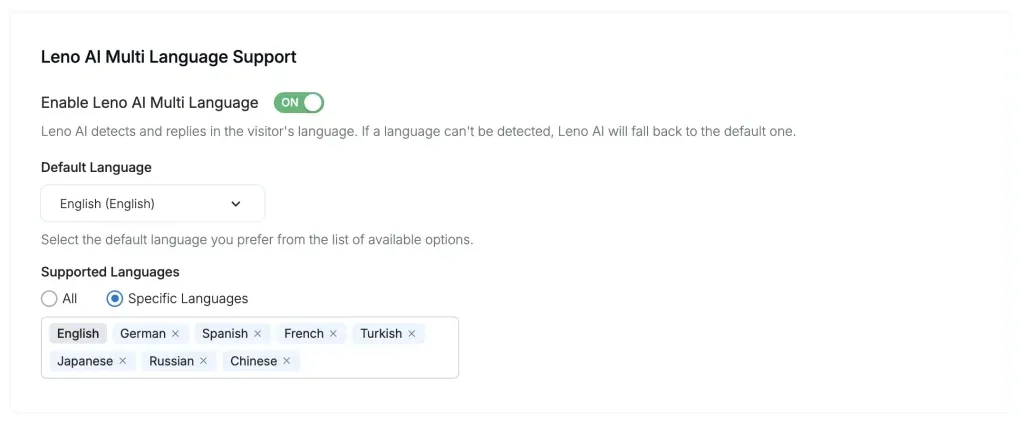
Wybór chipów konkretnych języków w ustawieniach wielojęzycznych Leno AI
Tip: Wiadomości oparte na szablonach — w tym pozdrowienia, wiadomości przekazania i monity CSAT, które skonfigurowałeś w Leno AI — są automatycznie tłumaczone na język odwiedzającego, gdy tryb wielojęzyczny jest włączony. Nie musisz tworzyć oddzielnych szablonów dla każdego języka.

Typowe problemy i rozwiązania

Odwiedzający pisze w języku, którego nie ma na mojej liście dozwolonych

Leno AI poinformuje odwiedzającego, że język nie jest obsługiwany w tej rozmowie i odpowie w skonfigurowanym przez Ciebie domyślnym języku. Aby zezwolić na język, przejdź do Ustawień Leno AI → Obsługa wielu języków → Obsługiwane języki, przełącz na Konkretne języki i dodaj język.

Język widżetu i język odpowiedzi AI nie pasują do siebie

Język widżetu i język AI są konfigurowane niezależnie. Język widżetu kontroluje elementy interfejsu użytkownika widoczne dla odwiedzających (etykiety przycisków, symbole zastępcze pól wprowadzania). Język AI kontroluje język odpowiedzi Leno AI. Zaktualizuj język widżetu w Ustawienia → Skrzynki pocztowe → [Skrzynka pocztowa] → Dostosowanie, a język AI w Ustawienia Leno AI → Obsługa wielu języków.

Leno AI nie wykrywa poprawnego języka dla krótkich wiadomości

Słowa takie jak 'hi', 'ok' lub 'yes' istnieją w wielu językach, co utrudnia wiarygodne wykrywanie. Leno AI wraca do domyślnego języka dla tych danych wejściowych i poprawia wykrywanie w miarę kontynuowania rozmowy z większą ilością tekstu. Jeśli zdarza się to często, ustaw swój główny język klienta jako domyślny, aby zminimalizować odpowiedzi zapasowe.

Odpowiedź jest dostarczana w złym języku pomimo prawidłowej konfiguracji

Jeśli tłumaczenie nie może się zakończyć, Leno AI wraca do oryginalnej wiadomości w Twoim domyślnym języku, aby rozmowa mogła być kontynuowana bez przerwy. Jest to rzadki przypadek graniczny zazwyczaj powodowany przez tymczasową przerwę w usłudze. Jeśli zdarza się to regularnie, skontaktuj się z pomocą techniczną LenoChat i podaj ID rozmowy.

Shopify treść produktu jest tłumaczona z wyjątkiem cen — chyba że włączono Shopify Markets

Jest to oczekiwane zachowanie. Gdy włączona jest obsługa wielu języków, a odwiedzający pisze w preferowanym przez siebie języku, Leno AI tłumaczy zawartość produktu Shopify — w tym nazwy i opisy produktów — na język odwiedzającego, dzięki czemu otrzymuje on w pełni zlokalizowaną odpowiedź. Jednakże ceny są celowo wyłączone z tłumaczenia i wyświetlane dokładnie tak, jak są zapisane w Twoim sklepie Shopify, w ich oryginalnej walucie, bez przeliczania i ponownego formatowania. Na przykład, jeśli zawartość Twojego sklepu jest w języku angielskim, a odwiedzający zapyta po japońsku — na przykład 「この商品について教えてください」 („Opowiedz mi o tym produkcie”) — Leno AI odpowie w języku japońskim, podając przetłumaczoną nazwę i opis produktu, podczas gdy cena pozostanie niezmieniona w stosunku do podanej w Shopify sklep. Jeśli chcesz, aby ceny były wyświetlane w walucie odwiedzającego, musisz włączyć opcję Shopify Markets.

Jak Leno AI obsługuje ceny, gdy włączona jest wielowalutowość Shopify Markets

Gdy Twój sklep Shopify ma włączone Shopify Markets z cenami specyficznymi dla rynku, Leno AI rozwiązuje ceny produktów kontekstowo na podstawie języka odwiedzającego. Na przykład, jeśli odwiedzający mówiący po japońsku pyta o produkt, Leno AI najpierw tłumaczy swoją odpowiedź konwersacyjną na japoński, a następnie sprawdza, czy w Twojej konfiguracji Shopify Markets zdefiniowana jest cena w Jenach japońskich (JPY) dla tego produktu. Jeśli cena w JPY istnieje, Leno AI prezentuje cenę w Jenach japońskich. Jeśli nie ma ceny specyficznej dla rynku dla tej waluty, Leno AI wraca do oryginalnej ceny w walucie bazowej produktu. Zapewnia to zachowanie dokładności cen przy jednoczesnym zapewnieniu odwiedzającemu zlokalizowanego doświadczenia.

Często zadawane pytania

Co się stanie, gdy odwiedzający napisze w języku, który nie jest dozwolony?

Leno AI informuje odwiedzającego, że język nie jest obsługiwany w tej rozmowie i odpowiada w skonfigurowanym domyślnym języku. Odwiedzający może kontynuować czatowanie i możesz rozszerzyć listę dozwolonych języków w dowolnym momencie w Ustawieniach Leno AI → Obsługa wielu języków.

Czy język widżetu jest taki sam jak język odpowiedzi AI?

Nie — są konfigurowane niezależnie. Język widżetu kontroluje elementy interfejsu czatu widoczne dla odwiedzających (etykiety przycisków, symbole zastępcze pól wprowadzania, znaczniki czasu). Język AI kontroluje język odpowiedzi generowanych przez Leno AI. Możesz ustawić widżet na jeden język i zezwolić AI na jednoczesne odpowiadanie w ponad 90 językach.

Co się dzieje z bardzo krótkimi wiadomościami jak 'hi' lub 'ok'?

Te słowa istnieją w wielu językach, więc wykrywanie języka może być niepewne. Leno AI wraca do domyślnego języka dla tych danych wejściowych. W miarę kontynuowania rozmowy i dostępności większej ilości tekstu wykrywanie poprawia się, a kolejne odpowiedzi przejdą do prawidłowo zidentyfikowanego języka.

Czy moja baza wiedzy musi być przetłumaczona, aby to działało?

Nie. Leno AI generuje odpowiedzi w języku odwiedzającego nawet jeśli cała Twoja baza wiedzy jest napisana w jednym języku, takim jak angielski. System automatycznie obsługuje wielojęzyczne pobieranie i generowanie odpowiedzi. Dodawanie treści w języku ojczystym dodatkowo poprawia jakość, ale nie jest wymaganiem.

Czy wiadomości powitalne i przekazania są tłumaczone automatycznie?

Tak. Wiadomości oparte na szablonach, które skonfigurowałeś w Leno AI — w tym pozdrowienia, wiadomości przekazania i monity CSAT — są automatycznie tłumaczone na język odwiedzającego, gdy tryb wielojęzyczny jest włączony. Nie musisz tworzyć oddzielnych szablonów dla każdego języka.

Co się stanie, jeśli tłumaczenie się nie powiedzie?

Jeśli tłumaczenie nie może nastąpić, Leno AI wraca do oryginalnej wiadomości w Twoim domyślnym języku, aby rozmowa mogła być kontynuowana bez przerwy. Jest to rzadki przypadek graniczny zazwyczaj powodowany przez tymczasową przerwę w usłudze. Jeśli zdarza się to regularnie, skontaktuj się z pomocą techniczną LenoChat i podaj ID rozmowy.