Chatin Aukioloaikojen Asettaminen
15. huhtikuuta 2026
Ajoita milloin chat-widgettisi on aktiivinen ja aseta miten LenoChat käsittelee vierailijoita näiden aikojen ulkopuolella.
Mitä Chatin Aukioloajat Tarkoittaa?
Chatin Aukioloajat on ajoitusominaisuus, joka on sisäänrakennettu jokaiseen LenoChat-työtilaan. Kun se on käytössä, määrität päivät ja tunnit, jolloin tiimisi on saatavilla live-chattia varten. Näiden aikojen ulkopuolella työtilasi siirtyy automaattisesti offline-tilaan ja LenoChat vaihtaa siihen offline-toimintaan, jonka olet määrittänyt — vierailijoidenviestienskerääminen lomakkeen kautta, staattisen poissaoloviestin näyttäminen tai chat-kuplan täydellinen piilottaminen. Kun ominaisuus on poistettu käytöstä, työtilasi käsitellään saatavana 24 tuntia vuorokaudessa, 7 päivää viikossa. Tämä ominaisuus on erityisen tärkeä yrityksille, jotka toimivat tietyillä aikavyöhykkeillä, joilla on ennakoitavat tukikaudet tai jotka haluavat estää vierailijoita odottamasta vastauksia aikoina, jolloin kukaan agentti ei ole paikalla.
- Vältä vastaamattomat chatit — estä vierailijoita aloittamasta keskusteluja, kun kukaan agentti ei ole saatavilla vastaamaan nopeasti.
- Kerää liidejä aukioloaikojen ulkopuolella — yhdistä aukioloajat offline-lomakkeeseen kerätäksesi yhteystietoja vierailijoilta, jotka saapuvat tiimisi poissaollessa.
- Aseta tarkat odotukset — vierailijat näkevät selkeän offline-viestin sen sijaan, että odottaisivat vastausta, joka ei tule.
- Suojaa tiimin saatavuus — vältä chat-pyyntöjen kasautumista yöllä tai viikonloppuisin, kun tukitiimisi ei työskentele.
Chatin Aukioloaikojen Asetusten Avaaminen
Chatin Aukioloaikojen asetussivu löytyy profiiliasetusvalikostasi. Omistajat ja järjestelmänvalvojat voivat molemmat tarkastella ja muokata kaikkia tämän sivun asetuksia. Agentit voivat tarkastella sivua, mutta kaikki ohjaimet ovat vain luku -tilassa — agentit eivät voi muuttaa aukioloaikojen asetuksia. Avaa sivu seuraamalla näitä vaiheita:
- Vaihe 1: Kirjaudu LenoChat-kojelauttaasi.
- Vaihe 2: Napsauta tili- tai profiili-kuvakettasi sivupalkin navigoinnin vasemmassa alakulmassa.
- Vaihe 3: Valitse Chatin Aukioloajat profiilivalikosta. Valikkokohde tunnistetaan kello-kuvakkeella.
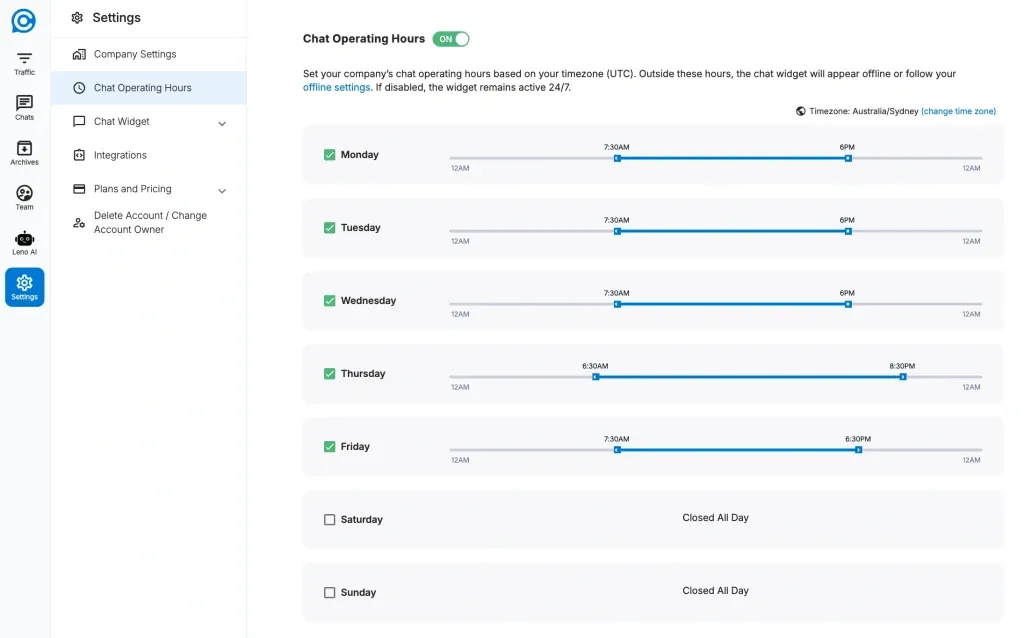
- Vaihe 4: Chatin Aukioloajat -sivu avautuu, näyttäen pääaktivointikytkimen ylhäällä ja rivin jokaiselle viikonpäivälle sen alla.
Ominaisuuden Aktivointi: Päänkytkin
Chatin Aukioloajat -sivun ensimmäinen ohjain on pääkytkin päälle/pois. Tämä yksittäinen kytkin määrittää, onko koko aukioloaikajärjestelmä aktiivinen työtilassasi.
- Kytkin POIS (oletus): Työtilasi käsitellään saatavana 24 tuntia vuorokaudessa, 7 päivää viikossa. Aikataulua ei pakoteta, eikä kytkimen alla olevalla päivittäisellä konfiguraatiolla ole vaikutusta. Sivu näyttää 'Chat on saatavilla 24/7', kun kytkin on pois päältä.
- Kytkin PÄÄLLÄ: Määritetty aikataulusi on aktiivinen. LenoChat arvioi senhetkisen ajan yrityksesi aikavyöhykkeellä suhteessa jokaisen päivän määritettyihin aukiolo- ja sulkemisaikoihin. Näiden ikkunoiden ulkopuolella työtilasi siirtyy offline-tilaan.
- Tallentamattomat muutokset: Kun muokkaat asetusta, sivun yläosaan ilmestyy 'Tallentamattomat muutokset' -banneri Tallenna-painikkeen kanssa. Muutoksia ei sovelleta ennen kuin napsautat Tallenna. Jos poistut sivulta tallentamatta, kaikki muutokset palautetaan automaattisesti.
Aikojen Määrittäminen Jokaiselle Viikonpäivälle
Pääkytkimen ollessa aktivoituna voit määrittää yksittäiset ajat jokaiselle seitsemälle viikonpäivälle. Jokaisella päivällä on oma rivinsä, jossa on kaksi yhdessä toimivaa ohjelmaa: päiväkytkin ja aikavälin liukusäädin. Kunkin päivän määrittäminen kestää vain muutaman sekunnin, ja päivät voidaan aktivoida tai poistaa käytöstä itsenäisesti ilman, että muut päivät vaikuttuvat.
- Päiväkytkin: Jokaisen päivän rivin alussa oleva valintaruutu hallitsee, onko kyseinen päivä aktiivinen työpäivä. Kun se on valittuna, päivä on auki ja aikavälin liukusäädin ilmestyy. Kun se ei ole valittuna, koko päivä merkitään 'Koko päivä suljettu' ja chat on automaattisesti offline-tilassa koko 24 tunnin ajan.
- Aukioloaika: Kaksoistoimialueen liukusäätimen vasen kahva asettaa ajan, jolloin chattisi aukeaa kyseisenä päivänä. Vedä se haluamaasi aukioloaikaan. Kahva liikkuu 30 minuutin välein — esimerkiksi klo 9:00 tai 9:30.
- Sulkemisaika: Oikea kahva asettaa ajan, jolloin chattisi suljetaan. Aseta se siihen aikaan, kun viimeinen agenttisi lähtee tai kun haluat widgetin siirtyvän offline-tilaan. Liukusäätimen alue ulottuu klo 0:00 (keskiyö) ja klo 0:00 (päivän loppu) välillä.
- Esimerkki — tavallinen 9-5 työviikko: Aktivoi maanantaista perjantaihin ja aseta aukioloaika klo 9:00 ja sulkemisaika klo 17:00 jokaisena päivänä. Jätä lauantai ja sunnuntai valitsematta (Koko päivä suljettu).
- Esimerkki — pidennetyt ajat lauantaiaamulla: Aktivoi maanantaista lauantaihin, aseta maanantai-perjantai ajat klo 8:00-20:00 ja aseta lauantai klo 10:00-14:00. Jätä sunnuntai valitsematta.
- Kaikkien päivien määrittämisen jälkeen napsauta Tallenna. Onnistumisilmoitus vahvistaa, että aikataulu on aktiivinen. Uusi aikataulu astuu voimaan välittömästi kaikille verkkosivustosi vierailijoille.
Aikamäärityksen Pikaopas
| Asetus | Mitä se hallitsee | Saatavilla olevat arvot |
|---|---|---|
| Päänkytkin | Pakotetaanko aukioloaikaaikataulu | PÄÄLLÄ (aikataulu aktiivinen) / POIS (saatavilla 24/7) |
| Päiväkytkin | Onko tietty viikonpäivä auki | Valittu (auki, näyttää aikavälin liukusäätimen) / Ei valittu (Koko päivä suljettu) |
| Aukioloajan liukusäädin | Aika, jolloin chat aukeaa kyseisenä päivänä | Klo 0:00 - 23:30 30 minuutin välein |
| Sulkemisajan liukusäädin | Aika, jolloin chat suljetaan kyseisenä päivänä | Klo 0:00 - 0:00 30 minuutin välein |
| Aikavyöhyke | Kaikkien aikataululaskelmien viiteaikavyöhyke | Asetettu yrityksesi profiilissa — koskee koko työtilaa |
Mitä Tapahtuu, Kun Chat on Aukioloaikojen Ulkopuolella?
Kun senhetkinen aika yrityksesi aikavyöhykkeellä ylittää määritetyt liiketoiminta-ajat — tai päivänä, joka on merkitty Koko päivä suljettu — työtilasi siirtyy automaattisesti offline-tilaan. Kolme erillistä offline-toimintaa on saatavilla, ja määrität kumpi on aktiivinen erillisessä asetuspaneelissa: Asetukset → Widgetin mukauttaminen → Offline-välilehti.
- Näytä offline-lomake: Chat-widget näyttää yhteydenottolomakkeen, jotta vierailijat voivat jättää nimensä, sähköpostiosoitteensa, puhelinnumeronsa ja viestin. Lähetykset välitetään sähköpostiosoitteeseen, jonka olet määrittänyt offline-lomakkeen asetuksissa. Tämä vaihtoehto on ihanteellinen yrityksille, jotka haluavat kerätä liidejä ja seurata jokaista vierailijaa, joka saapuu aukioloaikojen ulkopuolella.
- Näytä offline-viesti: Widget näyttää valitsemasi staattisen tekstiviestin — esimerkiksi 'Olemme tällä hetkellä offline-tilassa. Jätä meille viesti ja vastaamme yhden työpäivän kuluessa.' Lomakekenttiä ei näytetä. Tämä on yksinkertaisin vaihtoehto ja toimii hyvin, kun haluat asettaa odotukset ilman strukturoitujen yhteystietojen keräämistä.
- Piilota chat-widget: Chat-kupla on täysin piilotettu sivulta, kun työtila on aukioloaikojen ulkopuolella. Vierailijat eivät näe mitään chat-vaihtoehtoa. Tämä vaihtoehto on sopiva, kun sinulla on muita yhteydenottotapoja — kuten yhteystietosivu tai puhelinnumero — etkä halua kiinnittää huomiota chat-ominaisuuteen, joka ei tällä hetkellä ole käytettävissä.
Offline-Lomakkeen Asettaminen
Offline-lomake määritetään erillisessä paneelissa Chatin Aukioloajoista — aukioloajat määrittävät milloin offline-tila aktivoituu, kun taas offline-asetuspaneeli määrittää mitä vierailijat näkevät offline-tilan aikana. Määritä offline-lomake siirtymällä kojelauttasi kohtaan Asetukset → Widgetin mukauttaminen → Offline-välilehti.
- Vaihe 1: LenoChat-kojelauttasi Napsauta Asetukset vasemmassa navigointipalkissa.
- Vaihe 2: Valitse Widgetin mukauttaminen asetusvalikosta.
- Vaihe 3: Napsauta Offline-välilehteä mukauttamispaneelin yläosassa.
- Vaihe 4: Valitse Näytä offline-lomake aktiiviseksi offline-vaihtoehdoksi.
- Vaihe 5: Syötä Offline-lomakeviestisi — otsikkokehotus, joka näytetään lomakekenttien yläpuolella (enintään 250 merkkiä). Esimerkki: 'Olemme pois juuri nyt — jätä tietosi ja otamme sinuun yhteyttä!'
- Vaihe 6: Aseta Lähetysviesti — vahvistusteksti, joka näytetään vierailijoille lomakkeen lähettämisen jälkeen (enintään 250 merkkiä). Esimerkki: 'Kiitos! Otamme sinuun yhteyttä yhden työpäivän kuluessa.'
- Vaihe 7: Syötä Välityssähköpostiosoite, johon offline-lomakkeen lähetykset toimitetaan, ja napsauta sitten Tallenna.

Kuinka Leno AI Toimii Aukioloaikojen Ulkopuolella
Jos työtilassasi on Leno AI määritetty, tekoälyagentilla on oma aukioloaikojen ulkopuolinen toiminta, joka on erillinen widgettitason offline-asetuksista. Kun senhetkinen aika ylittää aukioloaikasi, Leno AI siirtyy aukioloaikojen ulkopuoliseen tilaan ja voi vastata vierailijoille omistetulla viestillä yrittämättä hoitaa keskustelua kuten liiketoiminta-aikoina.
- Aukioloaikojen ulkopuolinen tekoälyviesti: Määritä viesti, jonka Leno AI lähettää, kun vierailija aloittaa chatin aukioloaikojen ulkopuolella. Tämä asetus sijaitsee kohdassa Asetukset → Leno AI, kentässä 'Tekoälyviesti — Aukioloaikojen ulkopuolella'. Hyödyllinen esimerkki: 'Hei! Olemme tällä hetkellä tukiaikojemme ulkopuolella. Jätä sähköpostisi ja seuraamme heti, kun tiimi on taas verkossa.'
- Pikamenetelmä — jätä viesti: Kun aukioloajat ovat aktiivisia ja chat on näiden aikojen ulkopuolella, Leno AI esittää pikatoimintopainikkeen, joka kehottaa vierailijoita jättämään viestin. Tämä yhdistyy luontevasti offline-lomakkeeseen, jos olet ottanut sen käyttöön.
- Tekoälyn siirto aukioloaikojen ulkopuolella: Jos Leno AI-siirtotilasi on asetettu ohjaamaan keskusteluja ihmisagenteille, voit erikseen määrittää, miten se käsittelee siirtoja aukioloaikojen ulkopuolella. Offline-aikoina on yleensä parasta kerätä vierailijan tiedot sen sijaan, että yritetään siirtää live-agentille.
Käyttöoikeudet: Kuka Voi Muokata Aukioloaikoja
Chatin Aukioloaikojen asetusten käyttöoikeus riippuu tilityypistäsi työtilassa. Sivu on kaikkien tilityyppien nähtävissä, mutta muokkaaminen on rajoitettu vain Omistaja- ja Järjestelmänvalvoja-tileihin.
- Omistaja: Täydet käyttöoikeudet kaikkien Chatin Aukioloaikojen asetusten tarkasteluun ja muokkaamiseen, mukaan lukien ominaisuuden aktivointi tai poistaminen käytöstä ja minkä tahansa päivän aikojen muuttaminen.
- Järjestelmänvalvoja: Täydet käyttöoikeudet kaikkien Chatin Aukioloaikojen asetusten tarkasteluun ja muokkaamiseen — samat käyttöoikeudet kuin Omistajalla tässä ominaisuudessa.
- Agentti: Voi tarkastella Chatin Aukioloajat -sivua ja nähdä nykyisen aikataulun, mutta kaikki ohjaimet ovat vain luku -tilassa. Agentit eivät voi aktivoida, poistaa käytöstä tai muokata aukioloaikojen asetuksia. Pyydä muutosta työtilan Omistajalta tai Järjestelmänvalvojalta.