Leno AI Agent -chatbotin käyttöönotto
15. huhtikuuta 2026
Aktivoi Leno AI Agent käsittelemään vierailijakeskusteluja automaattisesti — vastaa kysymyksiin, jaa tietoa ja eskaloi ihmisille tarvittaessa.
Mitä Leno AI Agent -chatbot tekee
Leno AI Agent on autonominen tekoäly, joka ottaa vierailijkeskustelut haltuunsa ilman, että ihmisagentti tarvitsee olla läsnä. Aktivoinnin jälkeen se seuraa jokaista saapuvaa chattia, käsittelee vierailijan viestin, hakee relevanteimman vastauksen tietokannastasi ja vastaa automaattisesti — yleensä muutamassa sekunnissa. Agentti jatkaa keskustelua, kunnes vierailijan kysymys on ratkaistu, vierailija pyytää ihmisagenttia tai tekoäly saavuttaa luottavaisen vastauksen rajansa. Tässä vaiheessa Leno AI siirtää keskustelun määritettyjen Siirtoasetustesi mukaisesti.
- Automatisoitu keskustelunkäsittely — Leno AI vastaa vierailijoille 24 tuntia vuorokaudessa, 7 päivää viikossa ilman, että agentti on verkossa.
- Tietokannan haku — vastaukset poimitaan Leno AI -tietokantaasi lisäämästäsi sisällöstä, mukaan lukien URL-osoitteet, asiakirjat ja K&V-parit.
- Tuotetietoisuus — kun se on yhdistetty Shopify-kauppaasi, Leno AI voi vastata tuotekatalogiasi, varastotasoja ja hinnoittelua koskeviin kysymyksiin.
- Älykäs siirto — kun tekoäly ei pysty vastaamaan kysymykseen tai vierailija pyytää ihmistä, keskustelu reititetään Siirtoasetustesi mukaisesti.
- Keskusteluhistoria säilytetään — kun Leno AI siirtää keskustelun ihmisagentille, koko chattihistoria säilyy, joten agentti voi jatkaa saumattomasti pyytämättä vierailijaa toistamaan itseään.
Ennen kuin aloitat
Leno AI Agent vaatii kahden esiehdon täyttymistä ennen aktivointia. Jos kumpikin puuttuu, tekoälykytkimet näkyvät poistettuina käytöstä koontinäkymässäsi ja LenoChat näyttää varoitusviestin, jossa selitetään mitä pitää korjata.
- Asenna LenoChat-widget verkkosivustollesi — chat-widgetin on oltava upotettuna sivustollesi ja integraation on oltava merkitty valmiiksi koontinäkymässäsi. Jos et ole vielä tehnyt tätä, siirry pääkoontinäkymän sivupalkista Asetukset → Integraatiot ja seuraa alustasi asennusohjeita.
- Varmista, että suunnitelmasi sisältää tekoälykeskustelukrediittejä — Leno AI Agent kuluttaa keskustelukrediittejä suunnitelmasi kuukausikiintiöstä. Jos keskustelurajoituksesi on saavutettu, kaikki tekoälykytkimet poistetaan automaattisesti käytöstä, kunnes rajoitus nollaantuu seuraavan laskutusjaksosi alussa tai päivität suunnitelmasi.
Leno AI Agentin aktivointi
Leno AI Agentin aktivointi kestää alle 60 sekuntia. Kaikkia asetuksia hallitaan koontinäkymäsi Leno AI -osion Aktivointipaneelista. Seuraa alla olevia ohjeita ottaaksesi agentti-chatbotin käyttöön ja valitaksesi haluamasi tekoälymoodit.
- Vaihe 1: Kirjaudu sisään LenoChat-koontinäkymääsi ja napsauta vasemman sivupalkin Leno AI -painiketta. Tämä avaa Leno AI -osion omalla navigoinnillaan.
- Vaihe 2: Napsauta Leno AI -sivupalkissa Asetukset ja valitse sitten Aktivointi (tai Leno AI, jos käytät päivitettyä sivupalkkiasettelua). Tämä avaa Leno AI -aktivointipaneelin.
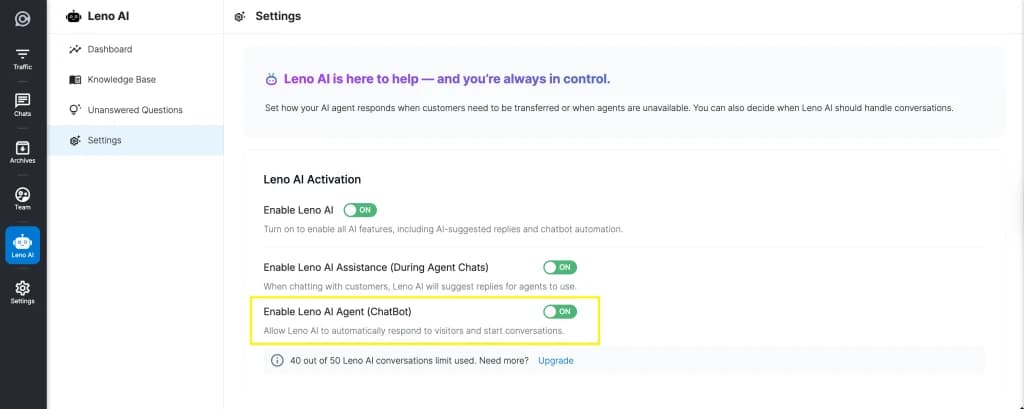
- Vaihe 3: Etsi Ota Leno AI käyttöön -kytkin aktivointikortin yläosasta. Napsauta sitä kytkeäksesi sen päälle. Tämä pääkytkin ottaa käyttöön kaikki Leno AI-ominaisuudet ja aktivoi myös automaattisesti molemmat alakytkimet — Leno AI Copilot ja Leno AI Agent.
- Vaihe 4: Tarkastele kahta alakytkintä, jotka näkyvät pääkytkimen alapuolella. Ota Leno AI Copilot käyttöön agenttichattien aikana ohjaa tekoälyavustusta ihmisagentillesi live-keskustelujen aikana. Ota Leno AI Agent käyttöön ohjaa autonomista chatbot-moodia, joka vastaa automaattisesti ilman agentin läsnäoloa.
- Vaihe 5: Säädä alakytkimiä haluamasi kokoonpanon mukaan. Jos haluat vain autonomisen chatbotin etkä copilot-avustusta, sammuta Ota Leno AI Copilot käyttöön agenttichattien aikana pitäen Ota Leno AI Agent käyttöön päällä.
- Vaihe 6: Muutokset tulevat voimaan välittömästi — tallennuspainiketta ei tarvita. Kytkintilat tallennetaan automaattisesti ja onnistumisilmoitus vahvistaa jokaisen päivityksen.
Kolmen tekoälykytkimen ymmärtäminen
Leno AI -aktivointipaneeli sisältää yhden pääkytkimen ja kaksi alakytkintä, jotka antavat sinulle tarkan hallinnan tekoälyn käytöstä työtilassasi. Alla oleva taulukko tiivistää, mitä kukin kytkin ohjaa ja milloin se tulee ottaa käyttöön.
| Kytkin | Mitä se ohjaa | Milloin ottaa käyttöön |
|---|---|---|
| Ota Leno AI käyttöön | Kaikkien Leno AI-ominaisuuksien pääpäällä/pois-kytkin. Sen käyttöönotto aktivoi molemmat alakytkimet automaattisesti. Sen poistaminen käytöstä sammuttaa kaikki tekoälyominaisuudet välittömästi. | Ota käyttöön aina, kun haluat käyttää mitä tahansa Leno AI-ominaisuutta. Vaaditaan sekä Copilot- että Agent-moodeja varten. |
| Ota Leno AI Copilot käyttöön agenttichattien aikana | Aktivoi tekoälyavustuksen ihmisagenteillesi. Kun agentti käsittelee chattia, tekoäly ehdottaa vastauksia ja tuo esiin relevanttia tietokantasisältöä agentin sivupaneelissa. | Ota käyttöön, kun sinulla on ihmisagentit käsittelemässä live-chatteja ja haluat lyhentää heidän vasteaikaansa tekoälyn tuottamilla ehdotuksilla. |
| Ota Leno AI Agent käyttöön | Aktivoi autonomisen chatbot-moodin. Kun se on käytössä, Leno AI vastaa automaattisesti jokaiseen saapuvaan keskusteluun ilman, että ihmisagentti tarvitsee olla läsnä tai määrätty. | Ota käyttöön, kun haluat automaattiset vastaukset vierailijkysymyksiin 24/7, myös silloin kun tiimisi on offline-tilassa. |
Suunnitelman käyttö ja keskustelurajoitukset
Jokainen Leno AI Agentin tuottama tai Copilotin käynnistämä tekoälyvastaus lasketaan suunnitelmasi kuukausittaiseen tekoälykeskustelu-kiintiöön. Nykyinen käyttö näkyy Leno AI -aktivointikortin alaosassa muodossa 'X / Y Leno AI -keskustelurajoitusta käytetty'. Tämän laskurin seuraaminen auttaa välttämään odottamattomat palvelukeskeytykset.
- Tekoälykeskustelurajasi asettaa Leno AI-suunnitelmasi. Maksulliset suunnitelmat sisältävät suuremmat kuukausikiintiöt, ja lisäkeskustelukrediittejä voi ostaa lisäosina milloin tahansa Tilaussivulta.
- Kun raja saavutetaan, kaikki kolme tekoälykytkintä poistetaan automaattisesti käytöstä. Vierailijat eivät enää saa tekoälyn tuottamia vastauksia, kunnes raja nollaantuu seuraavan laskutusjaksosi alussa tai ostat lisää tekoälykeskustelukrediittejä.
- Ostaaksesi lisää tekoälykeskusteluja tai päivittääksesi suunnitelmaasi, napsauta Päivitä-linkkiä, joka näkyy käyttölaskurin vieressä Aktivointipaneelissa, tai siirry pääkoontinäkymästä Asetukset → Tilaus.
- Jos ylläpidät suurivolyymistä Shopify-kauppaa tai odotat liikennepiikkejä, tarkastele ennakoitua kuukausittaista keskustelumäärää ennen agentin käyttöönottoa välttääksesi rajan saavuttamisen kuun puolessa välissä.
Miten Leno AI Agent käsittelee keskusteluja
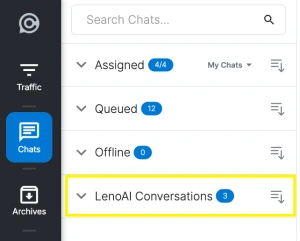
Kun vierailija avaa chat-widgetin ja lähettää viestin, Leno AI Agent käsittelee sen reaaliajassa ja luo vastauksen tietokannastasi. Keskustelu näkyy LenoChat-postilaatikossasi merkittynä tekoälylle osoitettuna, mikä erottaa sen selvästi ihmisagenttien käsittelemistä chateista. Tiimisi voi seurata tekoälykeskusteluja milloin tahansa ja ottaa ne haltuunsa yhdellä napsautuksella.
- Jokainen saapuva chat osoitetaan automaattisesti Leno AI Agentille, kun Agentti-moodi on aktiivinen — manuaalista osoittamista tai reitityssääntöjä ei tarvita.
- Tekoäly vastaa jatkuvasti niin kauan kuin se löytää relevantteja vastauksia. Jos vierailija kysyy jotain tietokannan ulkopuolelta, Leno AI käynnistää määritetyn Siirto-käyttäytymisesi — joko reitittämällä agenttijonoon tai näyttämällä yhteydenottolomakkeen.
- Vierailijat voivat pyytää ihmisagenttia milloin tahansa kirjoittamalla lauseita, kuten 'Haluan puhua ihmisen kanssa'. Tämä käynnistää välittömästi Siirto-työnkulun riippumatta siitä, oliko tekoälyllä vastaus valmiina.
- Ihmisagentit voivat tarkastella ja ottaa haltuunsa minkä tahansa tekoälylle osoitetun keskustelun välittömästi chat-listalta. Klikkaamalla Osoita minulle poistetaan keskustelu tekoälyjonosta ja sijoitetaan se agentin aktiivisiin chatteihin, koko historia säilyttäen.
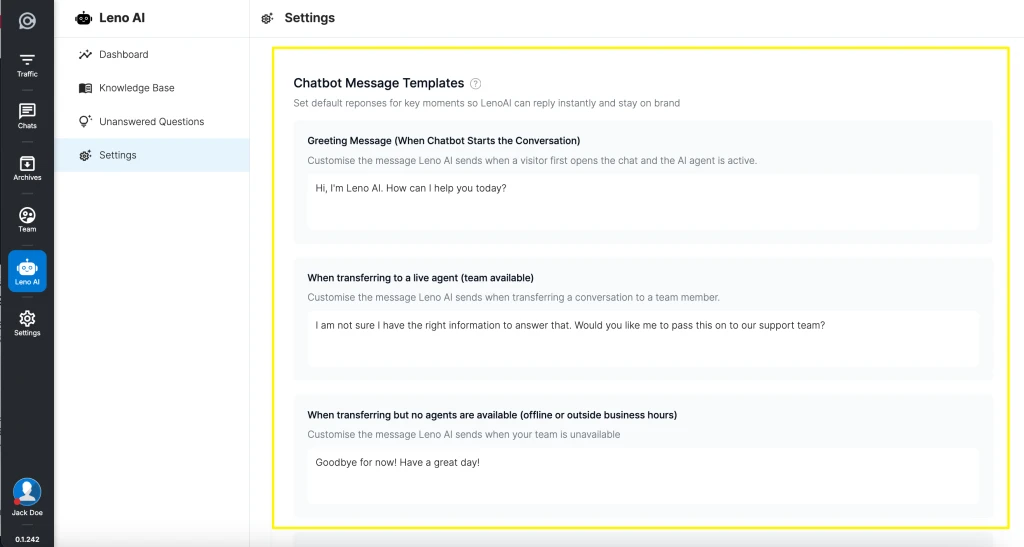
Tekoälyagentin viestien mukauttaminen
Leno AI käyttää konfiguroitavia viestimalleja jokaisessa keskustelussa tapahtuviin avainhetkiin — kun tekoäly ei pysty vastaamaan kysymykseen, kun vierailija pyytää ihmisagenttia ja kun inaktiivinen chatti suljetaan automaattisesti. Nämä viestit näkyvät suoraan chat-widgetissä ja ovat vierailijan ensisijainen kontaktipiste brändisi kanssa tekoälyvuorovaikutusten aikana. Niiden mukauttaminen varmistaa, että tekoälysi kuulostaa tiimiltäsi eikä geneeriseltä chatbotilta.
- Siirron esiasetettu viesti — näytetään vierailijalle, kun tekoäly siirtää keskustelun ihmisagentille tai käynnistää yhteydenottolomakkeen. Oletusviesti on tarjolla valmiina ja sitä voi muokata täysin vastaamaan brändisi sävyä ja äänensävyä.
- Sulkemisviesti — näytetään, kun inaktiivinen tekoälylle osoitettu chatti suljetaan automaattisesti määrittämäsi automaattisen sulkemisen aikakatkaisu-ajan jälkeen. Voit lisätä mukautetun sulkemisviestin tai jättää sen tyhjäksi hiljaista sulkemista varten.
- Muokataksesi näitä viestejä, siirry koontinäkymässäsi Leno AI → Asetukset → Siirto, etsi Esiasetettu vastaus- ja Sulkemisviesti-osiot, syötä mukautettu tekstisi ja napsauta Tallenna jokaisen muutoksen jälkeen.