Dodaj LenoChat wtyczkę do swojej WordPress strony
15 kwietnia 2026
Zainstaluj wtyczkę LenoChat na dowolnej WordPress stronie w kilka minut — nie wymaga edycji motywów ani kodu osadzania.
Dlaczego warto użyć wtyczki WordPress?
WordPress zasila ponad 40% wszystkich stron internetowych, a wtyczka LenoChat została stworzona specjalnie, aby instalacja na tej platformie była płynna. Zamiast ręcznie umieszczać fragment JavaScriptu w pliku header.php motywu — co wymaga dostępu do kodu i powoduje awarie przy aktualizacjach motywu — wtyczka automatycznie obsługuje wstrzyknięcie kodu osadzonego na każdej stronie Twojej witryny. Istnieje kilka zalet korzystania z dedykowanej wtyczki w porównaniu z ręcznym osadzeniem kodu:
- Nie wymaga edycji kodu — wtyczka automatycznie wprowadza skrypt widżetu czatu na każdą stronę Twojej witryny, w tym na niestandardowe typy postów, strony produktów WooCommerce i strony docelowe.
- Przetrwa aktualizacje motywów — kod osadzenia widżetu jest przechowywany w warstwie wtyczek, a nie w plikach motywu, więc pozostaje nawet po zmianie lub aktualizacji WordPress motywu.
- Kontrola widoczności widżetu — włączaj lub wyłącz widżet czatu globalnie w panelu ustawień wtyczek albo konfiguruj dostępność z pulpitu LenoChat bez dotykania WordPress.
- Bezpieczne uwierzytelnianie — wtyczka łączy się z Twoim kontem LenoChat za pomocą Twojego e-maila i hasła, zamiast wymagać ręcznego kopiowania i wklejania kluczy czy kodów licencyjnych API.
- Automatyczne aktualizacje — po zainstalowaniu z katalogu WordPress wtyczka otrzymuje aktualizacje automatycznie wraz z innymi wtyczkami WordPress za każdym razem, gdy pojawią się nowe wersje.
Wymagania przed rozpoczęciem
Przed instalacją wtyczki LenoChat upewnij się, że spełnione są następujące wymagania. Próba instalacji w środowisku niekompatybilnym może skutkować tym, że wtyczka nie pojawi się w panelu administratora WordPress lub widżet czatu nie załaduje się poprawnie na stronie.
- WordPress wersji 5.0 lub wyższej — wtyczka korzysta z nowoczesnych WordPress APIs i nie jest wspierana w starszych wersjach. Sprawdź swoją wersję WordPress, przechodząc do Kokpit → Aktualizacje w panelu administratora WordPress.
- Dostęp administratora — musisz być zalogowany na swoje konto administratora WordPress z widocznym menu Wtyczki. Konta na poziomie edytora i niżej nie mają uprawnień do instalowania wtyczek.
- Aktywne konto LenoChat — potrzebujesz adresu e-mail LenoChat i hasła, aby połączyć wtyczkę po instalacji. Jeśli nie masz konta, zarejestruj się lenochat.com przed kontynuowaniem.
- Wyjście z twojego serwera — wtyczka komunikuje się z serwerami LenoChat, aby uwierzytelnić twoje konto i załadować skrypt widżetu. Serwery z zaporami wychodzącymi blokującymi zewnętrzne połączenia HTTPS mogą być potrzebne do białej listy domeny CDN LenoChat.
Krok 1: Przejdź do katalogu wtyczek WordPress
WordPress Plugin Directory to oficjalne repozytorium darmowych wtyczek WordPress, utrzymywane przez Automattic. Wtyczka LenoChat jest publikowana tutaj i można ją zainstalować jednym kliknięciem z WordPress panelu administracyjnego — nie musisz pobierać żadnych plików, korzystać z FTP ani edytować konfiguracji serwera.
- Krok 1: Zaloguj się do panelu administratora WordPress. URL jest zazwyczaj your-domain.com/wp-admin. Wpisz swoje imię użytkownika administratora i hasło, a następnie naciśnij Zaloguj się.
- Krok 2: W lewym pasku nawigacyjnym najedź kursorem na Wtyczki, aby rozwinąć podmenu.
- Krok 3: Kliknij Dodaj nową (lub Dodaj nową wtyczkę w nowszych WordPress wersjach) w podmenu. Otwiera to oficjalny interfejs wyszukiwania WordPress Plugin Directory, gdzie możesz przeglądać i instalować wtyczki bezpośrednio.
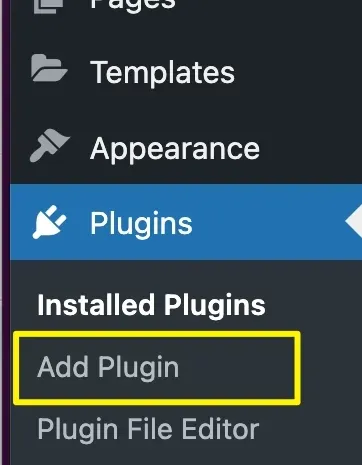
Krok 2: Wyszukaj i zainstaluj wtyczkę LenoChat
Gdy znajdziesz się na ekranie Dodaj wtyczki, użyj paska wyszukiwania, aby znaleźć LenoChat w katalogu wtyczek. WordPress przeszukuje repozytorium wtyczek w czasie rzeczywistym i pokazuje dopasowane wyniki z ocenami, liczbą aktywnych instalacji oraz informacjami o kompatybilności. Zawsze upewnij się, że wybrałeś oficjalną wtyczkę LenoChat, zanim klikniesz Zainstaluj teraz.
- Krok 1: W pasku wyszukiwania w prawym górnym rogu strony Dodaj wtyczki wpisz LenoChat i naciśnij Enter lub poczekaj na automatyczne wyniki.
- Krok 2: Znajdź kartę wtyczki LenoChat w wynikach wyszukiwania. Wtyczka jest publikowana przez zespół LenoChat i wyświetla logo LenoChat. Potwierdź nazwę wydawcy przed podjęciem decyzji, aby uniknąć instalowania wtyczki firm trzecich o podobnej nazwie.
- Krok 3: Kliknij przycisk Zainstaluj teraz na karcie LenoChat plugin. WordPress pobiera i instaluje pliki wtyczek bezpośrednio z repozytorium. Tekst przycisku zmienia się na Instalowanie... W trakcie tego procesu — poczekaj, aż się zakończy.
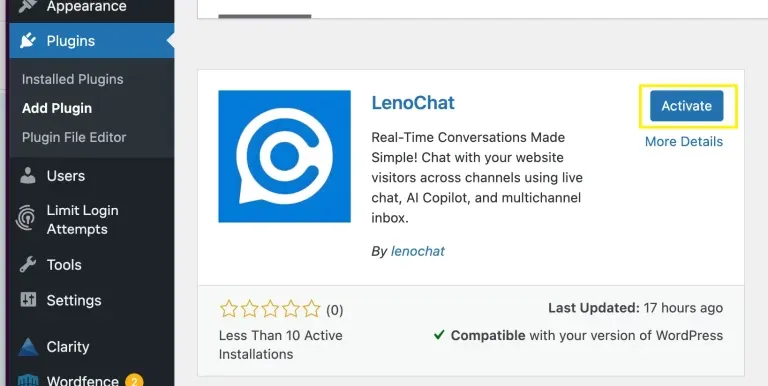
- Krok 4: Po zakończeniu instalacji tekst przycisku zmienia się na Aktywuj. Nie odchodź od tej strony podczas instalacji, ponieważ opuszczenie jej w trakcie może skutkować niekompletnymi plikami wtyczek.
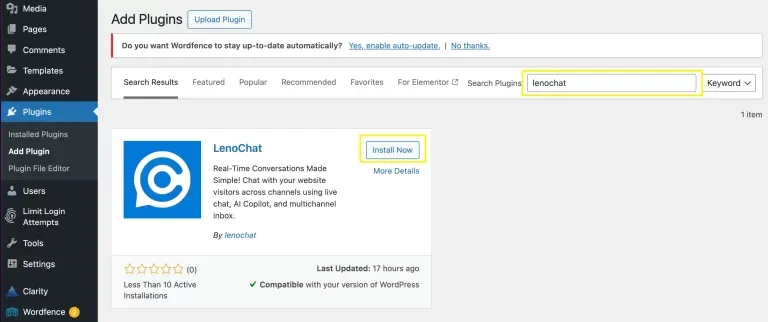
Krok 3: Aktywuj wtyczkę
Instalacja wtyczki i jej aktywacja to dwa oddzielne etapy w WordPress. Instalacja pobiera pliki wtyczek na twój serwer; Aktywacja go włącza i rejestruje u WordPress, aby mógł uruchamiać kod przy każdym ładowaniu strony. Widżet czatu nie pojawi się na Twojej stronie, dopóki wtyczka nie zostanie zainstalowana i aktywowana.
- Krok 1: Po zakończeniu instalacji kliknij przycisk Aktywuj, który zastąpił przycisk Zainstaluj teraz na karcie wtyczki. To najszybsza droga od instalacji do aktywacji.
- Krok 2: Alternatywnie, jeśli opuściłeś ekran Dodaj wtyczki, przejdź do Wtyczki → Zainstalowane wtyczki, znajdź LenoChat na liście i kliknij link Aktywuj znajdujący się pod nazwą i opisem wtyczki.
- Krok 3: Po aktywacji na górze strony Zainstalowane wtyczki pojawia się powiadomienie o sukcesie, a w pasku administratora WordPress pojawia się nowy element menu LenoChat. Wtyczka działa teraz na Twojej stronie, ale widżet czatu nie jest jeszcze widoczny dla odwiedzających — w kolejnym kroku musisz jeszcze połączyć swoje konto LenoChat.
Krok 4: Zaloguj się, aby LenoChat z ustawień wtyczki
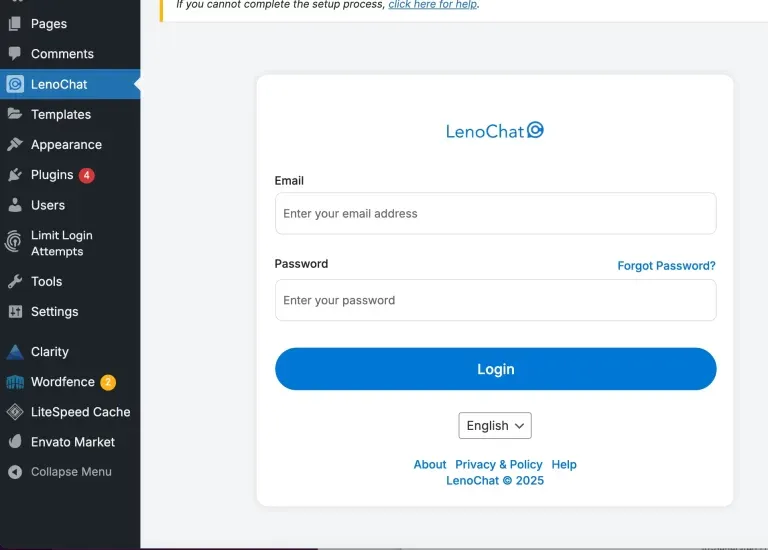
Po aktywacji wtyczki kliknij nowy LenoChat menu w pasku bocznym WordPress admina, aby otworzyć stronę ustawień wtyczki. Następnie uwierzytelniasz wtyczkę, logując się za pomocą danych do konta LenoChat. Łączy to Twoją WordPress stronę z przestrzenią LenoChat workspace i automatycznie konfiguruje kod osadzania widżetu — nie wymaga kopiowania tagów skryptów.
- Krok 1: Kliknij LenoChat w lewym pasku WordPress administracyjnym. Jeśli go nie widzisz, popewnij, że wtyczka jest aktywowana — przejdź do Wtyczki → zainstalowane wtyczki i sprawdź, czy LenoChat jest aktywna.
- Krok 2: Na stronie ustawień wtyczek LenoChat wpisz swój LenoChat adres e-mail w polu Email. Użyj tego samego e-maila, z którym zarejestrowałeś się w app.lenochat.com.
- Krok 3: Wprowadź hasło do konta LenoChat w polu Hasło.
- Krok 4: Kliknij przycisk Zaloguj się. Wtyczka bezpiecznie przesyła Twoje dane uwierzytelniające do serwerów uwierzytelniających LenoChat. Po sukcesie twoja przestrzeń pracy jest połączona, a strona ustawień wtyczek aktualizuje się, pokazując szczegóły przestrzeni roboczej oraz przełącznik Widoczność Widgetów.
- Krok 5: Jeśli po kliknięciu Zaloguj się pojawi komunikat o błędzie, sprawdź swoje dane uwierzytelniające, logując się bezpośrednio na app.lenochat.com. Jeśli korzystasz z pojedynczego logowania (SSO) lub logowania Google, aby uzyskać dostęp do LenoChat, może być konieczne ustawienie osobnego hasła w ustawieniach profilu LenoChat przed użyciem formularza logowania wtyczki.
Krok 5: Włącz widoczność widżetów
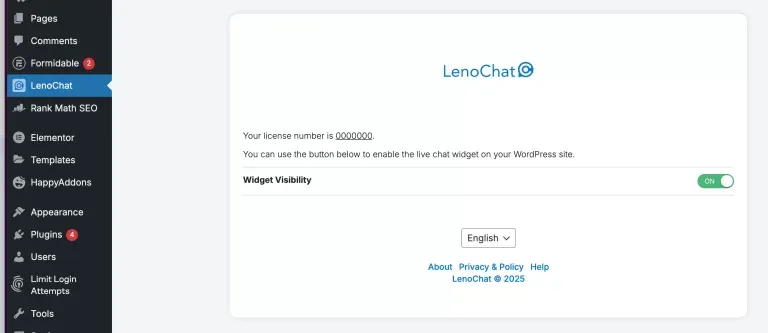
Po zalogowaniu się do wtyczki LenoChat masz bezpośrednią kontrolę nad tym, czy widżet czatu pojawi się na Twojej WordPress stronie. Przełącznik Widoczności Widżetu jest głównym przełącznikiem włączenia/wyłączenia całego widżetu — jego włączenie sprawia, że dymek czatu pojawia się na każdej stronie Twojej witryny natychmiast, bez konieczności dodatkowej konfiguracji.
- Krok 1: Na stronie ustawień LenoChat plugin w WordPress admin, znajdź przełącznik Widoczność widżetu.
- Krok 2: Włącz widoczność widżetu na ON, aby widżet czatu był widoczny dla wszystkich odwiedzających Twoją stronę. Skrypt widżetu zaczyna ładować się na każdej stronie natychmiast — nie jest potrzebne czyszczenie pamięci podręcznej ani ponowne wdrażanie.
- Krok 3: Aby tymczasowo ukryć widżet czatu na całej stronie — na przykład podczas konserwacji witryny, testów A/B lub w okresach, gdy zespół nie jest obsadzony — wyłącz Widoczność widżetu na WYŁĄCZONE. Wtyczka pozostaje zainstalowana, a konto LenoChat pozostaje połączone; widżet wraca w momencie, gdy go ponownie włączysz.
- Krok 4: Cała pozostała konfiguracja widgetów — kolory, branding, wiadomości powitaniowe, rozpoczęcie rozmowy, ustawienia Leno AI oraz godziny czatu — jest zarządzana z dashboardu LenoChat w app.lenochat.com. Wtyczka WordPress obsługuje jedynie instalację i widoczność; Wszystkie ustawienia wyglądu i zachowania znajdują się w panelu nawigacyjnym.
Co dzieje się po instalacji
Po zainstalowaniu, aktywacji i połączeniu wtyczki z kontem LenoChat, Twoja WordPress strona jest w pełni zintegrowana z LenoChat. Zrozumienie, jakie zmiany na Twojej stronie i w pulpicie nawigacyjnym pomaga potwierdzić, że integracja działa poprawnie i przygotować zespół do rozpoczęcia obsługi czatów.
- Twoja WordPress strona ładuje teraz LenoChat widget JavaScript na każdej stronie — w tym wpisy blogowe, strony produktów WooCommerce, strony kontaktowe oraz niestandardowe typy postów. Nie jest wymagana żadna edycja motywów ani ręczne umieszczanie kodu embed.
- Rozmowy z odwiedzającymi zainicjowane przez widget na Twojej WordPress stronie pojawiają się w czasie rzeczywistym w skrzynce odbiorczej LenoChat w sekcji Rozmowy o app.lenochat.com.
- Leno AI, jeśli jest skonfigurowany i włączony w ustawieniach przestrzeni roboczej, zaczyna automatycznie obsługiwać przychodzące prośby czatu. Odwiedzający, którzy rozpoczną czat, otrzymują natychmiastową odpowiedź AI — żaden ludzki agent nie musi być online, aby rozmowa się rozpoczęła.
- Sekcja Odwiedzający na dashboardzie LenoChat zaczyna się wypełniać danymi o odwiedzających w czasie rzeczywistym — w tym URLs strony, czasem trwania sesji i lokalizacją geograficzną — dla każdego aktywnego odwiedzającego na Twojej WordPress stronie.
- Jeśli masz skonfigurowane godziny czatu w dashboardzie LenoChat, widget automatycznie przełącza się do stanu offline (wyświetlając wiadomość offline lub formularz kontaktowy offline) poza zdefiniowanymi godzinami pracy, niezależnie od tego, czy przełącznik widoczności widgetu w WordPress jest WŁĄCZONY.