Zarządzanie użytkownikami
15 kwietnia 2026 r
Zaproś członków zespołu, przypisz role właściciela, administratora lub agenta i zarządzaj dostępem do Twojego obszaru roboczego LenoChat.
Jak działa zarządzanie użytkownikami w LenoChat
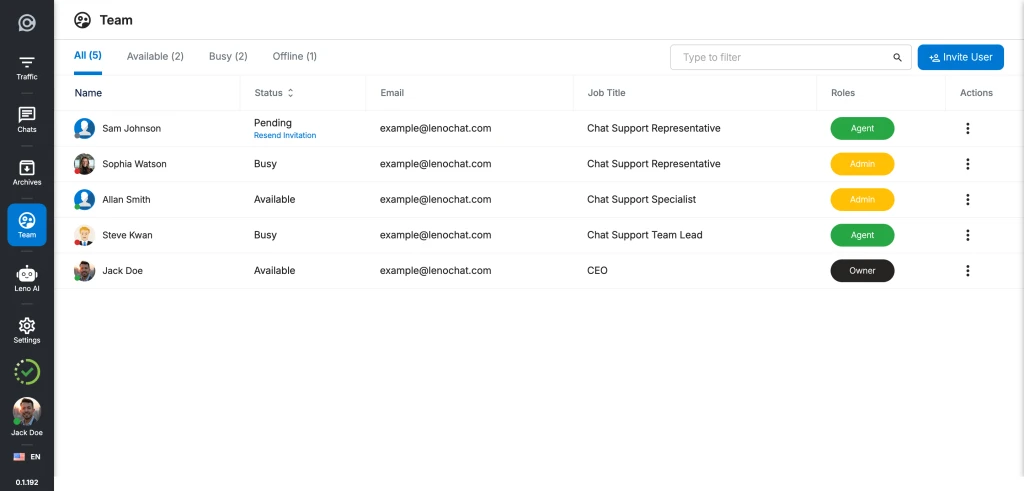
Każdy obszar roboczy LenoChat ma jeden skład zespołu, dostępny w Ustawieniach zespołu w głównej nawigacji. Lista zawiera listę wszystkich obecnych członków z ich imieniem i nazwiskiem, stanowiskiem, rolą i statusem online. Z tego widoku właściciele i administratorzy obszarów roboczych mogą zapraszać nowych członków, zmieniać istniejące role, aktualizować szczegóły profilu i trwale usuwać użytkowników. Agenci mogą przeglądać grafik, ale nie mogą wykonywać żadnych czynności związanych z zarządzaniem. Wszystkie działania związane z zarządzaniem są egzekwowane zarówno na kliencie, jak i na serwerze — ukrywanie kontroli przed agentami jest wspierane przez sprawdzanie uprawnień po stronie serwera, więc ominięcie interfejsu użytkownika nie jest możliwe.
- Zaproś nowych członków zespołu e-mailem — otrzymają oni link aktywacyjny ważny przez 24 godziny.
- Przypisz każdemu członkowi jedną z trzech ról: właściciela, administratora lub agenta.
- Edytuj nazwę wyświetlaną i stanowisko członka bez zmiany jego danych logowania.
- Trwale usuń członków ze swojego obszaru roboczego — ich login zostanie natychmiast cofnięty.
- W razie potrzeby przenieś własność obszaru roboczego na innego członka zespołu.
- Monitoruj dostępność zespołu za pomocą wskaźników stanu na żywo — dostępny, zajęty lub offline.
Wyjaśnienie trzech ról
LenoChat wykorzystuje trzy role do kontrolowania tego, co każdy członek zespołu może widzieć i robić w przestrzeni roboczej. Każdy obszar roboczy ma dokładnie jednego właściciela i może mieć dowolną liczbę administratorów i agentów w ramach limitów bieżącego planu. Role nie są etykietami kosmetycznymi — określają, które elementy sterujące interfejsu użytkownika są renderowane, które akcje interfejsu API są dozwolone i które strony ustawień są dostępne.
- Właściciel — ma pełny, nieograniczony dostęp do całego obszaru roboczego. Właściciel może zapraszać użytkowników, zmieniać dowolną rolę, edytować dowolny profil, usuwać dowolnego członka (z wyjątkiem siebie) i jest jedyną osobą, która może przenieść własność obszaru roboczego na inną osobę. W dowolnym momencie na każdy obszar roboczy przypada dokładnie jeden właściciel.
- Administrator — może zrobić prawie wszystko, co może zrobić właściciel, z dwoma kluczowymi wyjątkami: Administratorzy nie mogą zarządzać innymi administratorami ani właścicielem i nie mogą przenosić własności obszaru roboczego. Administratorzy mogą zapraszać Agentów i innych Administratorów, zmieniać rolę Agentów i usuwać Agentów.
- Agent — standardowa rola wsparcia. Agenci obsługują rozmowy w skrzynce odbiorczej i mogą przeglądać skład zespołu, aby zobaczyć, kto jest dostępny, ale nie mają możliwości zarządzania zespołem. Nie mogą zapraszać użytkowników, zmieniać ról, edytować danych innych członków ani nikogo usuwać.
Uprawnienia roli w skrócie
Poniższa tabela dokładnie podsumowuje możliwości każdej roli w obszarze Ustawienia zespołu. Wszystkie wiersze odzwierciedlają wymuszone uprawnienia — akcje oznaczone Nie są blokowane zarówno na poziomie interfejsu użytkownika, jak i API.
| Akcja | Właściciel | Admin | Agent |
|---|---|---|---|
| Zobacz skład zespołu | Tak | Tak | Tak |
| Zaproś nowych członków zespołu | Tak | Tak | Nie |
| Zaproś jako administrator | Tak | Tak | Nie |
| Zaproś jako właściciela | Nie — skorzystaj z przeniesienia własności | Nie | Nie |
| Zmień rolę agenta | Tak | Tak | Nie |
| Zmień rolę administratora | Tak | Nie | Nie |
| Zmień rolę właściciela | Nie | Nie | Nie |
| Edytuj imię i stanowisko dowolnego członka | Tak | Tylko agenci | Nie |
| Usuń agenta | Tak | Tak | Nie |
| Usuń administratora | Tak | Nie | Nie |
| Usuń właściciela | Nie | Nie | Nie |
| Przenieś własność obszaru roboczego | Tak | Nie | Nie |
Jak zaprosić nowego członka zespołu
Zaproszenie nowego członka zespołu powoduje wysłanie mu wiadomości e-mail z unikalnym linkiem aktywacyjnym. Link jest ważny przez 24 godziny. Dopóki odbiorca nie kliknie linku i nie aktywuje swojego konta, będzie on widoczny w składzie zespołu ze statusem oczekujący. Możesz ponownie wysłać zaproszenie w dowolnym momencie, zanim łącze wygaśnie.
- Krok 1: Przejdź do Ustawień zespołu z paska bocznego panelu kontrolnego. Tabela Członkowie zespołu zawiera listę wszystkich obecnych członków.
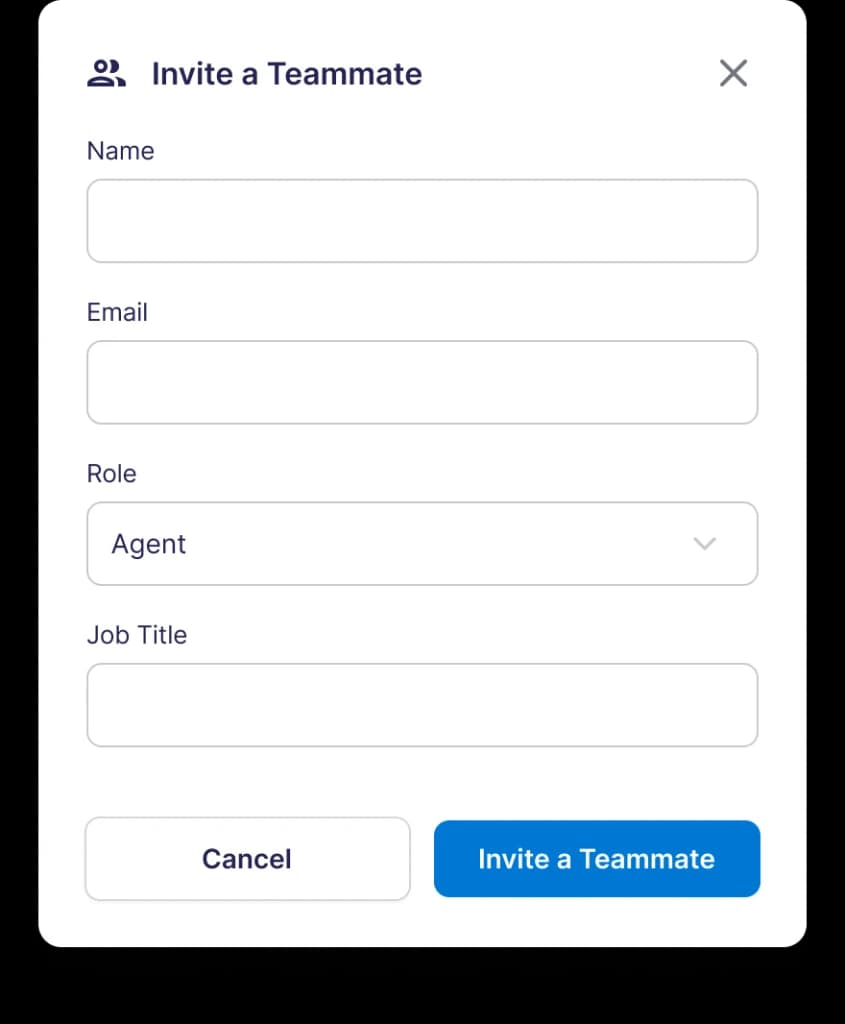
- Krok 2: Kliknij przycisk Zaproś użytkownika w prawym górnym rogu tabeli. Otworzy się panel boczny z formularzem zaproszenia.
- Krok 3: Wypełnij wszystkie cztery wymagane pola — Imię i nazwisko (pełne imię i nazwisko członka zespołu), E-mail (jego służbowy adres e-mail), Rola (wybierz agenta lub administratora) i Stanowisko (stanowisko, na przykład „Agent wsparcia” lub „Lider sprzedaży”).
- Krok 4: Kliknij Zaproś użytkownika, aby wysłać zaproszenie. LenoChat sprawdza adres e-mail — jeśli adres należy już do aktywnego członka, zostanie wyświetlony komunikat „Użytkownik już istnieje” i zaproszenie nie zostanie wysłane.
- Krok 5: Odbiorca otrzymuje wiadomość e-mail z zaproszeniem od support@lenochat.com ze spersonalizowanym linkiem aktywacyjnym. Klikają łącze, ustawiają własne hasło i są dodawani do składu Twojego zespołu jako aktywny członek.
Co się dzieje po wysłaniu zaproszenia
Po kliknięciu Zaproś użytkownika LenoChat generuje unikalny 10-znakowy kod zaproszenia, przechowuje wraz z nim 24-godzinny znacznik czasu wygaśnięcia i wysyła spersonalizowaną wiadomość e-mail. Proces jest w pełni zautomatyzowany — nie jest wymagana żadna ręczna kontynuacja, chyba że odbiorca nie otrzyma wiadomości e-mail lub link wygaśnie, zanim aktywuje swoje konto.
- Kod zaproszenia jest jednorazowy i powiązany z zaproszonym adresem e-mail. Jeśli odbiorca spróbuje dokonać aktywacji przy użyciu innego adresu e-mail, aktywacja zakończy się niepowodzeniem.
- Jeśli upłyną 24 godziny bez aktywacji, link wygaśnie i użytkownik nie będzie mógł dokończyć rejestracji przy użyciu tego linku. Użyj opcji Wyślij ponownie zaproszenie w menu akcji składu drużyny, aby wygenerować nowy kod z nowym 24-godzinnym oknem.
- Po aktywacji nowy członek pojawia się w składzie zespołu ze swoim imieniem i nazwiskiem, stanowiskiem, plakietką roli i wskaźnikiem statusu offline. Do pierwszego logowania służą dane uwierzytelniające ustawione podczas aktywacji.
- Oczekujący (jeszcze nie aktywowani) użytkownicy są widoczni w składzie zespołu, dzięki czemu wiesz, że zaproszenie zostało wysłane. Nie mogą się zalogować, dopóki nie ukończą kroku aktywacji.
Jak zmienić rolę członka zespołu
Zmiany ról zaczynają obowiązywać natychmiast — nie jest wymagane wylogowanie ani ponowne uruchomienie sesji. Kiedy awansujesz agenta na administratora, natychmiast uzyska on dostęp do funkcji zarządzania zespołem. Gdy obniżysz poziom administratora do poziomu agenta, jego dostęp do zarządzania zostanie natychmiast odebrany.
- Krok 1: Znajdź członka zespołu w tabeli Członkowie zespołu.
- Krok 2: Kliknij menu akcji z trzema kropkami na prawym końcu wiersza.
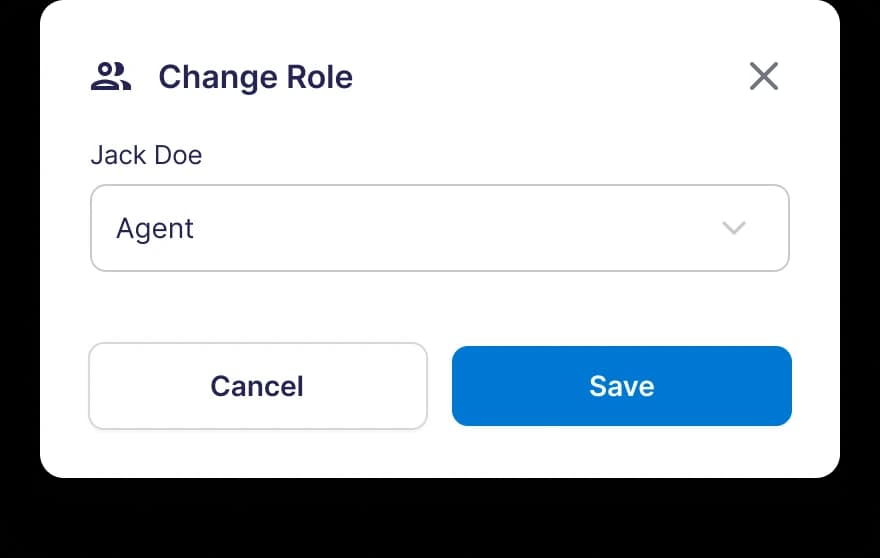
- Krok 3: Wybierz opcję Zmień rolę z menu rozwijanego.
- Krok 4: Pojawi się okno dialogowe pokazujące aktualną rolę członka. Wybierz nową rolę — Agent lub Administrator — a następnie kliknij Zmień rolę, aby potwierdzić.
- Odznaka roli w wierszu składu drużyny jest natychmiast aktualizowana. Sesja członka nie zostaje przerwana — zmiany dotyczą wszelkich nowych działań podejmowanych przez niego od tego momentu.
Jak edytować dane członka zespołu
W dowolnym momencie możesz zaktualizować nazwę wyświetlaną członka zespołu i stanowisko. Adresy e-mail są po utworzeniu konta tylko do odczytu i nie można ich zmienić w panelu Ustawienia zespołu — jeśli członek potrzebuje nowego adresu e-mail, bieżące konto musi zostać usunięte, a nowe zaproszenie wysłane na zaktualizowany adres.
- Krok 1: Kliknij menu akcji z trzema kropkami w wierszu członka zespołu.
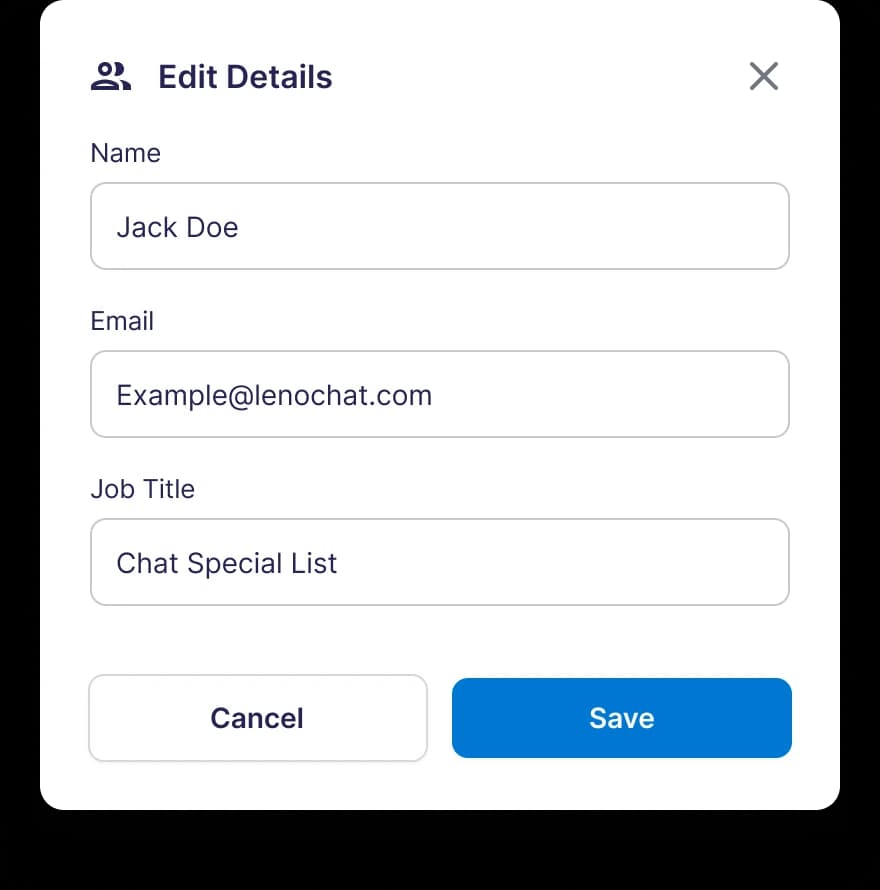
- Krok 2: Wybierz opcję Edytuj szczegóły z listy rozwijanej.
- Krok 3: Zaktualizuj pola Imię i/lub Stanowisko. Pole e-mail jest wyszarzone i nie można go edytować.
- Krok 4: Kliknij Zapisz. Zmiany obowiązują natychmiast i są odzwierciedlane w składzie drużyny oraz w profilu członka.
Jak usunąć członka zespołu
Usunięcie członka zespołu powoduje trwałe usunięcie jego konta z obszaru roboczego. Tej akcji nie można cofnąć. Usunięty użytkownik natychmiast traci cały dostęp do obszaru roboczego i nie może się zalogować. Wszelkie przypisane mu wcześniej rozmowy pozostają w skrzynce odbiorczej i mogą zostać ponownie przypisane przez właściciela lub administratora.
- Krok 1: Kliknij menu akcji z trzema kropkami w wierszu członka zespołu.
- Krok 2: Wybierz Usuń użytkownika z listy rozwijanej.
- Krok 3: Pojawi się okno dialogowe potwierdzenia. Tego okna dialogowego nie można zamknąć, klikając poza nim — należy wyraźnie potwierdzić lub anulować usunięcie.
- Krok 4: Kliknij Usuń, aby potwierdzić. Użytkownik zostanie natychmiast usunięty z listy, a jego dane logowania zostaną unieważnione.
- Właściciele nie mogą się usuwać. Administratorzy nie mogą usuwać innych Administratorów ani Właściciela. Agenci nie mają dostępu do akcji usuwania.
Jak przenieść własność obszaru roboczego
Własność obszaru roboczego może zostać przeniesiona przez obecnego właściciela na dowolnego innego aktywnego administratora lub agenta. Po przeniesieniu bieżący właściciel staje się administratorem — zachowuje pełny dostęp do obszaru roboczego, ale traci wyłączne możliwości dostępne tylko dla właściciela, takie jak możliwość ponownego przeniesienia własności. Nowy Właściciel natychmiast zyskuje wszystkie uprawnienia Właściciela.
- Krok 1: Kliknij menu akcji z trzema kropkami w wierszu docelowego członka zespołu — osoby, która zostanie nowym właścicielem.
- Krok 2: Wybierz opcję Zmień właściciela konta z listy rozwijanej. Ta opcja jest widoczna tylko dla bieżącego właściciela.
- Krok 3: Potwierdź transfer w oknie dialogowym. Zmiana jest trwała i natychmiastowa — po potwierdzeniu zostajesz administratorem, a wybrany członek nowym właścicielem.
Limity planu członka zespołu
Liczba członków zespołu, których możesz dodać, zależy od Twojego planu subskrypcji. Po osiągnięciu limitu planu przycisk Zaproś użytkownika zostanie wyłączony, a u góry tabeli członków zespołu pojawi się żółty baner aktualizacji. Uaktualnij, aby dodać więcej członków drużyny.
| Plan | Maksymalna liczba członków zespołu | Zachowanie po osiągnięciu limitu |
|---|---|---|
| Bezpłatnie | 2 (ty + 1 dodatkowy) | Przycisk Zaproś użytkownika wyłączony; wyświetlony żółty baner aktualizacji |
| Plus | 5 | Przycisk Zaproś użytkownika wyłączony; wyświetlony żółty baner aktualizacji |
| Pro | Unlimited | Bez limitu — przycisk Zaproś użytkownika zawsze aktywny |
Panel członków zespołu
Pulpit członków zespołu jest dostępny w planach Plus i Pro i zapewnia właścicielom i administratorom wgląd operacyjny w cały zespół w czasie rzeczywistym. Wyświetla na bieżąco dane o dostępności wraz ze wskaźnikami obciążenia konwersacjami, dzięki czemu możesz szybko sprawdzić, kto może brać udział w nowych czatach, kto ma wolne miejsca i w jaki sposób rozmowy są dystrybuowane w zespole.
- Dostępny (zielony) — agenci ze statusem ustawionym na Dostępny są gotowi do akceptowania nowych konwersacji.
- Zajęty (czerwony) — agenci, którzy oznaczyli siebie jako Zajęci, nie otrzymają nowych automatycznych przypisań, dopóki ich status się nie zmieni.
- Offline (szary) — agenci, którzy nie są zalogowani lub zamknęli panel kontrolny.
- Przypisane czaty — łączna liczba otwartych rozmów aktualnie przypisanych do każdego agenta.
- Nieprzeczytane — liczba nieprzeczytanych wiadomości w rozmowach przypisanych do każdego agenta, podświetlona na czerwono, gdy jest większa od zera.