如何定制你的聊天小部件
2026年4月15日
自定义聊天小部件的颜色、标志、位置、问候等——直接从仪表盘操作,无需代码。
你可以自定义的内容
小部件自定义面板分为六个手风琴部分。每个板块控制着小部件在访客面前的外观和行为的不同方面。点击标题打开每个部分——实时预览正确的更新内容,随时进行修改。
- 小部件品牌——背景颜色、文字颜色、品牌标志、AI代理名称和图标、小部件标题、小部件信息、开始按钮文本以及LenoChat品牌可见度。
- 聊天内容——访客在开始聊天前会显示的问候信息,以及你的代理头像和姓名是否出现在当前对话中。
- 渠道——在小部件内添加WhatsApp、Instagram和Facebook Messenger联系链接,让访客能通过他们偏好的平台联系你。
- 对话开场者——创建最多10个预先编写的问答芯片,出现在小部件中,立即引导访客进入常见问题。
- 聊天气泡——控制最小化的小部件位置(屏幕左或右),在气泡上方添加预告信息,并切换来消息的声音通知。
- 订单跟踪——如果您的Shopify门店连接,在小组件内显示订单追踪卡和底部导航快捷键,让顾客自助查询订单状态。
访问控件自定义设置
所有自定义选项都集中在LenoChat仪表盘的单一面板中。你可以几次点击就能到达,每次更改都会在屏幕右侧的小部件模拟器中实时预览,然后再提交。
- 步骤1: 登录您的LenoChat仪表盘。
- 步骤2: 点击左侧导航侧边栏的设置。
- 步骤3: 从设置菜单中选择小部件自定义。
- 步骤4: 自定义面板以手风琴布局打开。点击任意章节标题展开。右侧的实时预览反映了你的实时变更。
- 步骤5: 当你对所有部分的更改都满意后,点击保存按钮。确认通知确认设置已应用。
小部件品牌:颜色、标志与身份
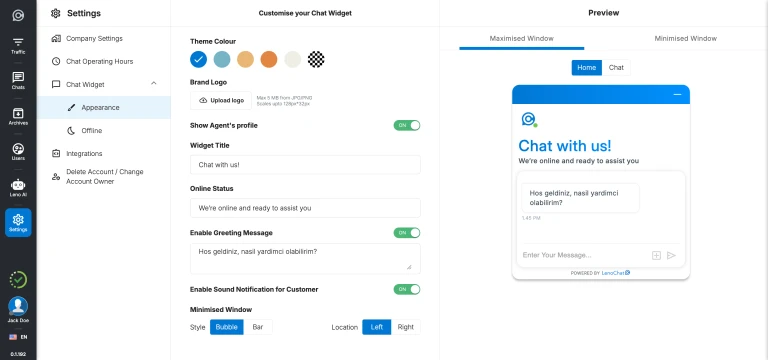
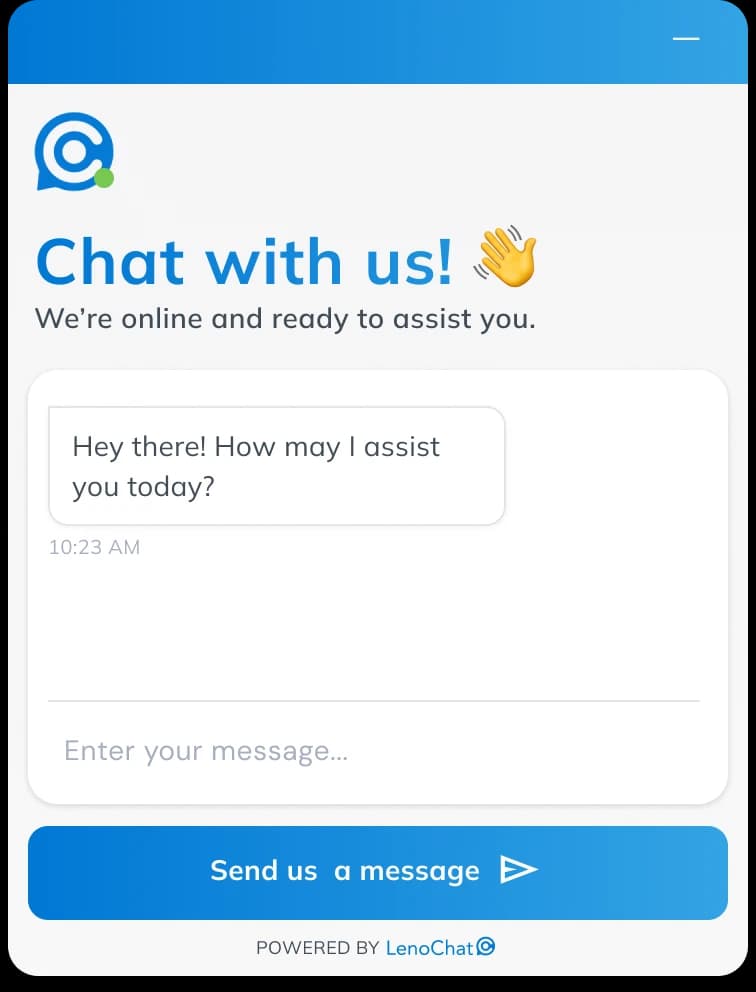
小部件品牌化部分控制聊天小部件的视觉身份。完全匹配你品牌的色彩调色板,上传自定义标志,配置头文字,并在聊天开始按钮上设置标签。这些设置让小部件感觉像是你网站的原生组成部分,而不是第三方工具。
- 背景色——从5种预设品牌颜色中选择(#0078D4 蓝、#76B5C5 青、#EAB676 金、#E28743 橙色、#EEEEE4 奶油色),或使用颜色选择器输入任意自定义十六进制值。
- 文本颜色——选择白色(#FFFFFF)或深色(#252423),以确保在你选择的背景色下易于阅读。LenoChat会计算亮度来建议更好的方案,但你可以覆盖它。
- 品牌标志——上传最大5MB的图片文件,用你自己的品牌标志替换小部件头部的默认LenoChat标志。接受PNG、JPG、WebP和SVG格式。
- 小部件标题——设置打开聊天小部件顶部显示的标题,最多100字符。常见例子:您的公司名称,“与我们聊天”,或“我们能为您提供哪些帮助?”
- 小部件消息——在标题下方设置一行最多100字符的短行辅助文本。用它来设定响应时间的预期:例如,“我们通常在一分钟内回复。”
- 开始按钮文本——可自定义小部件内主号召按钮的标签,最多50字符。默认标签是“开始聊天”,但你可以个性化为“与我们聊天”、“寻求帮助”或任何适合你品牌的短语。
- 控件语言——为访客可见的所有静态UI元素选择显示语言,包括按钮标签、输入字段占位符、时间戳和系统消息。
仅限专业品牌特色
Pro Plan Workspace 独有两种品牌选项:定制 AI 代理的视觉形象,以及移除 LenoChat 品牌徽章。在免费和Plus套餐中,这些选项在面板中可见但被锁定——点击后会弹出升级提示。
- LenoChat品牌——在免费和Plus套餐中,每个小部件底部都会出现“由LenoChat驱动”的徽章。Pro Plan 工作区可以通过将 Widget Branding → LenoChat Branding 切换为关闭来隐藏该徽章。
- Leno AI Agent名称——Pro Plan工作区可以用自定义名称替换默认的AI代理名称(“Leno AI”),最多40个字符。自定义名称会出现在小部件中,与AI生成的消息相匹配,赋予AI与品牌相匹配的形象。
- Leno AI图标——专业计划工作空间可以上传AI代理的自定义头像(最大1MB,建议256×256像素)。这个自定义图标会出现在所有由Leno AI生成的消息旁边,取代了默认的Leno AI头像。
聊天内容:问候信息与代理简介
聊天内容部分配置访客打开小部件时看到的内容,以及客服人员在实时对话中的显示方式。两种设置协同工作,营造出温馨且个性化的聊天体验。
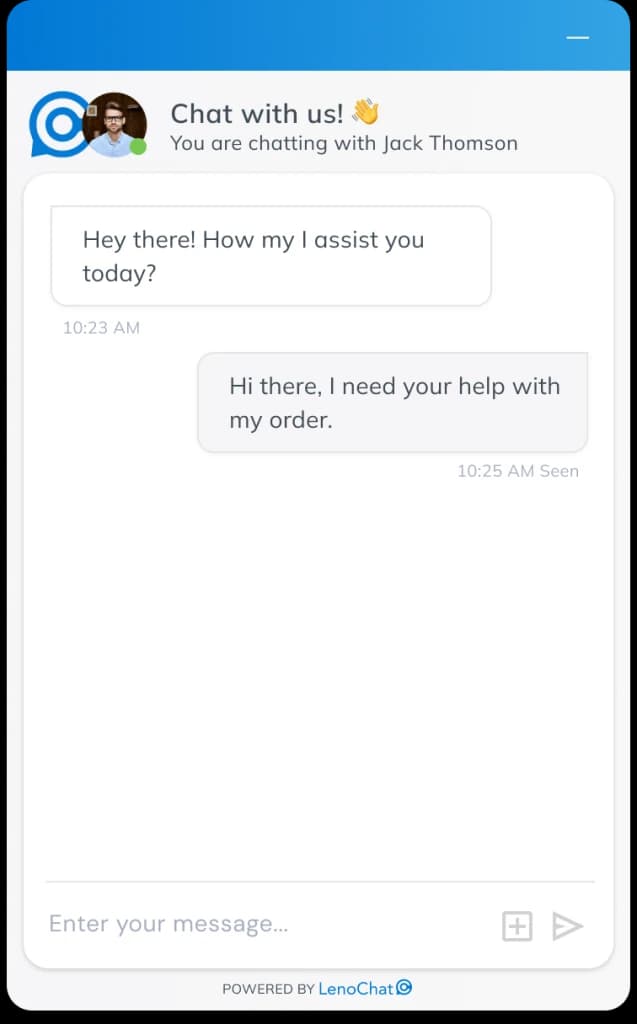
- 问候信息——启用欢迎信息,当访客打开聊天小部件时,它会显示在顶部。在文本框输入您的消息(最多250个字符),然后将“启用问候消息”切换为“开启”。禁用后,小部件直接打开到聊天输入区,没有介绍文字。
- 显示座席资料——当此开关开启时,指定座席的头像和显示名称会在活跃对话中出现在小部件头部。这使互动更加个性化,帮助访客识别他们正在与谁交谈。禁用后,无论哪个座席处理聊天,头部中只显示该小部件的默认标题和标志。
- 要添加代理人头像,每位代理人必须在自己的个人资料设置中,在“我的账户”→“个人资料照片”中上传一张照片。小部件自定义面板仅控制照片是否显示——上传照片是在代理层面完成的。
聊天气泡:位置与通知
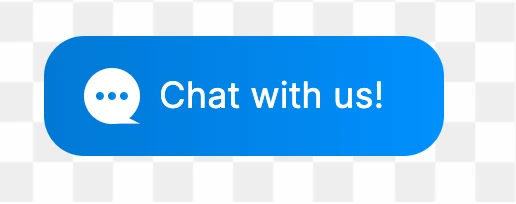
聊天气泡部分控制小部件在最小化状态下如何在你网站上显示。你可以选择气泡位于屏幕的哪个角落,在上面添加悬浮的预告信息以吸引注意,并启用声音提醒,让访客在收到新消息时收到通知。
- 气泡位置——在左和右之间切换,将最小化的聊天气泡放置在访客屏幕的左下角或右下角。右是默认且最常见的立场。保存后,该更改会立即在你的网站上生效。
- 聊天气泡消息——启用一个悬浮在聊天气泡上方的小型弹出提示文字。在文本框输入您的消息(最多100个字符),并切换“启用聊天气泡消息”为“开启”。一个有效的预告信息(“有问题吗?我们到了!')通过促使访客忽视泡沫,可以显著提高小部件的开启率。
- 声音通知——切换“启用访客声音通知”,当客服或Leno AI收到新消息时,访客浏览器中会播放音频提示音。这对那些在后台标签页中保持聊天窗口的访客尤其有帮助——他们能听到提示音,便不会错过回复,直接回到对话中。
频道:添加WhatsApp、Instagram和Facebook
频道部分允许你直接在聊天小部件内显示WhatsApp、Instagram和Facebook Messenger的联系人链接。访客可以在不离开网站的情况下,点击或点击频道图标,在他们喜欢的平台上开启对话。
- 步骤1: 展开频道部分,并将聊天小部件中的“显示其他频道”切换为开启。
- 步骤2: 在显示类型中,选择仅图标以实现紧凑外观,或选择图标+文本,在每个图标旁边显示平台名称。
- 步骤3: 对于你想添加的每个平台,切换为可见,并输入你的联系方式。WhatsApp需要电话号码(10–15位数字,可选以+开头)。Instagram需要填写用户名(1–30字符、字母、数字、点和下划线)。Facebook需要你的页面ID(仅数字,在Facebook页面设置中)。
- 步骤4: 保存你的更改。在手机上,频道链接直接打开原生应用(WhatsApp应用、Instagram应用、Facebook Messenger应用)。在桌面端,链接可打开每个平台的网页版。
- 你可以独立启用或禁用各个频道。例如,你可以在隐藏Facebook的情况下显示WhatsApp和Instagram,而无需删除Facebook页面ID。
对话开场白:自定义Q&A建议
对话开场词是预先编写的问答对,作为可点击的建议芯片出现在开放的聊天小部件中。当访客点击启动按钮时,问题会自动发送,配置好的答案立即出现——无需等待,无需人工客服。这对于引导访客访问你最常见的信息请求尤其有效。
- 每个工作区最多可以创建10个对话开场白。每个起始问题由一个对访客可见的简短问题和一个较长的答案组成,当问题被点选时会得到。
- 每个起始器都可以单独启用或禁用,无需删除。当信息过时(例如季节性促销)时暂时禁用起始角色,之后再重新启用,无需重新创建。
- 通过在列表中上下拖动初始宝可梦重新排序。你在这里设置的顺序正是访客在小部件中看到的顺序——请把你最常问的问题放在前面。
- 要添加开头:点击“添加对话开场”,输入问题文本(保持简短且行动导向——例如“你的交付时间是多少?”),写好或粘贴你的自定义答案,然后保存。对话开场回答支持最多约2000字符的纯文本。
- 要删除初始卡:点击起始卡上的删除图标。删除是立即且无法撤销的。如果你可能还需要启动启动器,建议禁用而不是删除。
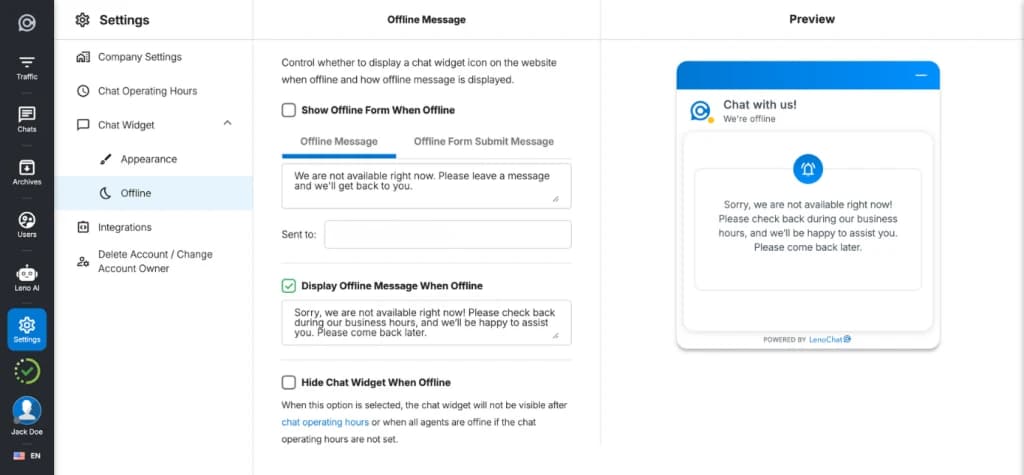
离线表单:下班后获取潜在客户
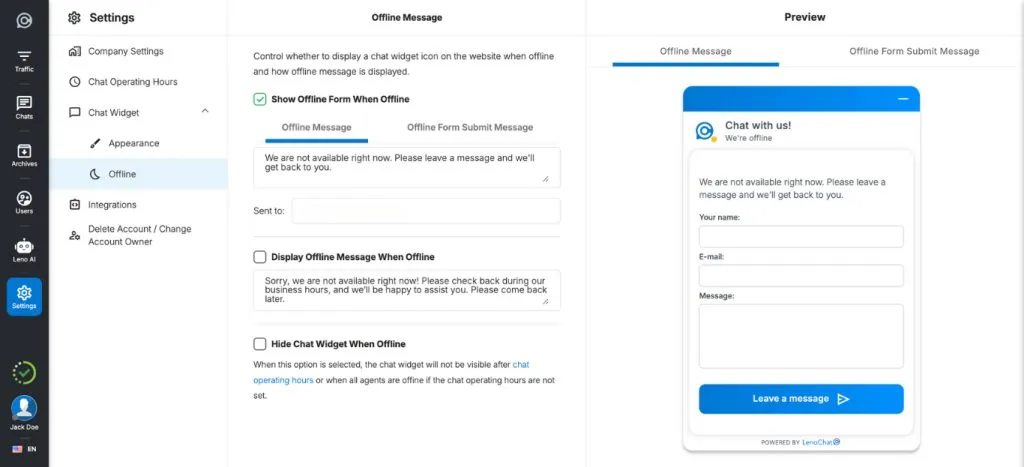
当你的团队无法使用且Leno AI未配置继续处理对话时,小部件可以显示离线联系表单,让访客留下信息和留言。这确保了工作时间外不会丢失查询。
- 步骤1: 在小部件自定义面板中,点击顶部的离线标签(与外观标签并列)。
- 步骤2: 将启用离线表单切换为开启。
- 步骤3: 自定义表单标题(例如,“我们现在不在”)、支持描述以及需要收集的字段。姓名、邮箱和电话字段可以根据您的需求设置为可选或必需。
- 步骤4: 设置访客提交表单后看到的确认信息——例如,“谢谢!我们会在一个工作日内回复。”
- 步骤5: 保存你的更改。当你的工作空间超出你在聊天时间设置中设置的营业时间时,离线表单会自动激活。
离线消息:设置你的离席短信
离线消息是访客在你设定的营业时间外打开小部件时显示的文字,且离线表单未启用。清晰且有用的线下信息设定了期望,并能引导访客到自助资源或其他联系方式。
- 步骤1: 在小部件自定义中,点击离线标签。
- 步骤2: 在离线消息中,写下你的离席消息。具体说明你的回复时间——例如:“我们现在离线。请留下您的电子邮件,我们将在一个工作日内回复您。”
- 步骤3: 保存你的更改。该消息会自动显示给在你指定营业时间之外打开小部件的访客。