安装在Shopify
2026年4月15日
几分钟内为您的Shopify店添加实时聊天、AI支持和订购工具——无需编码。
你在LenoChat上得到什么Shopify
在进入安装步骤之前,这里有一份LenoChat连接后为Shopify商店添加的所有内容的总结。以下列出的所有功能在设置后立即可用,且无需额外配置即可开始工作。
- 实时聊天——一个完整品牌的聊天小部件会出现在你店铺的每一页,顾客可以在购物旅程的任何时刻开始对话。
- Leno AI 自动回复——AI客服全天候24小时处理常见客户问题,包括运输问题、退货政策和产品问题,无需代理参与。
- 查看客户购物车——当客户开始聊天时,客服可以直接在LenoChat对话面板中查看购物车当前和购物车总数,实现上下文感知支持。
- 搜索与查看订单——客服人员可以在LenoChat对话侧栏中按客户姓名、电子邮件或订单号搜索并打开任何Shopify订单——无需切换标签页。
- 编辑收货地址——拥有适当权限的客服可以直接从LenoChat仪表盘更新客户在未结Shopify订单上的收货地址。
- 订单跟踪小部件——在聊天小部件内显示订单追踪卡,让客户无需联系客服即可自助查询订单状态。
- AI产品同步——Leno AI可以学习您的Shopify产品目录,从而利用真实库存数据准确回答产品相关问题。
步骤1:从Shopify应用商店安装LenoChat应用
LenoChat应用已在官方Shopify应用商店中列出。安装方式和其他Shopify应用一样——直接从App Store的列表页面安装。此阶段无需手动上传文件或主题编辑。
- 步骤1: 在浏览器中打开Shopify应用商店,搜索“LenoChat”,或直接进入LenoChat应用列表页面。
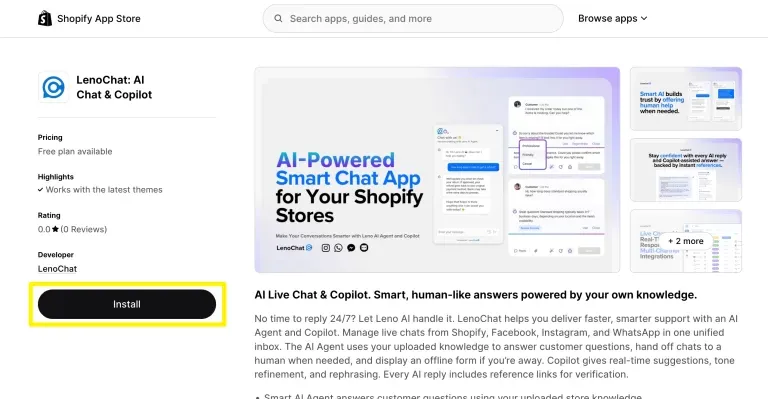
- 步骤2: 在LenoChat应用列表页面,查看功能和截图,然后点击安装按钮。
- 步骤3: 您将被重定向到Shopify管理员,Shopify确认您安装应用的服务器。确认选对商店后再继续。
- 步骤4: 出现权限界面,列出LenoChat需要访问的所有权限。请仔细审查权限——详见下一节,了解每个权限的详细说明。
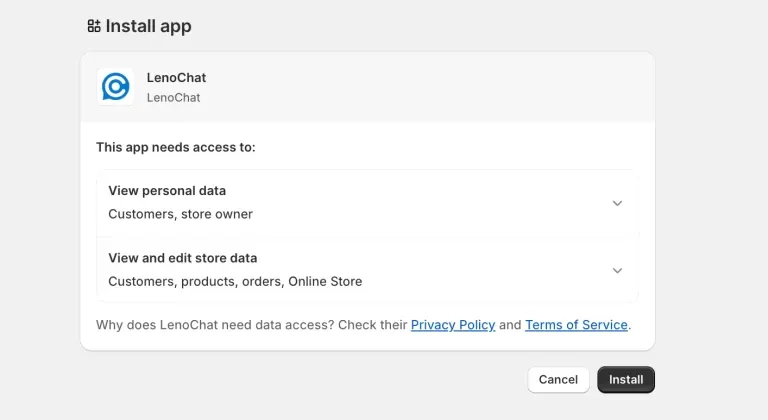
审核Shopify权限
在你批准安装之前,Shopify会显示一个权限界面,列出LenoChat需要运行的数据。这些权限尽可能采用读取范围,也就是说LenoChat读取你的存储数据以呈现给代理,但除非你采取显式操作(例如编辑运输地址),否则不会修改。了解这些权限有助于你做出明智的决定。
- 阅读客户——允许LenoChat将聊天访客与其Shopify客户记录匹配,使客服人员无需手动搜索即可查看客户姓名、电子邮件、订单历史和当前购物车。
- 阅读命令——允许客服人员在LenoChat对话面板内搜索并查看Shopify订单。这是订单搜索和购物车查看功能的基础。
- 阅读产品——允许Leno AI访问您的产品目录,准确回答产品相关的问题。AI产品同步功能必备。
- 阅读主题和写主题——通过应用嵌入在Shopify主题中启用LenoChat小部件的必要条件。针对主题的写作仅限于启用或禁用应用嵌入。
- 编写脚本标签——用于将LenoChat小部件脚本注入你的商店页面。这就是聊天气泡出现在你商店每一页的样子。
- 写入产品——用于Leno AI产品同步,以便在添加或修改产品时保持AI对目录的了解最新。
- 步骤5: 审核完权限后,点击安装应用批准权限,进入下一步。
步骤2:创建或登录您的LenoChat账户
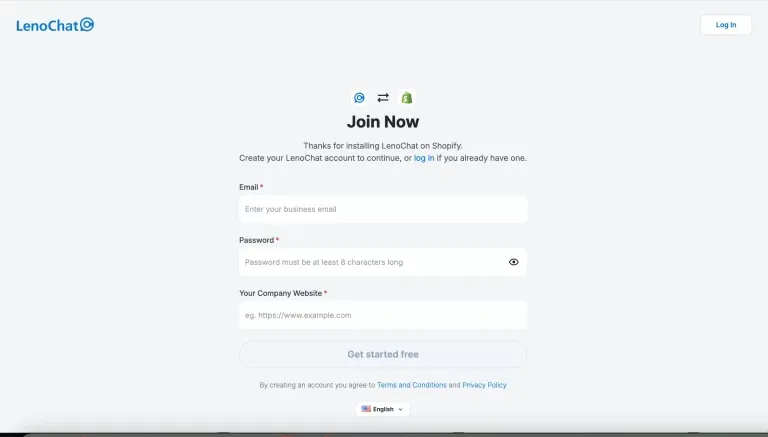
批准Shopify权限后,您将被重定向到LenoChat注册页面。如果你已经有LenoChat工作区,可以登录将安装绑定到你现有的账户。如果你是LenoChat新手,可以在不到一分钟内创建免费账户。
- 步骤1: 在LenoChat注册页面输入您的电子邮件地址、密码和公司网站URL,然后点击立即加入。
- 步骤2: 查看您的收件箱,确认LenoChat的验证邮件并确认您的地址。账户验证后,小部件安装会自动继续。
- 步骤3: 如果你已经有LenoChat账户,点击“已经有LenoChat账户?在注册页面登录链接,而不是创建新账户。登录后,Shopify安装会与你现有的工作区关联。
- 步骤4: 登录或注册后,LenoChat会自动将你的Shopify商店凭证与你的工作区关联。“连接Shopify”进度界面确认集成正在设置中。
步骤3:在你的LenoChat仪表盘启用聊天小部件
账户绑定后,你需要进入LenoChat仪表盘的Shopify集成设置确认连接,并打开Shopify主题编辑器。这一步将你的LenoChat账户与店铺的实时主题连接起来。
- 步骤1: 在 my.lenochat.com 登录您的LenoChat仪表盘。
- 步骤2: 在左侧边栏,点击设置。
- 步骤3: 在设置菜单的集成部分,选择Shopify。
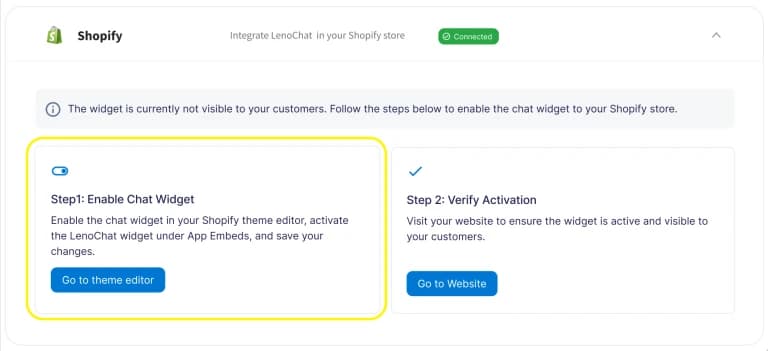
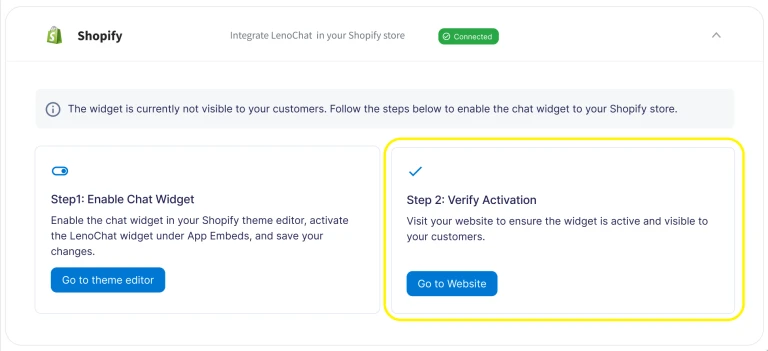
- 步骤4: 在Shopify集成页面,你会看到一条通知:“小部件目前不可见。”这是意料之中的——小部件仍需在Shopify的主题编辑器中启用。点击“进入主题编辑器”按钮继续。
- 步骤5: Shopify的主题编辑器会在新标签页打开,或重定向到你的Shopify管理员。正确的主题已经根据你的当前主题选定了。
步骤4:在Shopify主题编辑器中激活小部件
Shopify通过一个叫做 应用嵌入 的功能来管理第三方应用小部件。这是一种原生Shopify机制,允许应用程序在不修改主题代码文件的情况下为你的商店添加功能。你只需一个开关即可启用LenoChat小部件——无需进行主题代码编辑。
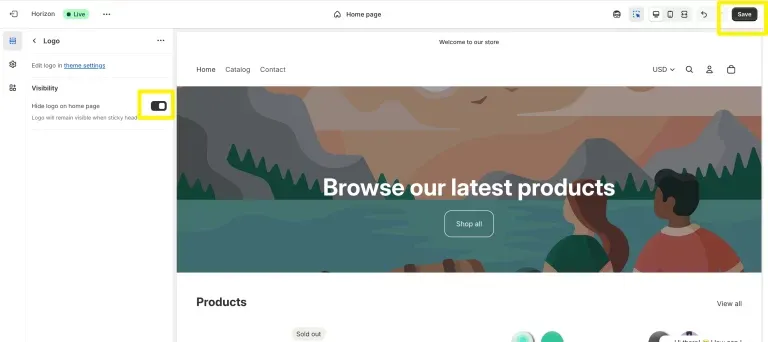
- 步骤1: 在Shopify主题编辑器中,寻找左侧边栏的“应用嵌入”选项。如果你没有立即看到它,它可能位于“主题设置”或可展开部分——点击展开。
- 步骤2: 在应用嵌入列表中,找到LenoChat聊天小部件条目,并将其切换到开启(启用)位置。开关激活时会变成蓝色或绿色。
- 步骤3: 点击主题编辑器右上角的“保存”按钮。这也适用于你的在线商店——聊天气泡现在会为访客显示。
- 步骤4: 应用嵌入方法意味着如果你卸载LenoChat应用,小部件会净利落地移除——主题中不会残留任何代码碎片。
步骤5:确认聊天小工具已上线
在主题编辑器保存后,返回LenoChat仪表盘,确认安装已成功完成。LenoChat检测到小部件在你的商店中活跃时会显示成功确认。
- 步骤1: 返回您的LenoChat仪表盘,进入设置→集成→ Shopify。
- 步骤2: 集成页面现在显示成功确认:聊天小部件的状态从“不可见”更新为“活跃”。您可能会在本页看到“步骤2:验证激活”的确认步骤。
- 步骤3: 点击“前往网站”,在新标签页中打开你的Shopify商店。确认页面底部角落可见LenoChat聊天气泡。
- 步骤4: 点击聊天气泡打开小部件,确认加载正确。如果你的Leno AI代理已设置好,它会自动向访客致意。如果没有,小部件会以标准在线聊天模式打开。
- 步骤5: 在LenoChat仪表盘中,进入对话,确认你在商店发起的任何测试对话是否出现在收件箱中。
Shopify订单数据在LenoChat中使用
一旦LenoChat连接到Shopify,座席即可在任何客户对话中直接访问实时Shopify数据。这样在处理客户咨询时无需在LenoChat和Shopify管理员之间切换,大大加快了支持速度。
- 查看客户购物车——当访客开始聊天时,对话面板中的Shopify标签页会显示当前购物车中的商品、购物车总数和货币。代理可以参考这些信息,主动推荐相关产品或澄清客户即将购买的商品。
- 搜索订单——在Shopify标签的订单搜索栏输入客户姓名、电子邮件地址或订单号。结果即时显示,显示订单状态、财务状况(已付款、退款、部分付款)、履约状态(已履行、未履行、部分完成)以及商品详情,包括产品图片、SKU(商品商品)和数量。
- 编辑收货地址——对于未完成的订单,代理可以直接从LenoChat更新收货地址。当客户下单后立即联系客服,地址错误时,这非常有用。
- 订单追踪——在聊天小部件内启用订单追踪卡,让客户无需开启对话即可查看发货状态。在设置中配置 → 控件自定义→跟踪订单。
- Leno AI 产品知识——安装后,进入产品设置→ Leno AI →运行初始产品同步。Leno AI会导入您的Shopify产品目录,并用它自动回答准确回答产品相关的问题。
LenoChat 计划与Shopify功能可用性
| 特色 | 免费 | 还有 | 优点 |
|---|---|---|---|
| Shopify商店的聊天小部件 | 是的 | 是的 | 是的 |
| 无限直播聊天 | 是的 | 是的 | 是的 |
| 在对话中查看客户购物车 | 是的 | 是的 | 是的 |
| 搜索并查看Shopify订单 | 是的 | 是的 | 是的 |
| 编辑:收货地址 | 是的 | 是的 | 是的 |
| Leno AI 自动回复 | 100/月 | 包含 | 收录 |
| AI产品同步(Shopify目录) | 有限 | 是的 | 是的 |
| 移除“由LenoChat驱动”徽章 | 不不是的 | ||
| 自定义AI代理名称和图标 | 不不是的 |