个人资料在线状态
2026年4月15日
个人资料在线状态功能允许每位客服直接从 LenoChat 工具栏管理自己的在线状态,即时向团队和路由系统发出信号,表明是否已准备好接受新的对话。设置正确的状态有助于保持聊天队列的平衡,并防止将对话分配给不可用的客服。
了解在线状态
LenoChat 为每位客服提供五种不同的在线状态。每种状态向路由引擎和查看团队仪表盘的团队成员发送不同的信号。您的状态对工作区所有成员实时可见——在您更改的瞬间即时更新,无需在仪表盘的任何位置刷新页面。选择正确的状态不仅对您自己的工作负载管理很重要,也关乎每位在聊天队列中等待的访客的体验。
- Online — 您完全可用,已准备好接受新的聊天分配。路由引擎将您纳入活跃客服池,并将根据工作区的分配规则向您分配传入的对话。
- Busy — 您已登录,但正忙于现有对话。根据工作区配置,新聊天可能仍会作为备用方案分配给您,但团队成员可以看到您的工作负载较重。
- Away — 您已暂时离开。此状态对整个团队可见,是短暂休息的推荐选择——它表示您暂时不在,但并未完全离开工作区。
- Do Not Disturb — 您在仪表盘中,但需要专注、不受打扰的时间。在与客户通话、内部升级处理或需要深度专注的工作期间使用此状态,此时您无法处理新的对话。
- Offline — 您不接受任何聊天。您的个人资料对所有团队成员显示为离线,在 Offline 状态持续期间,路由引擎不会向您分配新的对话。
如何更改在线状态
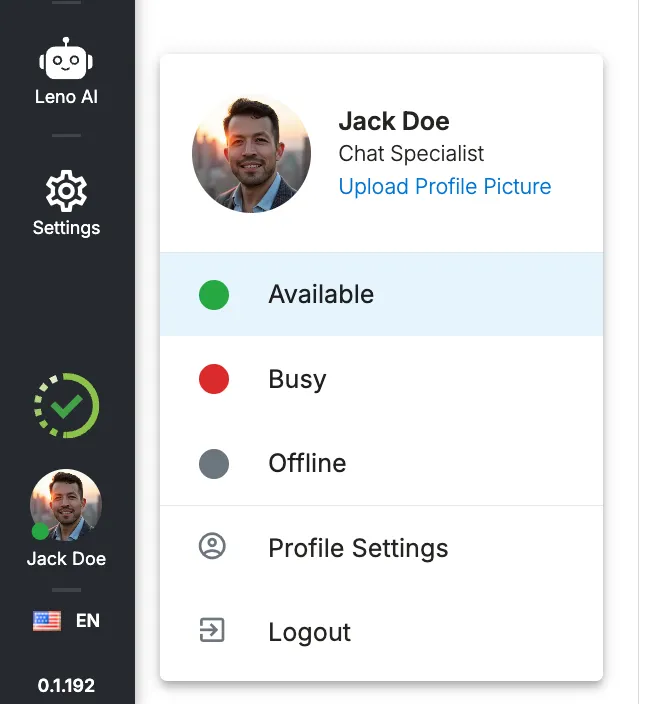
您的在线状态通过 LenoChat 仪表盘左下角的工具栏进行控制。无论您在仪表盘的哪个部分,状态指示器始终可见,因此您可以在不离开活跃对话或任何其他视图的情况下更新在线状态。
- 步骤 1: 找到 LenoChat 仪表盘左下角的工具栏。您会看到个人资料图片旁边有一个彩色状态圆点——Online 为绿色,Away 为黄色/琥珀色,Do Not Disturb 为红色,Offline 为灰色。
- 步骤 2: 点击您的个人资料图片或彩色状态圆点以打开状态选择器。将出现一个菜单,列出所有可用状态及其对应的图标和颜色指示器。
- 步骤 3: 点击您想切换到的状态。更改即时生效——圆点颜色变化,团队成员在其团队视图中看到您的新状态,路由引擎立即更新您对下一个传入对话的可用性。
- 步骤 4: 通过检查工具栏中圆点的颜色来确认更改。当圆点颜色更新时,状态更新即完成——无需额外的保存或确认步骤。
设置首选登录状态
LenoChat 允许您保存一个首选在线状态,每次登录时自动应用。这对于希望始终以 Online 状态开始班次并准备好接受聊天的客服,或者希望在上线前先查看队列、每次以 Busy 或 Away 状态开始会话的客服特别有用。在您的个人资料设置中配置一次此偏好,LenoChat 将在后续每次登录时自动处理。
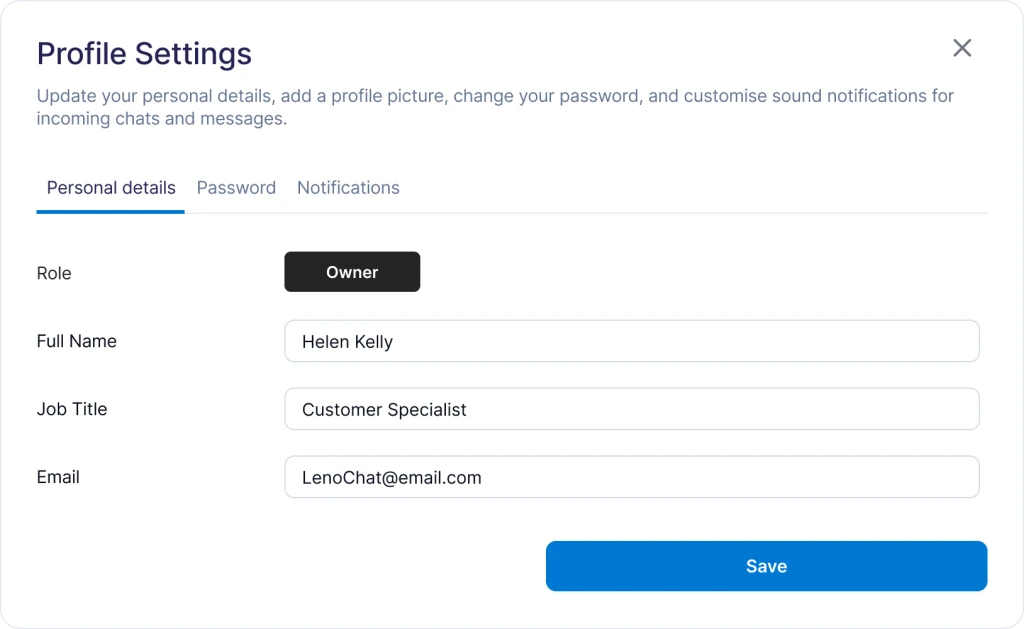
- 步骤 1: 进入您的个人资料设置。点击左下角工具栏中的个人资料图片,在弹出的菜单中找到「个人资料」或「个人资料设置」。
- 步骤 2: 在个人资料设置中,找到「在线状态」部分。在这里您将找到选择登录时首选状态的选项——LenoChat 将在每个新会话开始时自动应用此状态。
- 步骤 3: 选择您希望每次会话开始时的状态。选项包括 Online、Busy、Away、Do Not Disturb 和 Offline。选择与您团队开始班次方式相匹配的状态。
- 步骤 4: 保存您的个人资料设置。下次登录 LenoChat 时,您的状态将自动设置为已保存的首选项——无需在每次会话开始时手动切换。
- 步骤 5: 要在单次会话中覆盖首选项,只需在登录后从工具栏更改状态。保存的首选项仅控制登录时的初始状态,不会阻止您在会话期间切换到任何其他状态。
在线状态参考
下表汇总了所有五种在线状态、它们在 LenoChat 工具栏中的视觉指示器、对聊天路由引擎的影响,以及对其他工作区成员的显示方式。
| 状态 | 指示器颜色 | 接收新聊天 | 对团队成员显示为 |
|---|---|---|---|
| Online | 绿色 | 是——正常纳入路由池 | 可用 |
| Busy | 黄色 | 取决于工作区分配设置 | 忙碌 |
| Away | 琥珀色 | 否——从路由中排除 | 离开 |
| Do Not Disturb | 红色 | 否——从路由中排除 | 请勿打扰 |
| Offline | 灰色 | 否——从路由中排除 | 离线 |
在线状态如何影响聊天分配
您的在线状态直接控制 LenoChat 路由引擎是否将您纳入有资格接收新对话的客服池。了解每种状态的路由行为有助于团队协调交接、管理高峰期的队列负载,并确保不会因对话被路由到不可用客服而让访客等待。
- Online 客服是新聊天分配的主要接收者。路由引擎根据工作区的分配规则在所有 Online 客服之间分配对话——通常采用轮询方式,或根据每位客服当前打开的聊天数进行负载均衡。
- Busy 客服可能仍会根据工作区的配置接收分配。在需要每位可用客服的高流量环境中,管理员可以将系统配置为在没有 Online 客服空闲时回退到 Busy 客服。请向工作区管理员了解工作区如何处理 Busy 路由。
- Away 和 Do Not Disturb 客服完全从新聊天路由中排除。本应分配给 Away 或 Do Not Disturb 客服的对话将重新分配给可用的 Online 客服,或在工作区激活 AI 聊天的情况下保留在未分配队列中由 Leno AI 处理。
- Offline 客服不接收新分配。Offline 客服已打开的任何对话保留在其收件箱中,但不会发生额外的路由。管理员可以从共享收件箱视图将 Offline 客服的未结对话手动重新分配给 Online 客服。
- 状态更改即时生效用于路由目的。在您更新状态的瞬间,由下一个传入对话触发的下一个路由决策将反映您的新在线状态。无需延迟、轮询间隔或会话刷新。
登录后接收聊天
除在线状态外,LenoChat 还包含一个名为「Accept Chats After Login」的个人资料设置。此开关控制路由系统是否将您视为在登录后立即有资格接收新的聊天分配,与您保存的首选状态无关。对于登录后需要查看仪表盘、检查报告或完成管理任务,而不打算在该会话期间处理实时对话的客服非常有用。
- 当 Accept Chats After Login 启用时,只要您的会话开始且状态允许,您将开始接收聊天分配。这是大多数支持和销售客服的默认配置。
- 当 Accept Chats After Login 禁用时,您登录时不进入路由池。您仍然可以在会话期间随时手动切换到 Online 开始接受聊天——此设置仅控制登录时的自动行为。
- 此设置位于您的「个人资料」设置中,与首选登录状态选项并排。对 Accept Chats After Login 的更改在下次登录会话开始时生效——不影响当前活跃会话。
- 如果您经常切换角色——例如,有时管理团队,有时处理实时聊天——将此设置配置为「关闭」并仅在准备好时切换到 Online,可以大大降低过渡期间错过对话的风险。
您的状态对团队成员的可见性
您的在线状态通过 WebSocket 事件与工作区中每个已连接的仪表盘会话实时共享。团队成员无需刷新页面——他们的仪表盘在您更改状态的瞬间自动更新。您当前的在线状态显示在 LenoChat 仪表盘的多个位置,便于团队协调并有效路由对话。
- 工具栏状态圆点——您工具栏中个人资料图片旁的彩色圆点始终反映您的当前状态,更改时即时更新。
- 团队成员视图——工作区所有者和管理员在团队管理部分的每位客服名称旁看到实时状态指示器。圆点使用相同的颜色编码:Online 为绿色,Away 为琥珀色,Do Not Disturb 为红色,Offline 为灰色。
- 对话分配面板——当管理员手动将对话分配给特定客服时,分配下拉菜单会在每位客服姓名旁显示其当前状态,使管理员能够避免路由到不可用的客服。
- 状态更新广播——每次状态更改都通过实时套接字事件即时发送到工作区中所有已连接的会话。广播有效载荷包含您的客服 ID、新状态(online、busy、away 或 offline)、可选的状态消息和时间戳——确保其他所有客服的仪表盘在无需任何轮询的情况下保持同步。