访客地图
2026 年 4 月 15 日
在交互式地图上实时查看谁在浏览您的网站,并在访问者开始聊天之前主动吸引他们。
您可以使用访客地图做什么
访客地图是每个 LenoChat 工作区中内置的实时监控工具。它将实时访客数据从您的网站传输到您的团队(没有轮询延迟),以便代理可以查看谁在浏览、他们在哪里、他们正在阅读什么以及他们是否已经打开聊天。与您等待访客联系的被动支持不同,访客地图让您的团队采取主动。
- 在交互式世界地图上查看每个实时网站访问者,该地图按城市聚集并按状态进行颜色编码。
- 浏览侧边栏,查看可滚动、可过滤的所有已连接访客的列表(按到达时间排序)。
- 检查完整的访问者详细信息 - 当前页面、页面历史记录、网站停留时间、浏览器语言、时区和引荐来源网址。
- 使用 ↩ 回访徽章识别回访者,并优先考虑主动接触高价值潜在客户。
- 跟踪已打开聊天的访客,实时聊天状态徽章显示“未分配”、“已分配”、AI 聊天或“已解决”。
互动世界地图
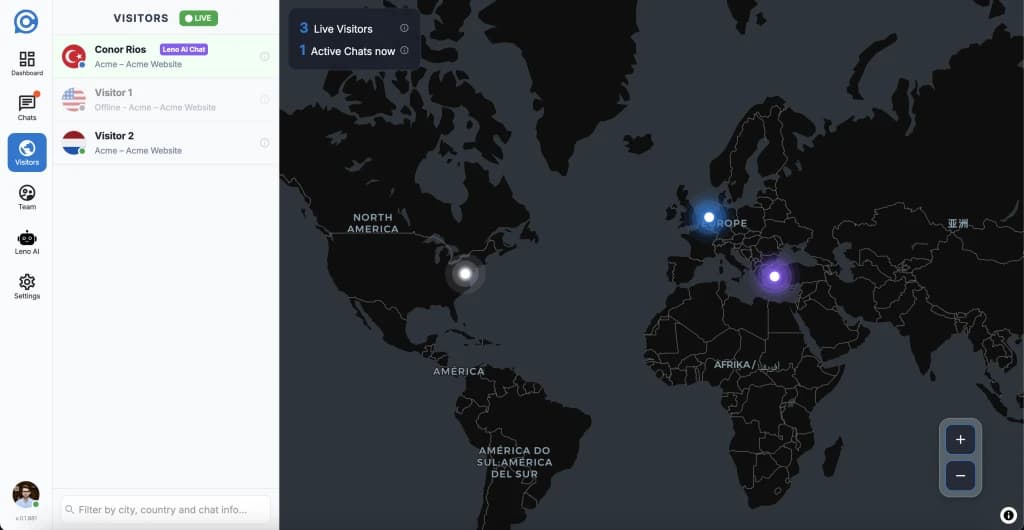
地图是访客页面的核心部分。它将访问者呈现为黑暗世界地图上的位置图钉,并按城市分组,因此繁忙的网站不会产生混乱的显示。当访问者到达、导航或离开时,每个图钉都会实时更新——完全由 WebSocket 事件提供支持,无需刷新页面。
- 城市聚集的图钉 - 当多个访客位于同一城市时,会出现带有红色计数徽章的单个图钉。单击它可查看该位置的所有访客。
- 状态色核心 — 绿色表示活跃访问者,灰色表示不活动(选项卡空闲或关闭),蓝色表示当前处于聊天对话中的访问者。
- 单击任意图钉即可将地图以缩放级别 5 飞至该位置。选定的图钉会开始出现脉冲波纹动画,并且侧边栏中将打开访客详细信息面板。
- 将鼠标悬停在任何图钉上即可查看列出该位置的所有访客的弹出窗口 - 单击弹出窗口中的单个访客以选择他们并将地图以其位置为中心。
- 左上角的覆盖卡现在显示实时访客总数和活跃聊天,每个都有一个信息工具提示,解释这些数字所包含的内容。
- 使用右下角的 + 和 − 缩放按钮调整地图视图。单击地图背景上的任意位置可取消选择当前访客。
访客侧边栏
侧边栏沿着访客页面的左侧运行,并实时列出每个连接的访客。新访客到达时会显示在顶部,并在会话到期时自动删除。侧边栏和地图始终同步:在侧边栏中选择访客会将地图飞行到他们的位置,然后单击地图图钉会突出显示列表中的相应行。
- 每行显示:颜色编码的状态点、访问者的国旗表情符号、他们的显示名称(如果未命名则为“访问者 N”)、回访者的 ↩ 徽章、当前页面的标题以及处于活动对话中的聊天状态徽章。
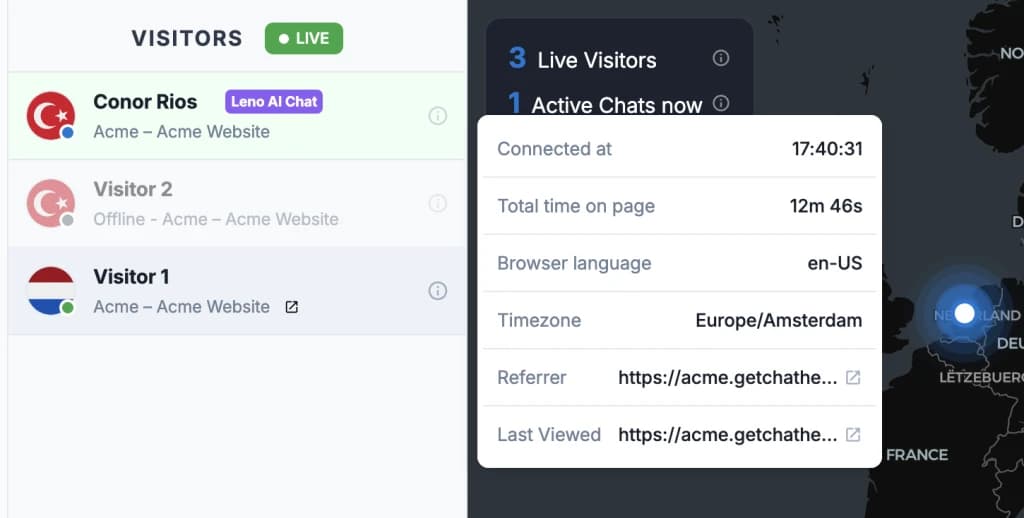
- 将鼠标悬停在任意行上即可打开包含完整信息的详细工具提示:连接时间、网站总时间(实时计数器)、浏览器语言、时区、引荐来源网址和上次查看的页面 - 所有这些都在您说一句话之前提供。
- 顶部的过滤栏同时实时搜索访客姓名、城市、地区、国家、页面标题、引荐来源网址、浏览器语言和聊天状态。地图还会更新,以仅在您键入时突出显示匹配的访客。
- 侧边栏可调整大小:拖动其右边缘以使其变宽或变窄,并且您的首选宽度会在会话之间保存(最小 325 像素,最大 600 像素)。
访客状态指示器
侧边栏和地图上的每个访问者都会被分配三个状态指示器之一。点的颜色和地图图钉核心反映了访问者当前的活动并实时更新。
| 地位 | 颜色 | 这意味着什么 |
|---|---|---|
| 积极的 | 绿色的 | 访问者正在积极浏览您的网站并向跟踪系统发送实时心跳。 |
| 不活跃 | 灰色的 | 访客的选项卡闲置或关闭 - 它们在被自动删除之前保持可见长达 30 分钟。 |
| 聊天 | 蓝色的 | 访客有一个开放的聊天对话 - 详细的聊天状态徽章显示确切的请求状态。 |
Progress 中对话的聊天状态徽章
当访问者打开聊天小部件并发送消息时,他们的指示器会从通用的蓝色“聊天”状态升级为反映聊天请求实际状态的精确状态徽章。此徽章显示在侧边栏的访客行、悬停工具提示和访客的地图图钉上,因此您的团队始终一目了然地了解每个活动对话的确切状态,而无需打开收件箱。
- 未分配(琥珀色)— 聊天请求位于队列中,尚未被客服人员或 Leno AI 接收。这是最紧急的状态 - 您的团队应该立即采取行动以避免访客离开。
- 已分配(蓝色)- 客服人员已接受对话并正在积极处理。
- AI 聊天(紫色)— Leno AI 正在自主管理对话。任何代理都可以随时监控交换或手动接管。
- 已解决(灰色)- 对话已存档。访客在地图上短暂可见,而会话保持期倒计时,然后被删除。
访客详细信息工具提示 — 说话前的完整上下文
将鼠标悬停在侧边栏中的任何访客行上都会打开一个详细工具提示,其中包含有关该访客的所有可用数据。这些信息在您发起对话之前即可获得,为您的团队提供完整的背景信息,以个性化开场白并给人留下深刻的第一印象。
- 聊天 ID 和当前状态 - 如果访问者正在对话中,聊天 ID 及其状态(未分配、已分配、AI 聊天或已解决)将显示在工具提示的顶部。
- 连接时间 — 访问者在当前会话中首次到达您的网站时的确切时间戳。
- 网站总停留时间——实时计数器,显示访问者浏览此会话的时间。
- 浏览器语言 — 访问者浏览器的语言设置(例如 en-US、tr、ja),可用于路由到正确的代理或确认 Leno AI 语言设置是否正确。
- 时区 — 访问者的 IANA 时区(例如欧洲/伊斯坦布尔、美国/纽约),如果访问者没有立即回复,它可以帮助您安排后续消息的时间。
- 引荐来源网址 — 将访问者引导至您网站的页面的 URL。单击引用链接可在新选项卡中打开它并了解流量来源。
- 上次查看的页面 — 访问者最近导航到的页面的标题和 URL。单击将其打开并准确查看他们现在正在阅读的内容。
如何启用访客跟踪
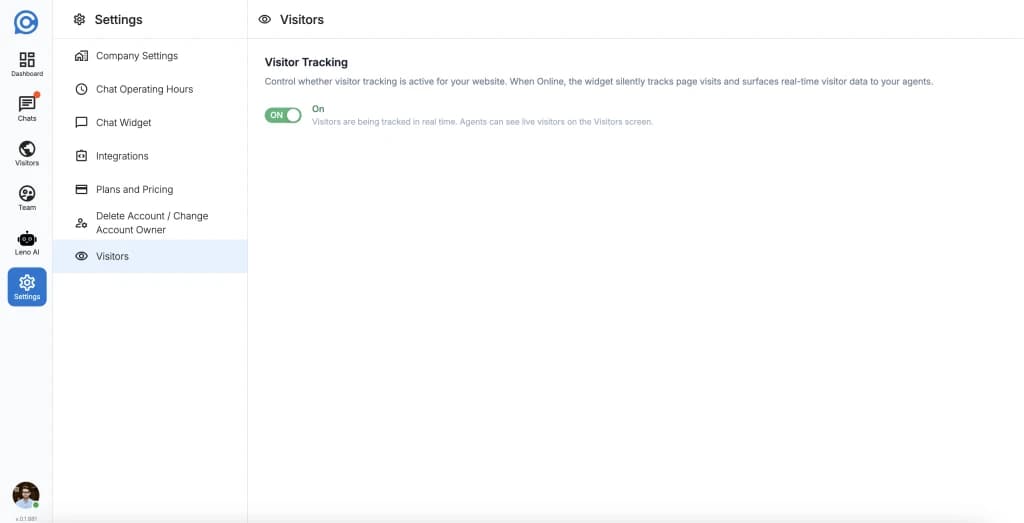
访客跟踪由工作区设置中的单个开关控制。默认情况下它处于禁用状态,并且必须由所有者或管理员为每个工作区启用一次。更改立即生效 - 无需更新小部件代码、重新部署或重新启动收件箱。
- 第 1 步:从仪表板侧边栏导航至“设置”,然后从设置导航中选择“访客”。此选项仅对工作区所有者和管理员可见。
- 第 2 步:查看访客跟踪开关。在线意味着跟踪处于活动状态,并且访客数据正在实时发送到您的访客地图。离线意味着跟踪被禁用,并且不会收集访客数据。
- 步骤 3: 单击切换开关可在在线和离线之间切换。该设置会自动保存,无需“保存”按钮。该更改立即适用于所有新的访问者连接 - 已连接的访问者将包含在下一个心跳周期中。
谁可以查看和配置访客地图
对访客地图的访问和配置跟踪的能力是按角色分开的。所有团队成员都可以查看实时访客数据;只有所有者和管理员才能启用或禁用该功能。
| 角色 | 查看访客地图 | 启用/禁用跟踪 |
|---|---|---|
| 所有者 | 是的 | 是的 |
| 行政 | 是的 | 是的 |
| 代理人 | 是的 | 否 — 请联系所有者或管理员更改此设置 |