So passen Sie Ihr Chat-Widget an
15. April 2026
Passen Sie Farben, Logo, Position, Begrüßungen und mehr Ihres Chat-Widgets direkt aus Ihrem Dashboard an — ohne Code.
Was Sie anpassen können
Das Widget-Anpassungspanel ist in sechs Akkordeon-Abschnitte unterteilt. Jeder Abschnitt steuert einen bestimmten Aspekt des Erscheinungsbilds und des Verhaltens des Widgets für Ihre Besucher. Öffnen Sie jeden Abschnitt durch Klicken auf seine Überschrift — eine Live-Vorschau auf der rechten Seite aktualisiert sich in Echtzeit, während Sie Änderungen vornehmen.
- Widget-Branding — Hintergrundfarbe, Textfarbe, Markenlogo, Name und Symbol des KI-Agenten, Widget-Titel, Widget-Nachricht, Text der Startschaltfläche und Sichtbarkeit des LenoChat-Brandings.
- Chat-Inhalt — eine Begrüßungsnachricht, die Besuchern vor dem Chat angezeigt wird, und ob das Profilfoto und der Name Ihres Agenten während eines aktiven Gesprächs erscheinen.
- Kanäle — fügen Sie WhatsApp, Instagram und Facebook Messenger Kontaktlinks im Widget hinzu, damit Besucher Sie auf ihrer bevorzugten Plattform erreichen können.
- Gesprächseinstiege — erstellen Sie bis zu 10 vorgefertigte Frage-Antwort-Chips, die im Widget erscheinen und Besucher sofort zu häufigen Themen führen.
- Chat-Blase — steuern Sie die Position des minimierten Widgets (links oder rechts auf dem Bildschirm), fügen Sie eine Teaser-Nachricht hinzu, die über der Blase schwebt, und schalten Sie Soundbenachrichtigungen für eingehende Nachrichten um.
- Bestellverfolgung — wenn Ihr Shopify-Shop verbunden ist, zeigen Sie eine Bestellverfolgungskarte und einen unteren Navigations-Shortcut im Widget an, damit Kunden den Bestellstatus selbst abrufen können.
Zugriff auf die Widget-Anpassungseinstellungen
Alle Anpassungsoptionen befinden sich in einem einzigen Panel in Ihrem LenoChat-Dashboard. Sie erreichen es mit wenigen Klicks, und jede Änderung wird live im Widget-Simulator auf der rechten Seite des Bildschirms angezeigt, bevor Sie sie speichern.
- Schritt 1: Melden Sie sich in Ihrem LenoChat-Dashboard an.
- Schritt 2: Klicken Sie in der linken Navigationsleiste auf Einstellungen.
- Schritt 3: Wählen Sie Widget-Anpassung aus dem Einstellungsmenü.
- Schritt 4: Das Anpassungspanel öffnet sich mit einem Akkordeon-Layout. Klicken Sie auf eine Abschnittsüberschrift, um ihn zu erweitern. Die Live-Vorschau auf der rechten Seite spiegelt Ihre Änderungen in Echtzeit wider.
- Schritt 5: Wenn Sie mit Ihren Änderungen in allen Abschnitten zufrieden sind, klicken Sie auf die Schaltfläche Speichern. Eine Bestätigungsbenachrichtigung bestätigt, dass die Einstellungen angewendet wurden.
Widget-Branding: Farben, Logo und Identität
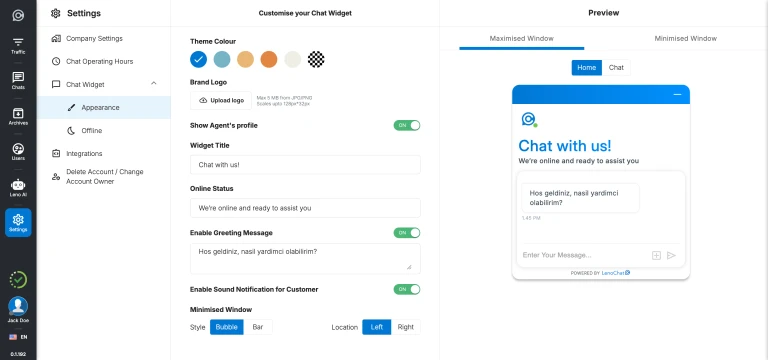
Der Abschnitt Widget-Branding steuert die visuelle Identität Ihres Chat-Widgets. Passen Sie es genau an die Farbpalette Ihrer Marke an, laden Sie ein benutzerdefiniertes Logo hoch, konfigurieren Sie den Header-Text und legen Sie die Beschriftung Ihrer Chat-Startschaltfläche fest. Diese Einstellungen lassen das Widget wie ein nativer Teil Ihrer Website wirken und nicht wie ein Drittanbieter-Tool.
- Hintergrundfarbe — wählen Sie aus 5 voreingestellten Markenfarben (#0078D4 Blau, #76B5C5 Türkis, #EAB676 Gold, #E28743 Orange, #EEEEE4 Creme) oder geben Sie einen benutzerdefinierten Hex-Wert mit dem Farbwähler ein.
- Textfarbe — wählen Sie Weiß (#FFFFFF) oder Dunkel (#252423), um die Lesbarkeit gegen Ihre gewählte Hintergrundfarbe sicherzustellen. LenoChat berechnet die Helligkeit, um die bessere Option vorzuschlagen, aber Sie können sie überschreiben.
- Markenlogo — laden Sie eine Bilddatei bis zu 5 MB hoch, um das Standard-LenoChat-Logo im Widget-Header durch Ihr eigenes Markenzeichen zu ersetzen. PNG, JPG, WebP und SVG-Formate werden akzeptiert.
- Widget-Titel — legen Sie die Überschrift fest, die oben im geöffneten Chat-Widget angezeigt wird, bis zu 100 Zeichen. Häufige Beispiele: Ihr Unternehmensname, 'Mit uns chatten' oder 'Wie können wir helfen?'
- Widget-Nachricht — legen Sie eine kurze Zeile unterstützenden Textes fest, der unter dem Titel angezeigt wird, bis zu 100 Zeichen. Nutzen Sie dies, um Reaktionszeiterwartungen zu setzen: z. B. 'Wir antworten normalerweise in weniger als einer Minute.'
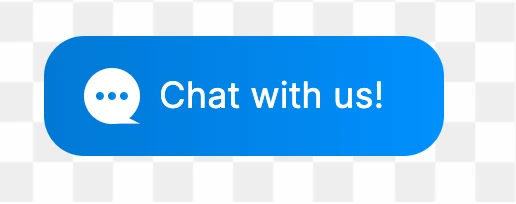
- Text der Startschaltfläche — passen Sie die Beschriftung der primären Aktionsschaltfläche im Widget an, bis zu 50 Zeichen. Die Standardbeschriftung ist 'Chat starten', aber Sie können sie zu 'Sprechen Sie mit uns', 'Hilfe bekommen' oder einem anderen zu Ihrer Marke passenden Ausdruck personalisieren.
- Widget-Sprache — wählen Sie die Anzeigesprache für alle statischen Benutzeroberflächenelemente, die für Besucher sichtbar sind, einschließlich Schaltflächenbeschriftungen, Eingabefeld-Platzhalter, Zeitstempel und Systemnachrichten.
Nur für Pro: Branding-Funktionen
Zwei Branding-Optionen sind exklusiv für Pro-Plan-Arbeitsbereiche: die Anpassung der visuellen Identität Ihres KI-Agenten und die Entfernung des LenoChat-Branding-Abzeichens. Bei Free- und Plus-Plänen sind diese Optionen im Panel sichtbar, aber gesperrt — ein Klick darauf öffnet eine Upgrade-Aufforderung.
- LenoChat-Branding — bei Free- und Plus-Plänen erscheint am unteren Rand jedes Widgets ein 'Powered by LenoChat'-Abzeichen. Pro-Plan-Arbeitsbereiche können dieses Abzeichen ausblenden, indem sie Widget-Branding → LenoChat-Branding auf AUS umschalten.
- Leno AI-Agentenname — Pro-Plan-Arbeitsbereiche können den Standard-KI-Agentennamen ('Leno AI') durch einen benutzerdefinierten Namen von bis zu 40 Zeichen ersetzen. Der benutzerdefinierte Name erscheint im Widget neben KI-generierten Nachrichten und verleiht der KI eine an Ihre Marke angepasste Persona.
- Leno AI-Symbol — Pro-Plan-Arbeitsbereiche können einen benutzerdefinierten Avatar für den KI-Agenten hochladen (max. 1 MB, empfohlen 256×256 Px). Dieses benutzerdefinierte Symbol erscheint neben allen von Leno AI generierten Nachrichten und ersetzt den Standard-Leno AI-Avatar.
Chat-Inhalt: Begrüßungsnachricht und Agentenprofil
Der Abschnitt Chat-Inhalt konfiguriert, was Besucher sehen, wenn sie das Widget öffnen, und wie Agenten während eines Live-Gesprächs erscheinen. Zwei Einstellungen wirken zusammen, um ein einladendes und personalisiertes Chat-Erlebnis zu schaffen.
- Begrüßungsnachricht — aktivieren Sie eine Willkommensnachricht, die oben im Chat-Widget angezeigt wird, wenn ein Besucher es öffnet. Geben Sie Ihre Nachricht (bis zu 250 Zeichen) in das Textfeld ein und schalten Sie dann Begrüßungsnachricht aktivieren auf EIN. Wenn deaktiviert, öffnet sich das Widget direkt im Chat-Eingabebereich ohne Einleitungstext.
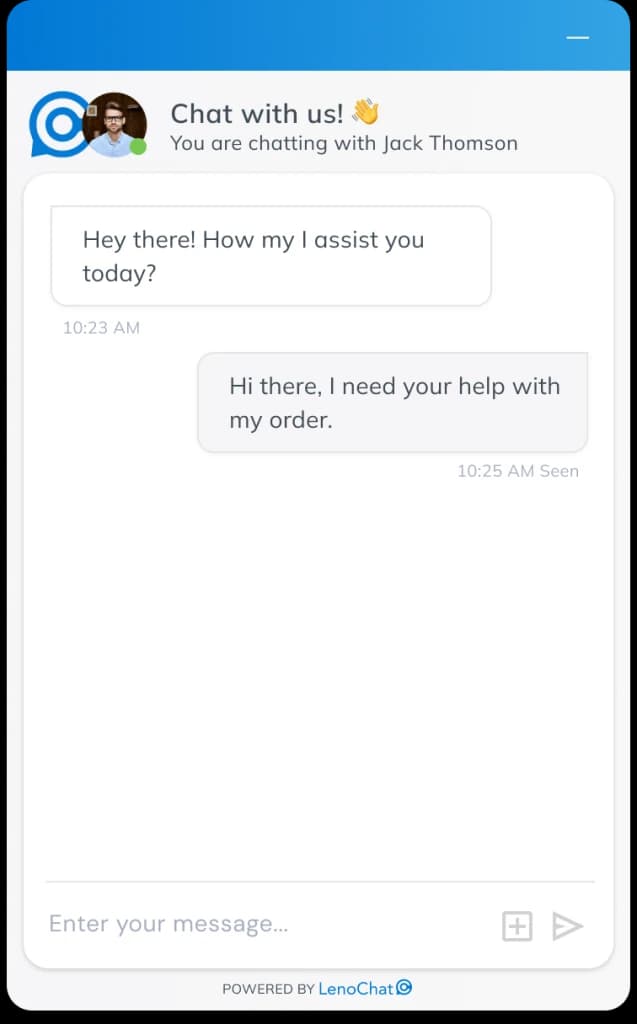
- Agentenprofil anzeigen — wenn dieser Schalter EIN ist, erscheinen das Profilfoto und der Anzeigename des zugewiesenen Agenten während eines aktiven Gesprächs im Widget-Header. Dies personalisiert die Interaktion und hilft Besuchern zu erkennen, mit wem sie sprechen. Wenn deaktiviert, werden im Header nur der Standard-Titel und das Logo des Widgets angezeigt, unabhängig davon, welcher Agent den Chat bearbeitet.
- Um ein Agenten-Profilfoto hinzuzufügen, muss jeder Agent ein Bild in seinen eigenen Profileinstellungen unter Mein Konto → Profilfoto hochladen. Das Widget-Anpassungspanel steuert nur, ob Fotos angezeigt werden — das Hochladen des Fotos erfolgt auf Agentenebene.
Chat-Blase: Position und Benachrichtigungen
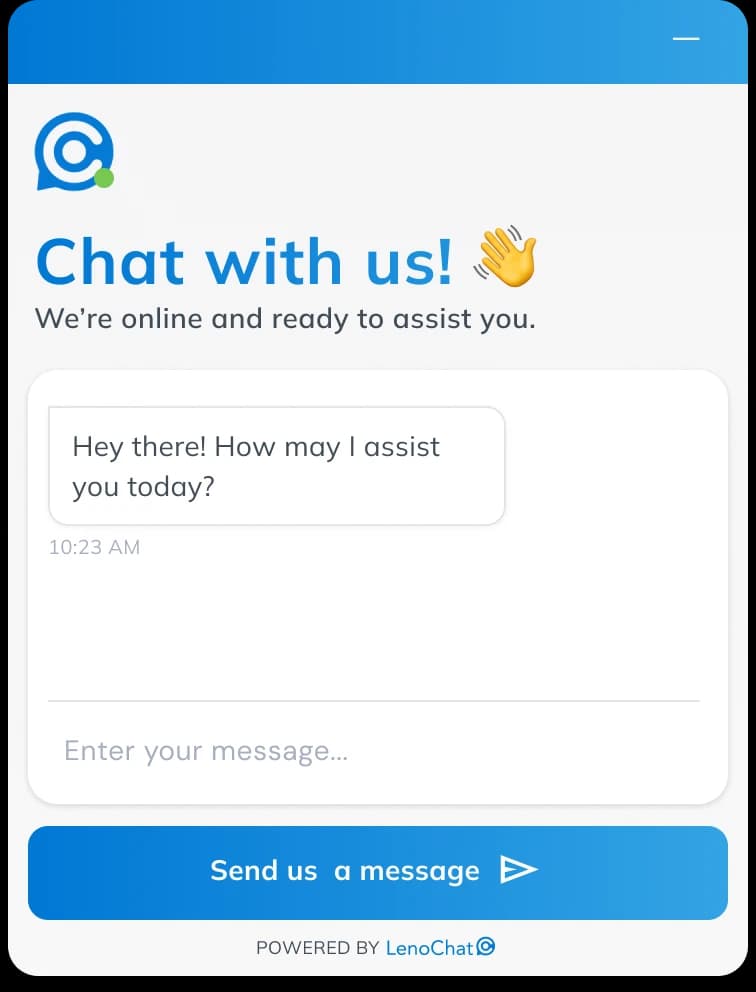
Der Abschnitt Chat-Blase steuert, wie das Widget im minimierten Zustand auf Ihrer Website erscheint. Sie können wählen, in welcher Ecke des Bildschirms die Blase sitzt, eine Teaser-Nachricht hinzufügen, die darüber schwebt, um Aufmerksamkeit zu erregen, und einen Soundalarm aktivieren, damit Besucher benachrichtigt werden, wenn eine neue Nachricht eintrifft.
- Blasenposition — wechseln Sie zwischen Links und Rechts, um die minimierte Chat-Blase in der unteren linken oder unteren rechten Ecke des Bildschirms des Besuchers zu platzieren. Rechts ist die Standard- und häufigste Position. Die Änderung wird sofort nach dem Speichern auf Ihrer Live-Website wirksam.
- Chat-Blasen-Nachricht — aktivieren Sie einen kleinen Pop-up-Teaser-Text, der über der Chat-Blase schwebt. Geben Sie Ihre Nachricht (bis zu 100 Zeichen) in das Textfeld ein und schalten Sie Chat-Blasen-Nachricht aktivieren auf EIN. Eine effektive Teaser-Nachricht ('Fragen? Wir sind hier!') kann die Widget-Öffnungsrate erheblich steigern, indem Besucher angesprochen werden, die die Blase sonst übersehen würden.
- Soundbenachrichtigung — schalten Sie Soundbenachrichtigung für Besucher aktivieren auf EIN, um einen Audioton im Browser des Besuchers abzuspielen, wenn eine neue Nachricht von einem Agenten oder Leno AI eintrifft. Dies ist besonders hilfreich für Besucher, die den Chat in einem Hintergrund-Tab geöffnet lassen — sie hören den Ton und kehren zum Gespräch zurück, ohne eine Antwort zu verpassen.
Kanäle: WhatsApp, Instagram und Facebook hinzufügen
Im Abschnitt Kanäle können Sie Kontaktlinks für WhatsApp, Instagram und Facebook Messenger direkt im Chat-Widget anzeigen. Besucher können ein Kanalsymbol antippen oder anklicken, um ein Gespräch auf ihrer bevorzugten Plattform zu öffnen, ohne Ihre Website zu verlassen.
- Schritt 1: Erweitern Sie den Abschnitt Kanäle und schalten Sie Andere Kanäle im Chat-Widget anzeigen auf EIN.
- Schritt 2: Wählen Sie unter Anzeigetyp Nur Symbol für ein kompaktes Erscheinungsbild oder Symbol + Text, um den Plattformnamen neben jedem Symbol anzuzeigen.
- Schritt 3: Aktivieren Sie für jede Plattform, die Sie hinzufügen möchten, die Sichtbarkeit und geben Sie Ihre Kontaktdaten ein. WhatsApp benötigt eine Telefonnummer (10–15 Ziffern, optional mit + beginnend). Instagram benötigt Ihren Benutzernamen (1–30 Zeichen, Buchstaben, Zahlen, Punkte und Unterstriche). Facebook benötigt Ihre Seiten-ID (nur Ziffern, in Ihren Facebook-Seiteneinstellungen zu finden).
- Schritt 4: Speichern Sie Ihre Änderungen. Auf Mobilgeräten öffnen Kanallinks direkt die native App (WhatsApp-App, Instagram-App, Facebook Messenger-App). Auf dem Desktop öffnen Links die Webversion jeder Plattform.
- Sie können einzelne Kanäle unabhängig aktivieren oder deaktivieren. Beispielsweise können Sie WhatsApp und Instagram anzeigen, während Facebook ausgeblendet bleibt, ohne Ihre Facebook-Seiten-ID löschen zu müssen.
Gesprächseinstiege: Benutzerdefinierte Q&A-Vorschläge
Gesprächseinstiege sind vorgefertigte Frage-Antwort-Paare, die als antippbare Vorschlagschips im geöffneten Chat-Widget erscheinen. Wenn ein Besucher einen Einstieg antippt, wird die Frage automatisch gesendet und die konfigurierte Antwort erscheint sofort — keine Wartezeit, kein menschlicher Agent erforderlich. Dies ist besonders effektiv, um Besucher zu Ihren häufigsten Informationsanfragen zu leiten.
- Sie können bis zu 10 Gesprächseinstiege pro Arbeitsbereich erstellen. Jeder Einstieg besteht aus einer kurzen, für den Besucher sichtbaren Frage und einer längeren Antwort, die geliefert wird, wenn die Frage angetippt wird.
- Jeder Einstieg kann einzeln aktiviert oder deaktiviert werden, ohne ihn zu löschen. Deaktivieren Sie einen Einstieg vorübergehend, wenn die Informationen veraltet sind (z. B. eine saisonale Aktion), und aktivieren Sie ihn später wieder, ohne ihn neu erstellen zu müssen.
- Ordnen Sie Einstiege durch Ziehen in der Liste nach oben und unten neu an. Die Reihenfolge, die Sie hier festlegen, ist genau die Reihenfolge, die Besucher im Widget sehen — stellen Sie Ihre am häufigsten gestellten Fragen an den Anfang.
- So fügen Sie einen Einstieg hinzu: Klicken Sie auf Gesprächseinstieg hinzufügen, geben Sie den Fragetext ein (halten Sie ihn kurz und handlungsorientiert — z. B. 'Wie lange dauert die Lieferung?'), schreiben oder fügen Sie Ihre benutzerdefinierte Antwort ein, dann speichern. Gesprächseinstiegs-Antworten unterstützen Klartext bis zu ca. 2.000 Zeichen.
- So löschen Sie einen Einstieg: Klicken Sie auf das Löschsymbol auf der Einstiegskarte. Das Löschen ist sofort und kann nicht rückgängig gemacht werden. Deaktivieren Sie lieber als zu löschen, wenn Sie den Einstieg möglicherweise wieder benötigen.
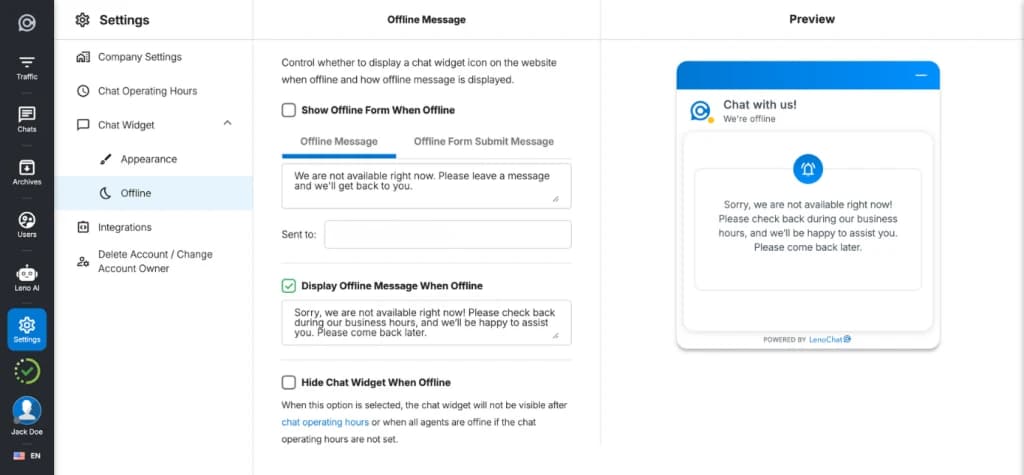
Offline-Formular: Leads außerhalb der Geschäftszeiten erfassen
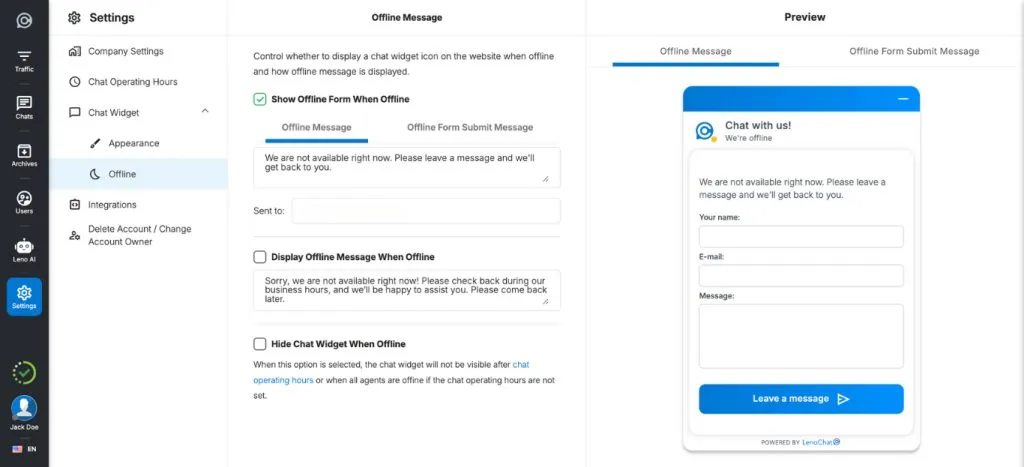
Wenn Ihr Team nicht verfügbar ist und Leno AI nicht konfiguriert ist, Gespräche weiter zu bearbeiten, kann das Widget ein Offline-Kontaktformular anzeigen, damit Besucher ihre Daten und Nachrichten hinterlassen können. Dadurch geht keine Anfrage außerhalb der Geschäftszeiten verloren.
- Schritt 1: Klicken Sie im Widget-Anpassungspanel oben auf die Registerkarte Offline (neben der Registerkarte Erscheinungsbild).
- Schritt 2: Schalten Sie Offline-Formular aktivieren auf EIN.
- Schritt 3: Passen Sie den Formulartitel an (z. B. 'Wir sind gerade nicht da'), die unterstützende Beschreibung und welche Felder gesammelt werden sollen. Name-, E-Mail- und Telefonfelder können je nach Ihren Anforderungen als optional oder erforderlich festgelegt werden.
- Schritt 4: Legen Sie die Bestätigungsnachricht fest, die Besucher nach dem Absenden des Formulars sehen — z. B. 'Danke! Wir antworten innerhalb eines Werktages.'
- Schritt 5: Speichern Sie Ihre Änderungen. Das Offline-Formular wird automatisch aktiviert, wenn sich Ihr Arbeitsbereich außerhalb der in den Chat-Stunden-Einstellungen konfigurierten Geschäftszeiten befindet.
Offline-Nachricht: Ihren Abwesenheitstext festlegen
Die Offline-Nachricht ist der Text, der Besuchern angezeigt wird, wenn sie das Widget außerhalb Ihrer konfigurierten Geschäftszeiten öffnen und das Offline-Formular nicht aktiviert ist. Eine klare, hilfreiche Offline-Nachricht setzt Erwartungen und kann Besucher zu Self-Service-Ressourcen oder alternativen Kontaktmethoden weiterleiten.
- Schritt 1: Klicken Sie in der Widget-Anpassung auf die Registerkarte Offline.
- Schritt 2: Schreiben Sie unter Offline-Nachricht Ihre Abwesenheitsnachricht. Seien Sie spezifisch bezüglich Ihrer Reaktionszeit — z. B.: 'Wir sind gerade offline. Hinterlassen Sie Ihre E-Mail und wir antworten innerhalb eines Werktages.'
- Schritt 3: Speichern Sie Ihre Änderungen. Die Nachricht wird automatisch Besuchern angezeigt, die das Widget außerhalb Ihrer definierten Geschäftszeiten öffnen.