Auf Shopify installieren
15. April 2026
Fügen Sie Ihrem Shopify-Shop in wenigen Minuten Live-Chat, KI-Support und Bestelltools hinzu — ohne Programmierkenntnisse.
Was Sie mit LenoChat auf Shopify erhalten
Bevor wir mit den Installationsschritten beginnen, finden Sie hier eine Übersicht über alles, was LenoChat Ihrem Shopify-Shop nach der Verbindung hinzufügt. Alle unten aufgeführten Funktionen sind sofort nach der Einrichtung verfügbar und erfordern keine zusätzliche Konfiguration, um zu funktionieren.
- Live-Chat — ein vollständig gebrandetes Chat-Widget erscheint auf jeder Seite Ihres Shops, damit Kunden jederzeit während ihrer Einkaufsreise ein Gespräch beginnen können.
- Leno AI Automatische Antworten — der KI-Agent bearbeitet häufige Kundenanfragen rund um die Uhr, einschließlich Versandanfragen, Rückgaberichtlinien und Produktfragen, ohne Agenteneingriff.
- Kundenwarenkorb anzeigen — wenn ein Kunde einen Chat startet, können Agenten die Artikel im Warenkorb und den Warenkorb-Gesamtbetrag direkt im LenoChat-Gesprächspanel sehen, was kontextbezogenen Support ermöglicht.
- Bestellungen suchen und anzeigen — Agenten können jede Shopify-Bestellung nach Kundenname, E-Mail oder Bestellnummer in der LenoChat-Gesprächs-Seitenleiste suchen und öffnen — ohne zwischen Tabs wechseln zu müssen.
- Lieferadresse bearbeiten — Agenten mit entsprechenden Berechtigungen können die Lieferadresse eines Kunden für eine offene Shopify-Bestellung direkt über das LenoChat-Dashboard aktualisieren.
- Bestellverfolgungs-Widget — zeigen Sie eine Bestellverfolgungskarte im Chat-Widget an, damit Kunden ihren Bestellstatus selbstständig abrufen können, ohne den Support kontaktieren zu müssen.
- KI-Produktsynchronisierung — Leno AI kann Ihren Shopify-Produktkatalog erlernen, um produktspezifische Fragen mithilfe Ihrer echten Bestandsdaten präzise zu beantworten.
Schritt 1: LenoChat-App aus dem Shopify App Store installieren
Die LenoChat-App ist im offiziellen Shopify App Store gelistet. Sie installieren sie auf dieselbe Weise wie jede andere Shopify-App — direkt über die App-Store-Listenseite. Manuelle Datei-Uploads oder Theme-Bearbeitungen sind in dieser Phase nicht erforderlich.
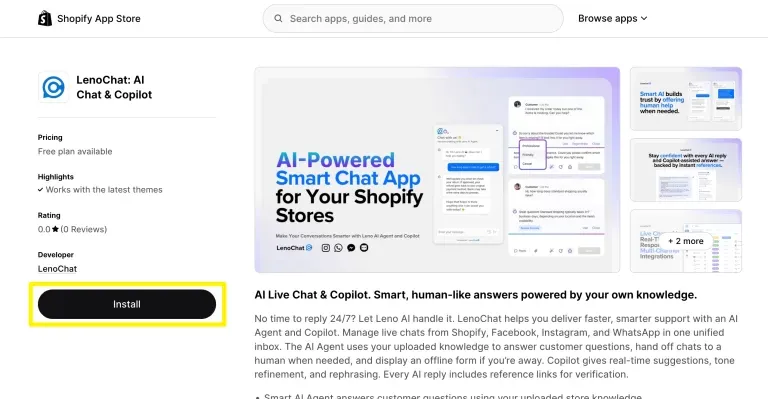
- Schritt 1: Öffnen Sie den Shopify App Store in Ihrem Browser und suchen Sie nach 'LenoChat', oder navigieren Sie direkt zur LenoChat-App-Listenseite.
- Schritt 2: Überprüfen Sie auf der LenoChat-App-Listenseite die Funktionen und Screenshots, und klicken Sie dann auf die Schaltfläche Installieren.
- Schritt 3: Sie werden zu Ihrem Shopify-Adminbereich weitergeleitet, wo Shopify bestätigt, in welchem Shop Sie die App installieren. Stellen Sie sicher, dass der richtige Shop ausgewählt ist, bevor Sie fortfahren.
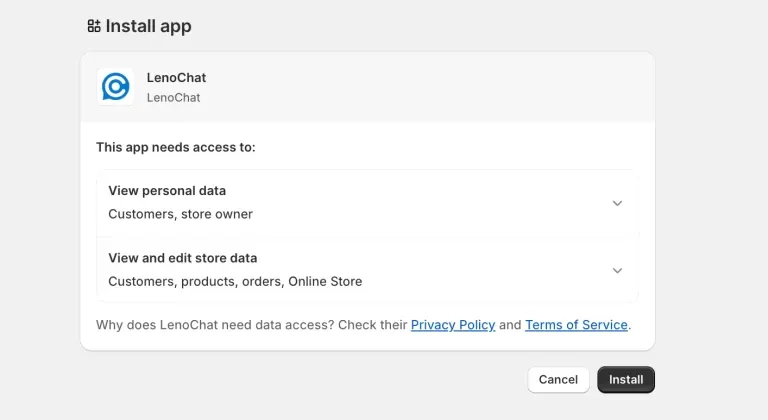
- Schritt 4: Ein Berechtigungsbildschirm erscheint, der alles auflistet, worauf LenoChat Zugriff benötigt. Überprüfen Sie die Berechtigungen sorgfältig — im nächsten Abschnitt finden Sie eine detaillierte Erläuterung jeder Berechtigung.
Shopify-Berechtigungen prüfen
Bevor Sie die Installation genehmigen, zeigt Shopify einen Berechtigungsbildschirm an, der die Daten auflistet, die LenoChat zur Funktion benötigt. Diese Berechtigungen sind, wo möglich, lesend ausgelegt, was bedeutet, dass LenoChat Ihre Shop-Daten liest, um sie Agenten anzuzeigen, diese aber nicht ändert, es sei denn, Sie führen eine explizite Aktion durch (z. B. eine Lieferadresse bearbeiten). Das Verständnis dieser Berechtigungen hilft Ihnen, eine fundierte Entscheidung zu treffen.
- Kunden lesen — ermöglicht LenoChat, einen Chat-Besucher mit seinem Shopify-Kundendatensatz abzugleichen, damit Agenten den Namen, die E-Mail-Adresse, den Bestellverlauf und den aktuellen Warenkorb des Kunden ohne manuelle Suche sehen können.
- Bestellungen lesen — ermöglicht Agenten, Shopify-Bestellungen im LenoChat-Gesprächspanel zu suchen und anzuzeigen. Dies ist die Grundlage der Bestellsuch- und Warenkorbansichtsfunktionen.
- Produkte lesen — ermöglicht Leno AI den Zugriff auf Ihren Produktkatalog, um produktspezifische Fragen präzise zu beantworten. Erforderlich für die KI-Produktsynchronisierungsfunktion.
- Themes lesen und schreiben — erforderlich, um das LenoChat-Widget über App-Einbettungen in Ihrem Shopify-Theme zu aktivieren. Das Schreiben in Themes ist auf das Aktivieren oder Deaktivieren der App-Einbettung beschränkt.
- Script-Tags schreiben — wird verwendet, um das LenoChat-Widget-Skript in Ihre Shop-Seiten einzufügen. So erscheint die Chat-Blase auf jeder Seite Ihres Shops.
- Produkte schreiben — erforderlich für die Leno AI-Produktsynchronisierung, um das KI-Wissen über Ihren Katalog aktuell zu halten, wenn Sie Produkte hinzufügen oder ändern.
- Schritt 5: Nachdem Sie die Berechtigungen geprüft haben, klicken Sie auf App installieren, um sie zu genehmigen und mit dem nächsten Schritt fortzufahren.
Schritt 2: LenoChat-Konto erstellen oder anmelden
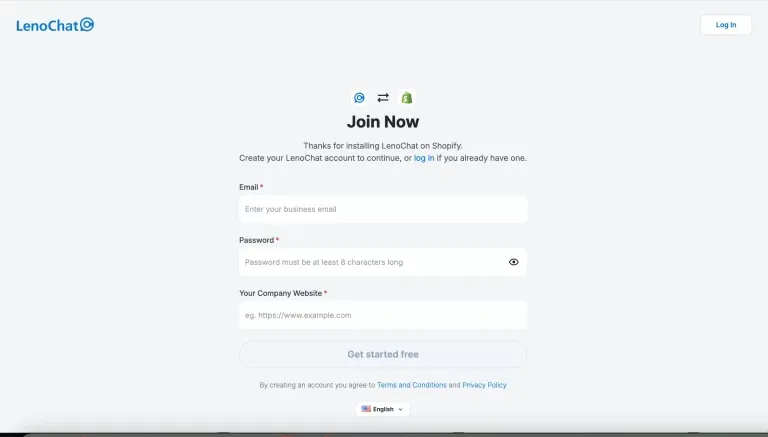
Nach der Genehmigung der Shopify-Berechtigungen werden Sie zur LenoChat-Anmeldeseite weitergeleitet. Wenn Sie bereits einen LenoChat-Arbeitsbereich haben, können Sie sich anmelden, um die Installation mit Ihrem bestehenden Konto zu verknüpfen. Wenn Sie neu bei LenoChat sind, können Sie in weniger als einer Minute ein kostenloses Konto erstellen.
- Schritt 1: Geben Sie auf der LenoChat-Anmeldeseite Ihre E-Mail-Adresse, ein Passwort und die URL Ihrer Unternehmenswebsite ein, und klicken Sie dann auf Jetzt beitreten.
- Schritt 2: Überprüfen Sie Ihren Posteingang auf eine Bestätigungs-E-Mail von LenoChat und bestätigen Sie Ihre Adresse. Die Widget-Installation wird automatisch fortgesetzt, sobald Ihr Konto verifiziert ist.
- Schritt 3: Wenn Sie bereits ein LenoChat-Konto haben, klicken Sie auf der Anmeldeseite auf den Link 'Haben Sie bereits ein LenoChat-Konto? Anmelden', anstatt ein neues Konto zu erstellen. Die Anmeldung verknüpft die Shopify-Installation mit Ihrem bestehenden Arbeitsbereich.
- Schritt 4: Nach der Anmeldung oder Registrierung verknüpft LenoChat Ihre Shopify-Shop-Anmeldedaten automatisch mit Ihrem Arbeitsbereich. Ein Fortschrittsbildschirm 'Verbindung zu Shopify wird hergestellt' bestätigt, dass die Integration eingerichtet wird.
Schritt 3: Chat-Widget im LenoChat-Dashboard aktivieren
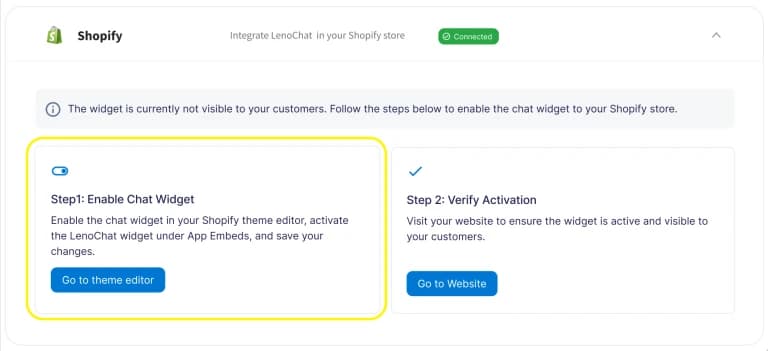
Nachdem Ihr Konto verknüpft ist, müssen Sie zu den Shopify-Integrationseinstellungen in Ihrem LenoChat-Dashboard navigieren, um die Verbindung zu bestätigen und den Shopify-Theme-Editor zu öffnen. Dieser Schritt verbindet Ihr LenoChat-Konto mit dem Live-Theme Ihres Shops.
- Schritt 1: Melden Sie sich bei Ihrem LenoChat-Dashboard unter my.lenochat.com an.
- Schritt 2: Klicken Sie in der linken Seitenleiste auf Einstellungen.
- Schritt 3: Wählen Sie im Abschnitt Integrationen des Einstellungsmenüs Shopify aus.
- Schritt 4: Auf der Shopify-Integrationsseite sehen Sie einen Hinweis: 'Das Widget ist derzeit nicht sichtbar.' Dies ist erwartet — das Widget muss noch im Shopify Theme-Editor aktiviert werden. Klicken Sie auf die Schaltfläche 'Zum Theme-Editor gehen', um fortzufahren.
- Schritt 5: Der Shopify-Theme-Editor öffnet sich in einem neuen Tab oder leitet Sie zu Ihrem Shopify-Adminbereich weiter. Das richtige Theme ist basierend auf Ihrem aktiven Theme bereits ausgewählt.
Schritt 4: Widget im Shopify Theme-Editor aktivieren
Shopify verwaltet Drittanbieter-App-Widgets über eine Funktion namens App-Einbettungen. Dies ist ein nativer Shopify-Mechanismus, der es Apps ermöglicht, Funktionen zu Ihrem Shop hinzuzufügen, ohne die Code-Dateien Ihres Themes zu bearbeiten. Sie aktivieren das LenoChat-Widget hier mit einem einzigen Schalter — es ist keine Theme-Code-Bearbeitung erforderlich.
- Schritt 1: Suchen Sie im Shopify Theme-Editor in der linken Seitenleiste nach der Option App-Einbettungen. Wenn Sie sie nicht sofort sehen, befindet sie sich möglicherweise unter 'Theme-Einstellungen' oder einem erweiterbaren Abschnitt — klicken Sie zum Erweitern.
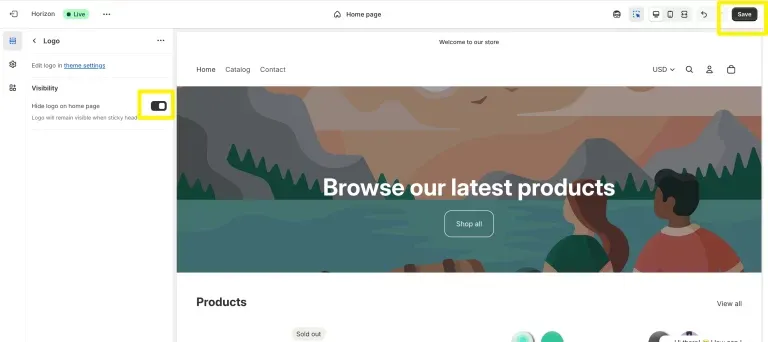
- Schritt 2: Suchen Sie in der App-Einbettungsliste den Eintrag LenoChat Chat-Widget und schalten Sie ihn in die EIN (aktiviert) Position. Der Schalter wird bei Aktivierung blau oder grün.
- Schritt 3: Klicken Sie auf die Schaltfläche Speichern in der oberen rechten Ecke des Theme-Editors. Dies wendet die Änderung auf Ihren Live-Shop an — die Chat-Blase erscheint jetzt für Besucher.
- Schritt 4: Der App-Einbettungsansatz bedeutet, dass das Widget sauber entfernt wird, wenn Sie die LenoChat-App jemals deinstallieren — in Ihrem Theme verbleiben keine Code-Fragmente.
Schritt 5: Überprüfen, ob das Chat-Widget live ist
Kehren Sie nach dem Speichern im Theme-Editor zu Ihrem LenoChat-Dashboard zurück und bestätigen Sie, dass die Installation erfolgreich abgeschlossen wurde. LenoChat zeigt eine Erfolgsbestätigung an, sobald es erkennt, dass das Widget in Ihrem Shop aktiv ist.
- Schritt 1: Kehren Sie zu Ihrem LenoChat-Dashboard zurück und navigieren Sie zu Einstellungen → Integrationen → Shopify.
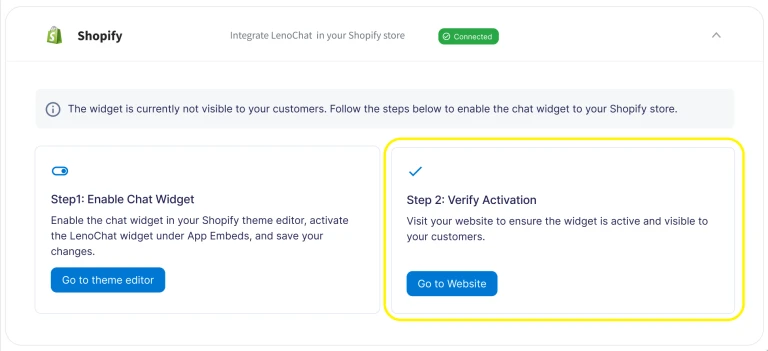
- Schritt 2: Die Integrationsseite zeigt jetzt eine Erfolgsbestätigung: Der Chat-Widget-Status aktualisiert sich von 'nicht sichtbar' auf 'aktiv'. Möglicherweise sehen Sie auf dieser Seite einen Bestätigungsschritt 'Schritt 2: Aktivierung bestätigen'.
- Schritt 3: Klicken Sie auf 'Zur Website gehen', um Ihren Shopify-Shop in einem neuen Tab zu öffnen. Bestätigen Sie, dass die LenoChat-Chat-Blase in der unteren Ecke der Seite sichtbar ist.
- Schritt 4: Klicken Sie auf die Chat-Blase, um das Widget zu öffnen und zu überprüfen, ob es korrekt lädt. Wenn Ihr Leno AI-Agent konfiguriert ist, begrüßt er den Besucher automatisch. Wenn nicht, öffnet sich das Widget im Standard-Live-Chat-Modus.
- Schritt 5: Navigieren Sie in Ihrem LenoChat-Dashboard zu Gespräche, um zu bestätigen, dass alle Testgespräche, die Sie aus dem Shop gestartet haben, in Ihrem Posteingang erscheinen.
Shopify-Bestelldaten in LenoChat verwenden
Sobald LenoChat mit Shopify verbunden ist, erhalten Agenten direkten Zugriff auf Echtzeit-Shopify-Daten in jedem Kundengespräch. Dies eliminiert die Notwendigkeit, beim Bearbeiten von Kundenanfragen zwischen LenoChat und Ihrem Shopify-Adminbereich zu wechseln, was den Support erheblich beschleunigt.
- Kundenwarenkorb anzeigen — wenn ein Besucher einen Chat startet, zeigt der Shopify-Tab im Gesprächspanel die aktuell im Warenkorb befindlichen Artikel zusammen mit dem Warenkorb-Gesamtbetrag und der Währung an. Agenten können dies nutzen, um proaktiv verwandte Produkte vorzuschlagen oder zu klären, was der Kunde kaufen möchte.
- Bestellungen suchen — geben Sie den Namen, die E-Mail-Adresse oder die Bestellnummer eines Kunden in das Bestellsuchfeld im Shopify-Tab ein. Die Ergebnisse erscheinen sofort und zeigen den Bestellstatus, den Finanzstatus (bezahlt, erstattet, teilweise bezahlt), den Erfüllungsstatus (erfüllt, nicht erfüllt, teilweise erfüllt) und Artikeldetails einschließlich Produktbilder, SKUs und Mengen.
- Lieferadresse bearbeiten — bei offenen (nicht erfüllten) Bestellungen können Agenten die Lieferadresse direkt aus LenoChat aktualisieren. Dies ist nützlich, wenn ein Kunde kurz nach der Bestellung mit einer falschen Lieferadresse den Support kontaktiert.
- Bestellverfolgung — aktivieren Sie eine Bestellverfolgungskarte im Chat-Widget, damit Kunden ihren Lieferstatus überprüfen können, ohne ein Gespräch zu starten. Konfigurieren Sie dies unter Einstellungen → Widget-Anpassung → Bestellungen verfolgen.
- Leno AI-Produktwissen — gehen Sie nach der Installation zu Einstellungen → Leno AI → Produkte und führen Sie eine erste Produktsynchronisierung durch. Leno AI importiert Ihren Shopify-Produktkatalog und verwendet ihn, um produktspezifische Fragen in automatisierten Antworten präzise zu beantworten.
LenoChat-Tarife und Shopify-Funktionsverfügbarkeit
| Funktion | Kostenlos | Plus | Pro |
|---|---|---|---|
| Chat-Widget im Shopify-Shop | Ja | Ja | Ja |
| Unbegrenzte Live-Chats | Ja | Ja | Ja |
| Kundenwarenkorb in Gesprächen anzeigen | Ja | Ja | Ja |
| Shopify-Bestellungen suchen und anzeigen | Ja | Ja | Ja |
| Lieferadresse bearbeiten | Ja | Ja | Ja |
| Leno AI automatische Antworten | 100 / Monat | Enthalten | Enthalten |
| KI-Produktsynchronisierung (Shopify-Katalog) | Begrenzt | Ja | Ja |
| 'Powered by LenoChat'-Badge entfernen | Nein | Nein | Ja |
| Benutzerdefinierter KI-Agentenname und -symbol | Nein | Nein | Ja |