Profilverfügbarkeit
15. April 2026
Die Profilverfügbarkeit ermöglicht es jedem Agenten, seinen eigenen Online-Status direkt über die LenoChat-Symbolleiste zu kontrollieren und dem Team sowie dem Routing-System sofort zu signalisieren, ob er bereit ist, neue Gespräche anzunehmen. Das Setzen des richtigen Status hält Chat-Warteschlangen ausgeglichen und verhindert, dass Gespräche nicht verfügbaren Agenten zugewiesen werden.
Verfügbarkeitsstatus verstehen
LenoChat bietet jedem Agenten fünf verschiedene Verfügbarkeitsstatus. Jeder Status sendet ein anderes Signal an die Routing-Engine und an Teammitglieder, die das Team-Dashboard beobachten. Ihr Status ist für alle Mitglieder Ihres Arbeitsbereichs in Echtzeit sichtbar — er wird in dem Moment aktualisiert, in dem Sie ihn ändern, ohne dass im Dashboard eine Seitenaktualisierung erforderlich ist. Die Wahl des richtigen Status ist nicht nur für Ihr eigenes Arbeitsbelastungsmanagement wichtig, sondern auch für die Erfahrung jedes Besuchers, der in der Chat-Warteschlange wartet.
- Online — Sie sind vollständig verfügbar und bereit, neue Chat-Zuweisungen zu empfangen. Die Routing-Engine schließt Sie in den aktiven Agentenpool ein und weist Ihnen eingehende Gespräche gemäß den Zuweisungsregeln Ihres Arbeitsbereichs zu.
- Busy — Sie sind angemeldet, aber mit bestehenden Gesprächen beschäftigt. Abhängig von Ihrer Arbeitsbereichskonfiguration können Ihnen als Fallback neue Chats zugewiesen werden, aber Teammitglieder können sehen, dass Sie eine hohe Last bewältigen.
- Away — Sie haben sich vorübergehend entfernt. Der Status ist für das gesamte Team sichtbar und ist die empfohlene Wahl für kurze Pausen — er signalisiert Ihre Abwesenheit, ohne Sie vollständig aus dem Arbeitsbereich zu entfernen.
- Do Not Disturb — Sie sind im Dashboard präsent, benötigen aber konzentrierte, ungestörte Zeit. Verwenden Sie diesen Status bei Kundengesprächen, internen Eskalationen oder tiefer Fokusarbeit, bei der Sie keine neuen Gespräche annehmen können.
- Offline — Sie nehmen keine Chats an. Ihr Profil wird allen Teammitgliedern als offline angezeigt, und die Routing-Engine weist Ihnen während Ihres Offline-Status keine neuen Gespräche zu.
So ändern Sie Ihren Verfügbarkeitsstatus
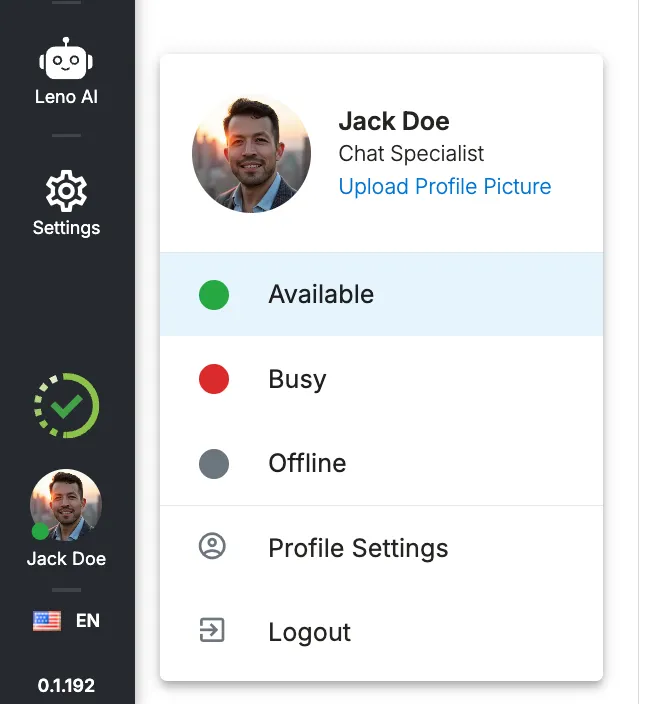
Ihr Verfügbarkeitsstatus wird über die Symbolleiste in der unteren linken Ecke des LenoChat-Dashboards gesteuert. Die Statusanzeige ist immer sichtbar, unabhängig davon, in welchem Bereich des Dashboards Sie sich befinden, sodass Sie Ihre Verfügbarkeit aktualisieren können, ohne ein aktives Gespräch oder eine andere Ansicht verlassen zu müssen.
- Schritt 1: Suchen Sie die Symbolleiste in der unteren linken Ecke des LenoChat-Dashboards. Sie sehen einen farbigen Statuspunkt neben Ihrem Profilbild — grün für Online, gelb/bernstein für Abwesend, rot für Nicht stören und grau für Offline.
- Schritt 2: Klicken Sie auf Ihr Profilbild oder den farbigen Statuspunkt, um die Statusauswahl zu öffnen. Ein Menü erscheint, das alle verfügbaren Status mit den entsprechenden Symbolen und Farbanzeigen auflistet.
- Schritt 3: Klicken Sie auf den Status, zu dem Sie wechseln möchten. Die Änderung wird sofort angewendet — Ihr Punkt ändert die Farbe, Ihre Teammitglieder sehen Ihren neuen Status in ihren Teamansichten, und die Routing-Engine aktualisiert sofort Ihre Verfügbarkeit für das nächste eingehende Gespräch.
- Schritt 4: Bestätigen Sie die Änderung, indem Sie die Farbe des Punktes in der Symbolleiste überprüfen. Die Statusaktualisierung ist abgeschlossen, wenn die Punktfarbe aktualisiert wird — es ist kein zusätzlicher Speichern- oder Bestätigungsschritt erforderlich.
Bevorzugten Anmeldestatus festlegen
LenoChat ermöglicht es Ihnen, einen bevorzugten Verfügbarkeitsstatus zu speichern, der bei jeder Anmeldung automatisch angewendet wird. Dies ist besonders nützlich für Agenten, die eine Schicht immer als Online und bereit zur Chat-Annahme beginnen möchten, oder für Agenten, die ihre Warteschlange lieber überprüfen möchten, bevor sie live gehen, und jede Sitzung als Beschäftigt oder Abwesend beginnen möchten. Sie konfigurieren diese Einstellung einmal in Ihren Profileinstellungen, und LenoChat kümmert sich bei jeder nachfolgenden Anmeldung um den Rest.
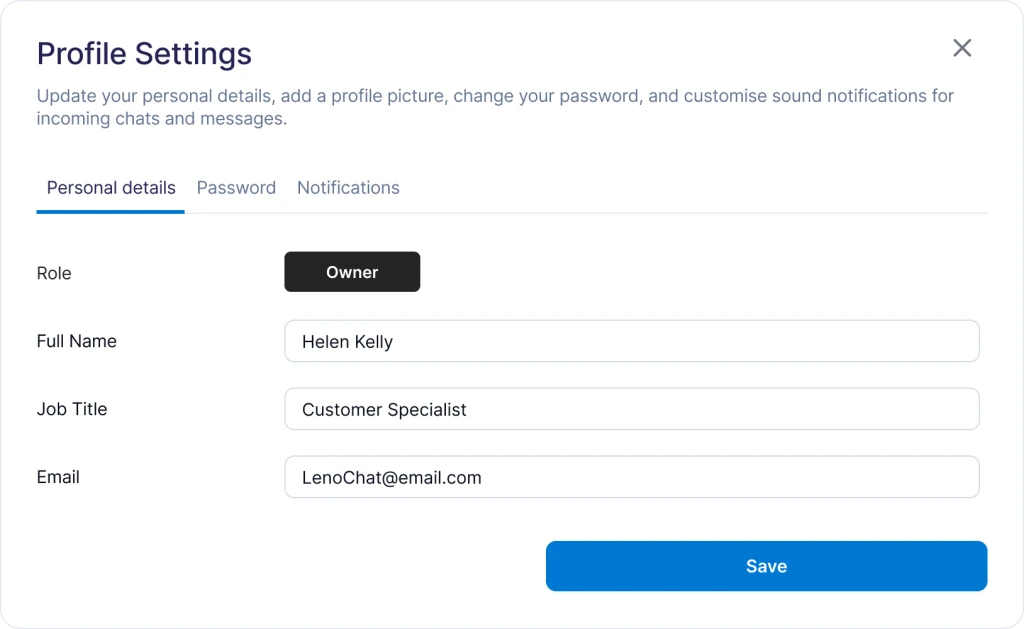
- Schritt 1: Navigieren Sie zu Ihren Profileinstellungen. Klicken Sie auf Ihr Profilbild in der unteren linken Symbolleiste und suchen Sie nach Profil oder Profileinstellungen im sich öffnenden Menü.
- Schritt 2: Suchen Sie in Ihren Profileinstellungen den Abschnitt Verfügbarkeit. Hier finden Sie die Option, Ihren bevorzugten Status bei der Anmeldung zu wählen — den Status, den LenoChat zu Beginn jeder neuen Sitzung automatisch anwendet.
- Schritt 3: Wählen Sie den Status, mit dem Sie jede Sitzung beginnen möchten. Ihre Optionen sind Online, Busy, Away, Do Not Disturb und Offline. Wählen Sie diejenige, die der Art und Weise entspricht, wie Ihr Team seine Schicht beginnt.
- Schritt 4: Speichern Sie Ihre Profileinstellungen. Wenn Sie sich das nächste Mal bei LenoChat anmelden, wird Ihr Status automatisch auf Ihre gespeicherte Präferenz gesetzt — Sie müssen ihn zu Beginn jeder Sitzung nicht manuell umschalten.
- Schritt 5: Um die Präferenz für eine einzelne Sitzung zu überschreiben, ändern Sie einfach Ihren Status über die Symbolleiste nach der Anmeldung. Die gespeicherte Präferenz steuert nur den Anfangszustand bei der Anmeldung und verhindert nicht, dass Sie während der Sitzung zu einem anderen Status wechseln.
Referenz für Verfügbarkeitsstatus
Die folgende Tabelle fasst alle fünf Verfügbarkeitsstatus zusammen, ihre visuellen Anzeigen in der LenoChat-Symbolleiste, ihre Auswirkungen auf die Chat-Routing-Engine und wie sie anderen Arbeitsbereichsmitgliedern angezeigt werden.
| Status | Anzeigefarbe | Erhält neue Chats | Für Teammitglieder sichtbar als |
|---|---|---|---|
| Online | Grün | Ja — normal im Routing-Pool enthalten | Verfügbar |
| Busy | Gelb | Hängt von den Arbeitsbereich-Zuweisungseinstellungen ab | Beschäftigt |
| Away | Bernstein | Nein — vom Routing ausgeschlossen | Abwesend |
| Do Not Disturb | Rot | Nein — vom Routing ausgeschlossen | Nicht stören |
| Offline | Grau | Nein — vom Routing ausgeschlossen | Offline |
Wie die Verfügbarkeit die Chat-Zuweisung beeinflusst
Ihr Verfügbarkeitsstatus steuert direkt, ob die LenoChat-Routing-Engine Sie in den Pool der für neue Gespräche berechtigten Agenten einschließt. Das Verstehen des Routing-Verhaltens für jeden Status hilft Ihrem Team, Übergaben zu koordinieren, die Warteschlangenlast in Spitzenzeiten zu verwalten und sicherzustellen, dass kein Besucher wartet, weil Gespräche an einen nicht verfügbaren Agenten weitergeleitet wurden.
- Online-Agenten sind die primären Empfänger neuer Chat-Zuweisungen. Die Routing-Engine verteilt Gespräche gemäß den Zuweisungsregeln Ihres Arbeitsbereichs auf alle Online-Agenten — in der Regel Round-Robin oder lastausgeglichen nach der Anzahl der derzeit offenen Chats pro Agent.
- Beschäftigte Agenten können abhängig von der Konfiguration Ihres Arbeitsbereichs weiterhin Zuweisungen erhalten. In Umgebungen mit hohem Volumen, in denen jeder verfügbare Agent benötigt wird, können Administratoren das System so konfigurieren, dass bei fehlenden Online-Agenten auf beschäftigte Agenten zurückgegriffen wird. Erkundigen Sie sich bei Ihrem Arbeitsbereich-Administrator, wie Ihr Arbeitsbereich das Beschäftigt-Routing handhabt.
- Abwesende und Nicht-stören-Agenten sind vollständig vom neuen Chat-Routing ausgeschlossen. Gespräche, die sonst an einen abwesenden oder Nicht-stören-Agenten gegangen wären, werden an verfügbare Online-Agenten umverteilt oder in der nicht zugewiesenen Warteschlange gehalten, damit Leno AI sie bearbeitet, wenn KI-Chat für Ihren Arbeitsbereich aktiv ist.
- Offline-Agenten erhalten keine neuen Zuweisungen. Alle Gespräche, die ein Offline-Agent bereits offen hatte, bleiben in seinem Posteingang, aber kein zusätzliches Routing findet statt. Administratoren können offene Gespräche von Offline-Agenten über die gemeinsame Posteingangsansicht manuell Online-Agenten neu zuweisen.
- Statusänderungen treten für Routing-Zwecke sofort in Kraft. In dem Moment, in dem Sie Ihren Status aktualisieren, spiegelt die nächste Routing-Entscheidung — ausgelöst durch das nächste eingehende Gespräch — Ihre neue Verfügbarkeit wider. Es gibt keine Verzögerung, kein Abfrageintervall oder Sitzungsaktualisierung erforderlich.
Chats nach dem Login annehmen
Neben Ihrem Präsenzstatus enthält LenoChat eine Profileinstellung namens Accept Chats After Login. Dieser Schalter steuert, ob das Routing-System Sie unmittelbar nach der Anmeldung als berechtigt für neue Chat-Zuweisungen betrachtet — unabhängig davon, was Ihr gespeicherter bevorzugter Status ist. Es ist nützlich für Agenten, die sich anmelden, um Dashboards zu überprüfen, Berichte zu prüfen oder administrative Aufgaben zu erledigen, ohne während dieser Sitzung Live-Gespräche führen zu wollen.
- Wenn Accept Chats After Login aktiviert ist, erhalten Sie Chat-Zuweisungen, sobald Ihre Sitzung beginnt und Ihr Status es erlaubt. Dies ist die Standardkonfiguration für die meisten Support- und Vertriebsagenten.
- Wenn Accept Chats After Login deaktiviert ist, melden Sie sich an, ohne in den Routing-Pool einzutreten. Sie können während der Sitzung jederzeit manuell zu Online wechseln, um mit der Annahme von Chats zu beginnen — die Einstellung steuert nur das automatische Verhalten im Moment der Anmeldung.
- Diese Einstellung befindet sich in Ihren Profileinstellungen neben der Option für den bevorzugten Anmeldestatus. Änderungen an Accept Chats After Login treten zu Beginn Ihrer nächsten Anmeldesitzung in Kraft — sie wirken sich nicht auf Ihre aktuelle aktive Sitzung aus.
- Wenn Sie regelmäßig zwischen Rollen wechseln — zum Beispiel manchmal das Team verwalten und manchmal Live-Chats annehmen — kann die Konfiguration dieser Einstellung auf Aus und das Wechseln zu Online nur wenn bereit das Risiko verpasster Gespräche während Übergangszeiträumen erheblich reduzieren.
Sichtbarkeit Ihres Status für Teammitglieder
Ihr Verfügbarkeitsstatus wird über WebSocket-Ereignisse in Echtzeit mit jeder verbundenen Dashboard-Sitzung in Ihrem Arbeitsbereich geteilt. Teammitglieder müssen die Seite nicht aktualisieren — ihre Dashboards werden automatisch in dem Moment aktualisiert, in dem Sie Ihren Status ändern. Ihre aktuelle Verfügbarkeit erscheint an mehreren Stellen im LenoChat-Dashboard, was es Ihrem Team leicht macht, Gespräche effektiv zu koordinieren und weiterzuleiten.
- Symbolleisten-Statuspunkt — der farbige Punkt neben Ihrem Profilbild in Ihrer eigenen Symbolleiste spiegelt immer Ihren aktuellen Status wider und wird sofort aktualisiert, wenn Sie ihn ändern.
- Teammitgliederansichten — Arbeitsbereich-Eigentümer und Administratoren sehen in den Teamverwaltungsabschnitten eine Live-Statusanzeige neben dem Namen jedes Agenten. Der Punkt verwendet dieselbe Farbkodierung: grün für Online, bernstein für Abwesend, rot für Nicht stören und grau für Offline.
- Gesprächszuweisungsbereiche — wenn ein Administrator einem bestimmten Agenten manuell ein Gespräch zuweist, zeigt das Zuweisungs-Dropdown den aktuellen Status jedes Agenten neben seinem Namen an, sodass der Administrator die Weiterleitung zu nicht verfügbaren Agenten vermeiden kann.
- Statusaktualisierungsübertragungen — jede Statusänderung wird über ein Echtzeit-Socket-Ereignis sofort an alle verbundenen Sitzungen in Ihrem Arbeitsbereich gesendet. Die Übertragungsnutzlast enthält Ihre Agenten-ID, Ihren neuen Status (Online, Beschäftigt, Abwesend oder Offline), eine optionale Statusnachricht und einen Zeitstempel — um sicherzustellen, dass das Dashboard jedes anderen Agenten ohne Abfragen synchron bleibt.