Besucherkarte
15. April 2026
Sehen Sie in Echtzeit auf einer interaktiven Karte, wer Ihre Website besucht, und sprechen Sie Besucher proaktiv an, bevor diese einen Chat starten.
Was Sie mit der Besucherkarte tun können
Die Besucherkarte ist ein in jeden LenoChat-Arbeitsbereich integriertes Echtzeit-Überwachungstool. Es streamt Live-Besucherdaten von Ihrer Website an Ihr Team — ohne Polling-Verzögerungen — damit Agenten sehen können, wer browst, wo sie sich befinden, was sie lesen und ob bereits ein Chat geöffnet ist. Im Gegensatz zu reaktivem Support, bei dem Sie darauf warten, dass Besucher sich melden, ermöglicht die Besucherkarte Ihrem Team, die Initiative zu ergreifen.
- Sehen Sie jeden Live-Website-Besucher auf einer interaktiven Weltkarte, gruppiert nach Stadt und farblich nach Status kodiert.
- Durchsuchen Sie die Seitenleiste nach einer scrollbaren, filterbaren Liste aller verbundenen Besucher, sortiert nach Ankunftszeit.
- Prüfen Sie vollständige Besucherdetails — aktuelle Seite, Seitenverlauf, Verweildauer, Browsersprache, Zeitzone und Referrer.
- Identifizieren Sie wiederkehrende Besucher mit dem ↩ Wiederkehr-Badge und priorisieren Sie die proaktive Kontaktaufnahme mit wertvollen Interessenten.
- Verfolgen Sie Besucher, die einen Chat geöffnet haben, mit Live-Chat-Status-Badges, die Nicht zugewiesen, Zugewiesen, KI-Chat oder Gelöst anzeigen.
Die interaktive Weltkarte
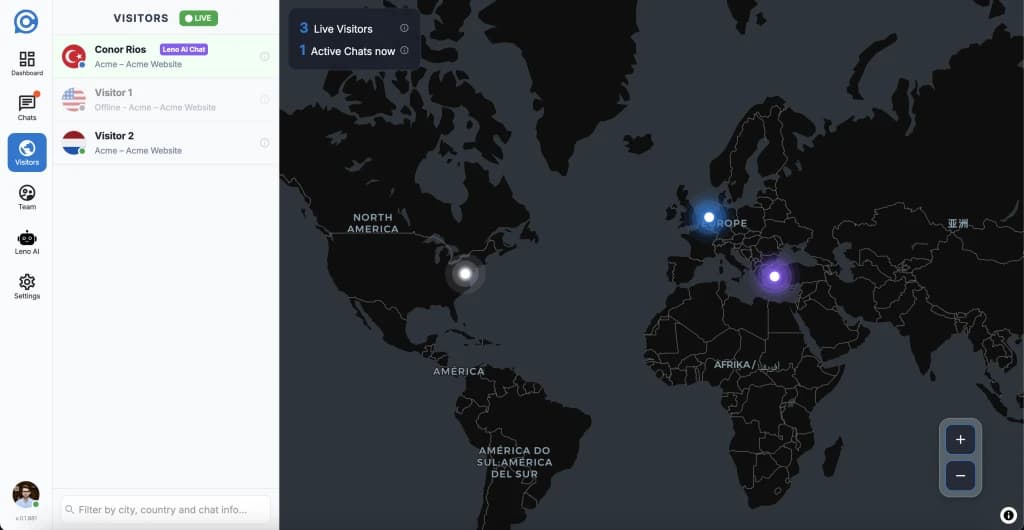
Die Karte ist das Herzstück der Besucher-Seite. Sie zeigt Besucher als Standort-Pins auf einer dunklen Weltkarte, gruppiert nach Stadt, damit eine stark besuchte Website keine unübersichtliche Darstellung erzeugt. Jeder Pin aktualisiert sich in Echtzeit, wenn Besucher ankommen, navigieren oder die Seite verlassen — vollständig durch WebSocket-Ereignisse betrieben, ohne dass eine Seitenaktualisierung erforderlich ist.
- Stadtgeclusterte Pins — wenn sich mehrere Besucher in derselben Stadt befinden, erscheint ein einzelner Pin mit einem roten Zähl-Badge. Klicken Sie darauf, um alle Besucher an diesem Standort zu sehen.
- Statusfarbige Kerne — Grün für aktive Besucher, Grau für inaktive (Tab im Leerlauf oder geschlossen) und Blau für Besucher, die sich gerade in einem Chat-Gespräch befinden.
- Klicken Sie auf einen beliebigen Pin, um die Karte auf Zoomstufe 5 zu diesem Standort zu fliegen. Der ausgewählte Pin beginnt eine pulsierende Wellenanimation und ein Besucherdetailbereich öffnet sich in der Seitenleiste.
- Fahren Sie mit der Maus über einen beliebigen Pin, um ein Popup zu sehen, das alle Besucher an diesem Standort auflistet — klicken Sie auf einen einzelnen Besucher im Popup, um ihn auszuwählen und die Karte auf dessen Position zu zentrieren.
- Die Overlay-Karte in der oberen linken Ecke zeigt die Gesamtzahl der Live-Besucher und aktiven Chats jetzt, jeweils mit einem Info-Tooltip, der erklärt, was die Zahlen beinhalten.
- Verwenden Sie die + und − Zoom-Schaltflächen in der unteren rechten Ecke, um die Kartenansicht anzupassen. Klicken Sie auf eine beliebige Stelle im Kartenhintergrund, um die Auswahl des aktuellen Besuchers aufzuheben.
Die Besucher-Seitenleiste
Die Seitenleiste verläuft entlang der linken Seite der Besucher-Seite und listet jeden verbundenen Besucher in Echtzeit auf. Neue Besucher erscheinen oben, wenn sie ankommen, und werden automatisch entfernt, wenn ihre Sitzung abläuft. Die Seitenleiste und die Karte sind immer synchron: Die Auswahl eines Besuchers in der Seitenleiste führt die Karte zu seinem Standort, und das Klicken auf einen Karten-Pin hebt die entsprechende Zeile in der Liste hervor.
- Jede Zeile zeigt: einen farbkodierten Status-Punkt, das Länderflaggen-Emoji des Besuchers, dessen Anzeigename (oder 'Besucher N' wenn unbenannt), ein ↩ Badge für wiederkehrende Besucher, den Titel der aktuellen Seite und ein Chat-Status-Badge, wenn ein aktives Gespräch läuft.
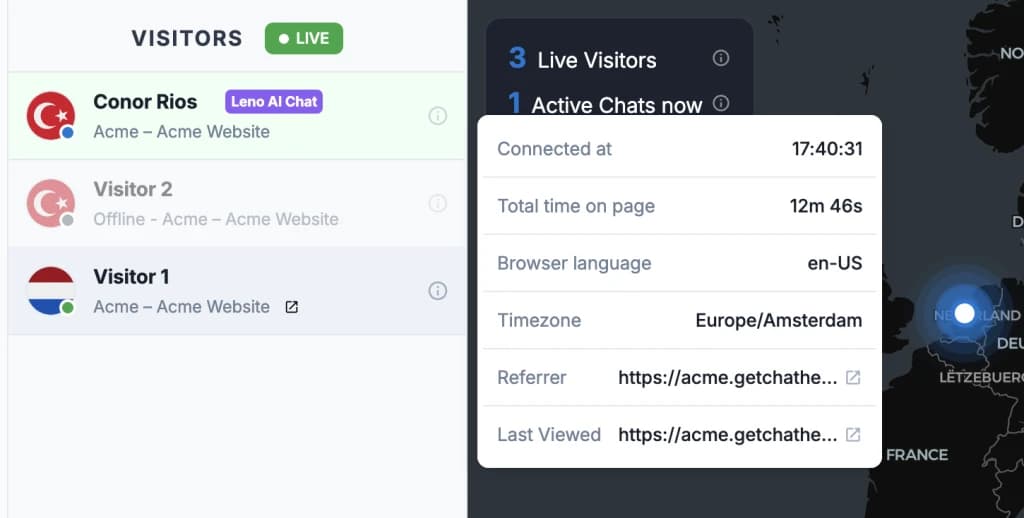
- Fahren Sie mit der Maus über eine Zeile, um einen Detail-Tooltip mit vollständigen Informationen zu öffnen: Verbindungszeit, Gesamtzeit auf der Website (Live-Zähler), Browsersprache, Zeitzone, Referrer und zuletzt angesehene Seite — alles verfügbar, bevor Sie ein Wort sagen.
- Die Filterleiste oben sucht in Echtzeit gleichzeitig nach Besuchername, Stadt, Region, Land, Seitentitel, Referrer, Browsersprache und Chat-Status. Die Karte wird ebenfalls aktualisiert, um beim Tippen nur übereinstimmende Besucher hervorzuheben.
- Die Seitenleiste ist in der Größe veränderbar: Ziehen Sie ihren rechten Rand, um sie zu verbreitern oder zu verengen, und Ihre bevorzugte Breite wird zwischen Sitzungen gespeichert (Minimum 325 px, Maximum 600 px).
Besucher-Statusindikatoren
Jedem Besucher in der Seitenleiste und auf der Karte wird einer von drei Statusindikatoren zugewiesen. Die Farbe des Punktes und des Karten-Pin-Kerns spiegelt die aktuelle Aktivität des Besuchers wider und wird in Echtzeit aktualisiert.
| Status | Farbe | Bedeutung |
|---|---|---|
| Aktiv | Grün | Besucher browst aktiv auf Ihrer Website und sendet Live-Heartbeats an das Tracking-System. |
| Inaktiv | Grau | Der Tab des Besuchers ist im Leerlauf oder geschlossen — er bleibt bis zu 30 Minuten sichtbar, bevor er automatisch entfernt wird. |
| Im Chat | Blau | Besucher hat ein offenes Chat-Gespräch — ein detailliertes Chat-Status-Badge zeigt den genauen Anfragestatus. |
Chat-Status-Badges für laufende Gespräche
Wenn ein Besucher das Chat-Widget öffnet und eine Nachricht sendet, wird sein Indikator vom generischen blauen 'Im Chat'-Status auf ein präzises Status-Badge aktualisiert, das den tatsächlichen Status seiner Chat-Anfrage widerspiegelt. Dieses Badge erscheint in der Besucherzeile in der Seitenleiste, im Hover-Tooltip und am Karten-Pin des Besuchers — sodass Ihr Team stets den genauen Status jedes aktiven Gesprächs auf einen Blick kennt, ohne den Posteingang zu öffnen.
- Nicht zugewiesen (Bernstein) — die Chat-Anfrage befindet sich in der Warteschlange und wurde noch nicht von einem Agenten oder Leno AI aufgenommen. Dies ist der dringendste Status — Ihr Team sollte sofort handeln, um zu verhindern, dass der Besucher geht.
- Zugewiesen (Blau) — ein Agent hat das Gespräch angenommen und bearbeitet es aktiv.
- KI-Chat (Lila) — Leno AI verwaltet das Gespräch eigenständig. Jeder Agent kann den Austausch überwachen oder jederzeit manuell übernehmen.
- Gelöst (Grau) — das Gespräch wurde archiviert. Der Besucher bleibt kurz auf der Karte sichtbar, während der Sitzungs-Haltezeitraum herunterzählt, bevor er entfernt wird.
Besucher-Detail-Tooltip — Vollständiger Kontext, bevor Sie ein Wort sagen
Das Hovern über eine Besucherzeile in der Seitenleiste öffnet einen Detail-Tooltip mit allen verfügbaren Daten zu diesem Besucher. Diese Informationen sind verfügbar, bevor Sie ein Gespräch einleiten, und geben Ihrem Team den vollständigen Kontext, um die Eröffnungsnachricht zu personalisieren und einen starken ersten Eindruck zu hinterlassen.
- Chat-ID und aktueller Status — wenn sich der Besucher in einem Gespräch befindet, werden die Chat-ID und ihr Status (Nicht zugewiesen, Zugewiesen, KI-Chat oder Gelöst) oben im Tooltip angezeigt.
- Verbunden um — der genaue Zeitstempel, wann der Besucher in seiner aktuellen Sitzung zum ersten Mal auf Ihrer Website ankam.
- Gesamtzeit auf der Website — ein Live-Zähler, der in Echtzeit aufwärts tickt und zeigt, wie lange der Besucher in dieser Sitzung bereits browst.
- Browsersprache — die Spracheinstellung des Browsers des Besuchers (z. B. en-US, tr, ja), nützlich für die Weiterleitung an den richtigen Agenten oder zur Bestätigung, dass die Leno AI-Spracheinstellungen korrekt sind.
- Zeitzone — die IANA-Zeitzone des Besuchers (z. B. Europe/Istanbul, America/New_York), die Ihnen hilft, Folgenachrichten zu timen, wenn der Besucher nicht sofort antwortet.
- Referrer — die URL der Seite, die den Besucher zu Ihrer Website gesendet hat. Klicken Sie auf den Referrer-Link, um ihn in einem neuen Tab zu öffnen und die Traffic-Quelle zu verstehen.
- Zuletzt angesehene Seite — der Titel und die URL der letzten Seite, zu der der Besucher navigiert ist. Klicken Sie, um sie zu öffnen und genau zu sehen, was er gerade liest.
So aktivieren Sie das Besucher-Tracking
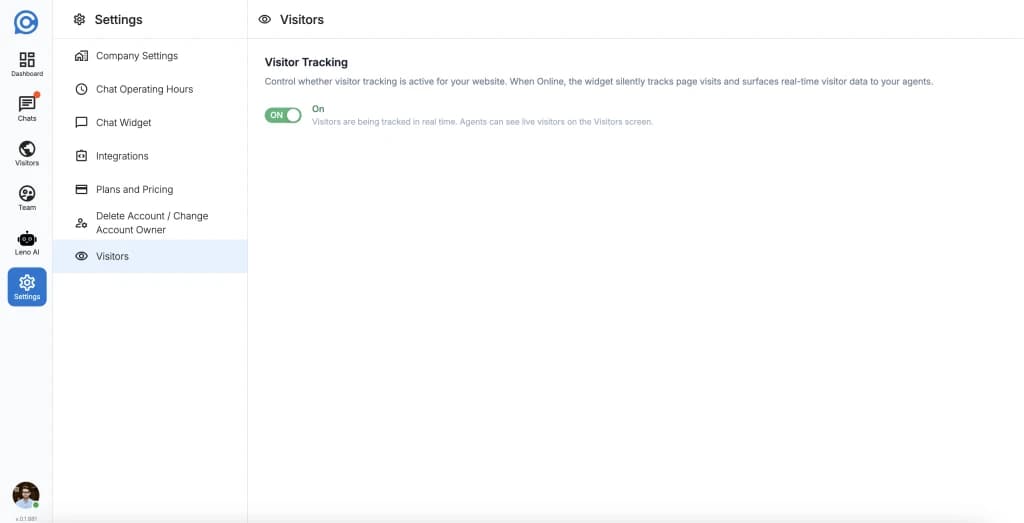
Das Besucher-Tracking wird durch einen einzigen Schalter in Ihren Arbeitsbereich-Einstellungen gesteuert. Es ist standardmäßig deaktiviert und muss einmal pro Arbeitsbereich von einem Eigentümer oder Administrator aktiviert werden. Die Änderung tritt sofort in Kraft — es sind keine Widget-Code-Updates, Neubereitstellungen oder Posteingang-Neustarts erforderlich.
- Schritt 1: Navigieren Sie in der Dashboard-Seitenleiste zu Einstellungen und wählen Sie dann in der Einstellungsnavigation Besucher aus. Diese Option ist nur für Arbeitsbereich-Eigentümer und Administratoren sichtbar.
- Schritt 2: Überprüfen Sie den Besucher-Tracking-Schalter. Online bedeutet, dass das Tracking aktiv ist und Besucherdaten in Echtzeit an Ihre Besucherkarte gesendet werden. Offline bedeutet, dass das Tracking deaktiviert ist und keine Besucherdaten erfasst werden.
- Schritt 3: Klicken Sie auf den Schalter, um zwischen Online und Offline zu wechseln. Die Einstellung wird automatisch ohne Speichern-Schaltfläche gespeichert. Die Änderung gilt sofort für alle neuen Besucherverbindungen — bereits verbundene Besucher werden in den nächsten Heartbeat-Zyklus einbezogen.
Wer kann die Besucherkarte sehen und konfigurieren
Der Zugriff auf die Besucherkarte und die Möglichkeit, das Tracking zu konfigurieren, sind nach Rolle getrennt. Alle Teammitglieder können Live-Besucherdaten anzeigen; nur Eigentümer und Administratoren können die Funktion aktivieren oder deaktivieren.
| Rolle | Besucherkarte anzeigen | Tracking aktivieren / deaktivieren |
|---|---|---|
| Eigentümer | Ja | Ja |
| Administrator | Ja | Ja |
| Agent | Ja | Nein — wenden Sie sich an einen Eigentümer oder Administrator, um diese Einstellung zu ändern |