Cómo personalizar tu widget de chat
15 de abril de 2026
Personaliza los colores, el logo, la posición, los saludos y más de tu widget de chat directamente desde tu panel de control, sin necesidad de código.
Qué puedes personalizar
El panel de personalización del widget está dividido en seis secciones de acordeón. Cada sección controla un aspecto distinto de cómo se ve y se comporta el widget para tus visitantes. Abre cada sección haciendo clic en su encabezado — una vista previa en vivo a la derecha se actualiza en tiempo real a medida que realizas cambios.
- Branding del widget — color de fondo, color de texto, logo de marca, nombre e ícono del agente de IA, título del widget, mensaje del widget, texto del botón de inicio y visibilidad del branding de LenoChat.
- Contenido del chat — un mensaje de bienvenida que se muestra a los visitantes antes de que comiencen a chatear, y si la foto de perfil y el nombre de tu agente aparecen durante una conversación activa.
- Canales — agrega enlaces de contacto de WhatsApp, Instagram y Facebook Messenger dentro del widget para que los visitantes puedan contactarte en su plataforma preferida.
- Iniciadores de conversación — crea hasta 10 chips de preguntas y respuestas predefinidas que aparecen en el widget y guían a los visitantes hacia temas comunes de inmediato.
- Burbuja de chat — controla la posición del widget minimizado (izquierda o derecha de la pantalla), agrega un mensaje teaser que flota sobre la burbuja y activa/desactiva las notificaciones de sonido para los mensajes entrantes.
- Seguimiento de pedidos — si tu tienda de Shopify está conectada, muestra una tarjeta de seguimiento de pedidos y un acceso directo de navegación inferior dentro del widget para que los clientes puedan consultar el estado de sus pedidos por sí mismos.
Acceder a la configuración de personalización del widget
Todas las opciones de personalización se encuentran en un único panel en tu panel de control de LenoChat. Puedes acceder con unos pocos clics, y cada cambio que realices se muestra en vivo en el simulador de widget en el lado derecho de la pantalla antes de guardarlo.
- Paso 1: Inicia sesión en tu panel de control de LenoChat.
- Paso 2: Haz clic en Configuración en la barra de navegación izquierda.
- Paso 3: Selecciona Personalización del widget en el menú de configuración.
- Paso 4: El panel de personalización se abre con un diseño de acordeón. Haz clic en cualquier encabezado de sección para expandirlo. La vista previa en vivo a la derecha refleja tus cambios en tiempo real.
- Paso 5: Cuando estés satisfecho con tus cambios en todas las secciones, haz clic en el botón Guardar. Una notificación de confirmación confirma que la configuración ha sido aplicada.
Branding del widget: colores, logo e identidad
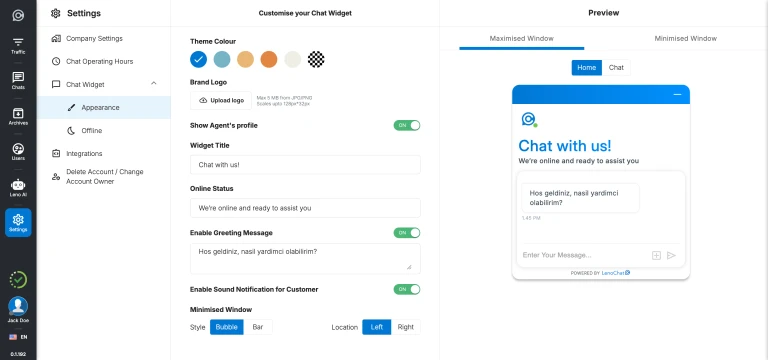
La sección Branding del widget controla la identidad visual de tu widget de chat. Hazlo coincidir exactamente con la paleta de colores de tu marca, sube un logo personalizado, configura el texto del encabezado y establece la etiqueta del botón de inicio de chat. Estas configuraciones hacen que el widget se sienta como una parte nativa de tu sitio web en lugar de una herramienta de terceros.
- Color de fondo — elige entre 5 colores de marca preestablecidos (#0078D4 azul, #76B5C5 turquesa, #EAB676 dorado, #E28743 naranja, #EEEEE4 crema) o ingresa cualquier valor hex personalizado usando el selector de color.
- Color de texto — selecciona entre blanco (#FFFFFF) u oscuro (#252423) para garantizar la legibilidad contra el color de fondo elegido. LenoChat calcula la luminancia para sugerir la mejor opción, pero puedes anularla.
- Logo de marca — sube un archivo de imagen de hasta 5 MB para reemplazar el logo predeterminado de LenoChat en el encabezado del widget con tu propio emblema de marca. Se aceptan los formatos PNG, JPG, WebP y SVG.
- Título del widget — establece el encabezado que se muestra en la parte superior del widget de chat abierto, hasta 100 caracteres. Ejemplos comunes: el nombre de tu empresa, 'Chatear con nosotros' o '¿En qué podemos ayudarte?'
- Mensaje del widget — establece una línea corta de texto de apoyo que se muestra debajo del título, hasta 100 caracteres. Úsala para establecer expectativas de tiempo de respuesta: por ejemplo, 'Normalmente respondemos en menos de un minuto.'
- Texto del botón de inicio — personaliza la etiqueta del botón principal de llamada a la acción dentro del widget, hasta 50 caracteres. La etiqueta predeterminada es 'Iniciar chat', pero puedes personalizarla con 'Hablar con nosotros', 'Obtener ayuda' o cualquier frase que se adapte a tu marca.
- Idioma del widget — selecciona el idioma de visualización para todos los elementos de la interfaz de usuario estática visibles para los visitantes, incluidas las etiquetas de botones, los marcadores de posición de campos de entrada, las marcas de tiempo y los mensajes del sistema.
Funciones de branding exclusivas para Pro
Dos opciones de branding son exclusivas para los espacios de trabajo del plan Pro: personalizar la identidad visual de tu agente de IA y eliminar la insignia de branding de LenoChat. En los planes Free y Plus, estas opciones son visibles en el panel pero están bloqueadas — hacer clic en ellas abre una solicitud de actualización.
- Branding de LenoChat — en los planes Free y Plus, aparece una insignia de 'Powered by LenoChat' en la parte inferior de cada widget. Los espacios de trabajo del plan Pro pueden ocultar esta insignia desactivando Branding del widget → Branding de LenoChat.
- Nombre del agente de Leno AI — los espacios de trabajo del plan Pro pueden reemplazar el nombre predeterminado del agente de IA ('Leno AI') por un nombre personalizado de hasta 40 caracteres. El nombre personalizado aparece en el widget junto a los mensajes generados por IA, dando a la IA una personalidad alineada con tu marca.
- Ícono de Leno AI — los espacios de trabajo del plan Pro pueden subir un avatar personalizado para el agente de IA (máx. 1 MB, 256×256 px recomendado). Este ícono personalizado aparece junto a todos los mensajes generados por Leno AI, reemplazando el avatar predeterminado de Leno AI.
Contenido del chat: mensaje de bienvenida y perfil del agente
La sección Contenido del chat configura lo que ven los visitantes cuando abren el widget y cómo aparecen los agentes durante una conversación en vivo. Dos configuraciones trabajan juntas para crear una experiencia de chat acogedora y personalizada.
- Mensaje de bienvenida — activa un mensaje de bienvenida que se muestra en la parte superior del widget de chat cuando un visitante lo abre. Escribe tu mensaje (hasta 250 caracteres) en el campo de texto, luego activa Habilitar mensaje de bienvenida. Cuando está desactivado, el widget se abre directamente al área de entrada de chat sin texto introductorio.
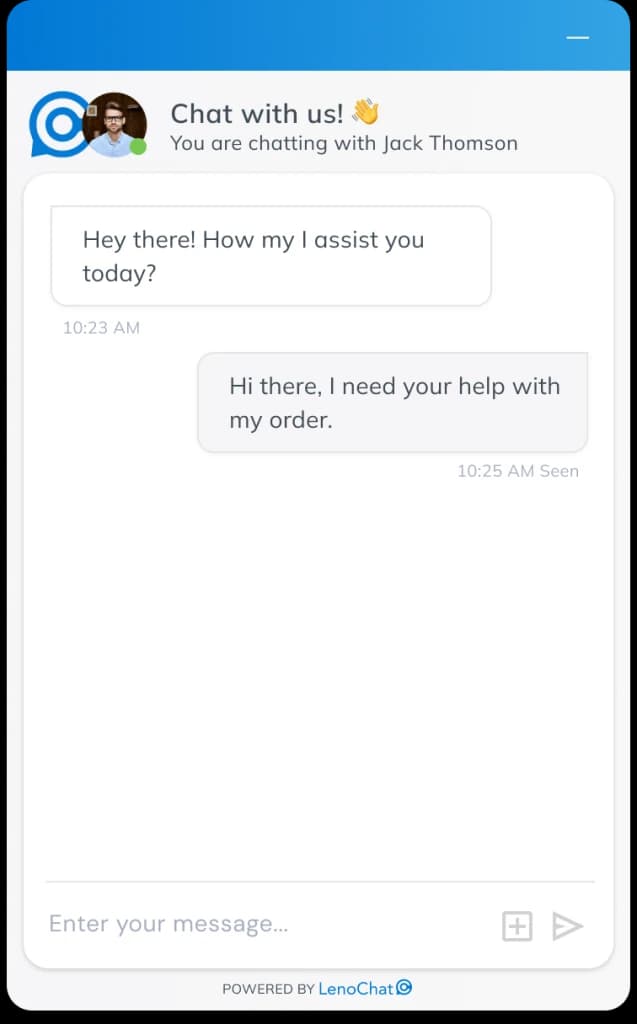
- Mostrar perfil de agentes — cuando este interruptor está activado, la foto de perfil y el nombre para mostrar del agente asignado aparecen en el encabezado del widget durante una conversación activa. Esto personaliza la interacción y ayuda a los visitantes a identificar con quién están hablando. Cuando está desactivado, solo se muestran el título predeterminado y el logo del widget en el encabezado, independientemente de qué agente esté gestionando el chat.
- Para agregar una foto de perfil de agente, cada agente debe subir una foto en su propia configuración de perfil en Mi cuenta → Foto de perfil. El panel de personalización del widget solo controla si se muestran las fotos — la subida de la foto se realiza a nivel de agente.
Burbuja de chat: posición y notificaciones
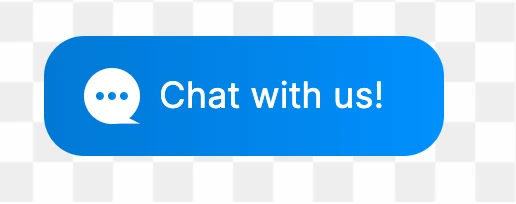
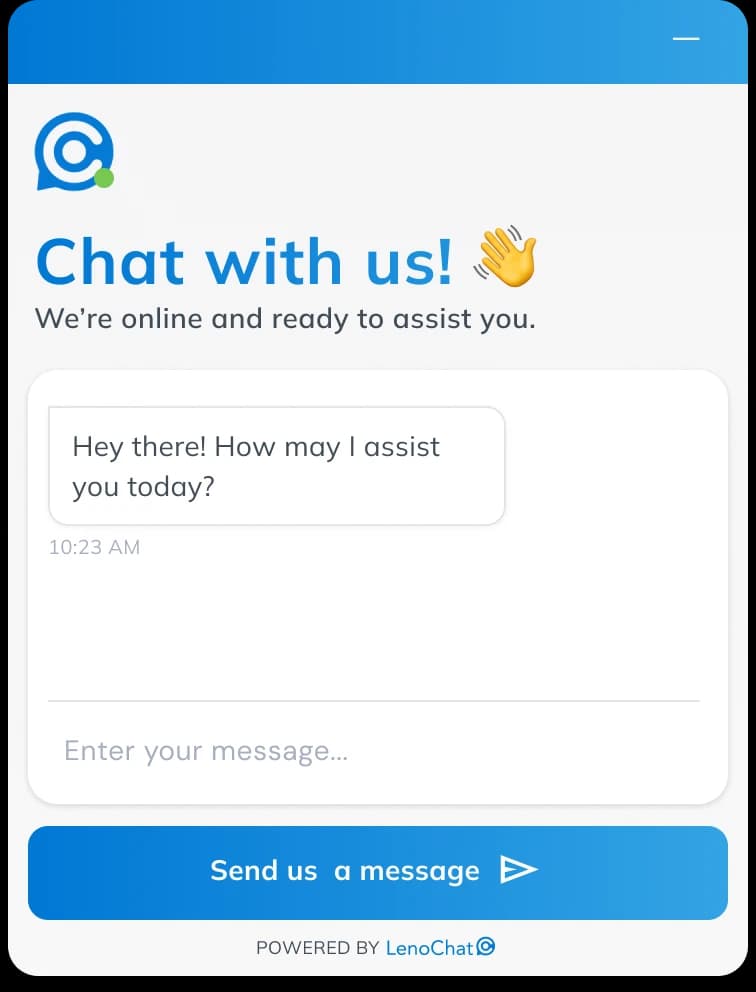
La sección Burbuja de chat controla cómo aparece el widget en su estado minimizado en tu sitio web. Puedes elegir en qué esquina de la pantalla se ubica la burbuja, agregar un mensaje teaser que flota sobre ella para atraer la atención y habilitar una alerta de sonido para que los visitantes sean notificados cuando llegue un nuevo mensaje.
- Ubicación de la burbuja — alterna entre Izquierda y Derecha para colocar la burbuja de chat minimizada en la esquina inferior izquierda o inferior derecha de la pantalla del visitante. Derecha es la posición predeterminada y más común. El cambio surte efecto en tu sitio web en vivo inmediatamente después de guardar.
- Mensaje de burbuja de chat — activa un pequeño texto teaser emergente que flota sobre la burbuja de chat. Ingresa tu mensaje (hasta 100 caracteres) en el campo de texto y activa Habilitar mensaje de burbuja de chat. Un mensaje teaser efectivo ('¿Preguntas? ¡Estamos aquí!') puede aumentar significativamente las tasas de apertura del widget al motivar a los visitantes que de otro modo ignorarían la burbuja.
- Notificación de sonido — activa Habilitar notificación de sonido para visitantes para reproducir un sonido de audio en el navegador del visitante cuando llega un nuevo mensaje de un agente o de Leno AI. Esto es especialmente útil para los visitantes que mantienen el chat abierto en una pestaña de fondo — escuchan el sonido y regresan a la conversación sin perderse una respuesta.
Canales: agregar WhatsApp, Instagram y Facebook
La sección Canales te permite mostrar enlaces de contacto para WhatsApp, Instagram y Facebook Messenger directamente dentro del widget de chat. Los visitantes pueden tocar o hacer clic en un ícono de canal para abrir una conversación en su plataforma preferida sin salir de tu sitio web.
- Paso 1: Expande la sección Canales y activa Mostrar otros canales en el widget de chat.
- Paso 2: En Tipo de visualización, elige Solo ícono para una apariencia compacta o Ícono + Texto para mostrar el nombre de la plataforma junto a cada ícono.
- Paso 3: Para cada plataforma que desees agregar, actívala como visible e ingresa tus datos de contacto. WhatsApp requiere un número de teléfono (10–15 dígitos, opcionalmente comenzando con +). Instagram requiere tu nombre de usuario (1–30 caracteres, letras, números, puntos y guiones bajos). Facebook requiere tu ID de página (solo dígitos, que se encuentra en la configuración de tu página de Facebook).
- Paso 4: Guarda tus cambios. En móvil, los enlaces de canal abren directamente la aplicación nativa (aplicación de WhatsApp, aplicación de Instagram, aplicación de Facebook Messenger). En escritorio, los enlaces abren la versión web de cada plataforma.
- Puedes habilitar o deshabilitar canales individuales de forma independiente. Por ejemplo, puedes mostrar WhatsApp e Instagram mientras mantienes Facebook oculto, sin necesidad de eliminar tu ID de página de Facebook.
Iniciadores de conversación: sugerencias personalizadas de preguntas y respuestas
Los iniciadores de conversación son pares de preguntas y respuestas predefinidas que aparecen como chips de sugerencia tocables dentro del widget de chat abierto. Cuando un visitante toca un iniciador, la pregunta se envía automáticamente y la respuesta configurada aparece de inmediato — sin tiempo de espera, sin necesidad de un agente humano. Esto es especialmente efectivo para dirigir a los visitantes a tus solicitudes de información más comunes.
- Puedes crear hasta 10 iniciadores de conversación por espacio de trabajo. Cada iniciador consta de una pregunta corta visible para el visitante y una respuesta más larga que se entrega cuando se toca la pregunta.
- Cada iniciador puede habilitarse o deshabilitarse individualmente sin eliminarlo. Deshabilita un iniciador temporalmente cuando la información esté desactualizada (por ejemplo, una promoción de temporada) y vuelve a habilitarlo más tarde sin necesidad de recrearlo.
- Reordena los iniciadores arrastrándolos hacia arriba y hacia abajo en la lista. El orden que estableces aquí es exactamente el orden que los visitantes ven en el widget — pon tus preguntas más frecuentes primero.
- Para agregar un iniciador: haz clic en Agregar iniciador de conversación, escribe el texto de la pregunta (mantenlo corto y orientado a la acción — por ejemplo, '¿Cuáles son sus tiempos de entrega?'), escribe o pega tu respuesta personalizada, luego guarda. Las respuestas de los iniciadores de conversación admiten texto sin formato de hasta aproximadamente 2.000 caracteres.
- Para eliminar un iniciador: haz clic en el ícono de eliminar en la tarjeta del iniciador. La eliminación es inmediata y no se puede deshacer. Deshabilita en lugar de eliminar si podrías necesitar el iniciador nuevamente.
Formulario sin conexión: captura de clientes potenciales fuera de horario
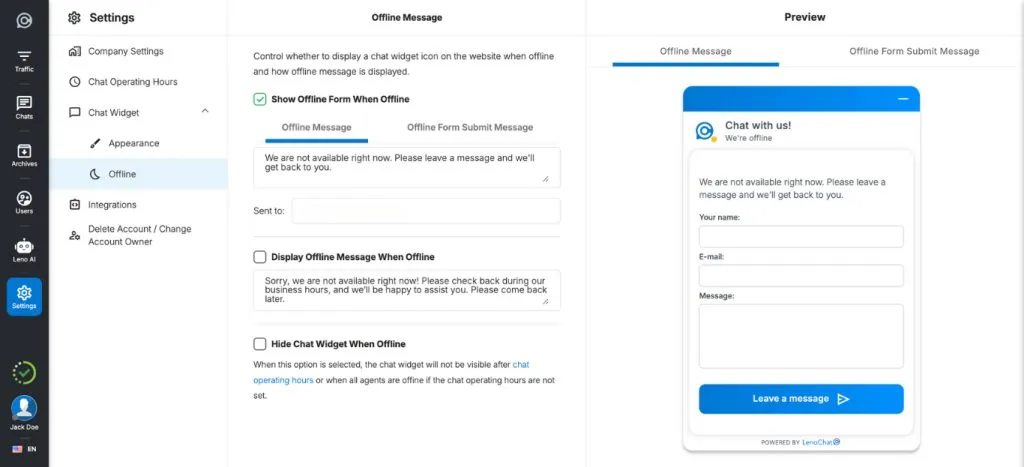
Cuando tu equipo no está disponible y Leno AI no está configurado para continuar gestionando conversaciones, el widget puede mostrar un formulario de contacto sin conexión para que los visitantes puedan dejar sus datos y mensaje. Esto garantiza que ninguna consulta se pierda fuera del horario comercial.
- Paso 1: En el panel de personalización del widget, haz clic en la pestaña Sin conexión en la parte superior (junto a la pestaña Apariencia).
- Paso 2: Activa Habilitar formulario sin conexión.
- Paso 3: Personaliza el título del formulario (por ejemplo, 'Estamos fuera por ahora'), la descripción de apoyo y qué campos recopilar. Los campos de nombre, correo electrónico y teléfono pueden configurarse como opcionales o requeridos según tus necesidades.
- Paso 4: Establece el mensaje de confirmación que los visitantes ven después de enviar el formulario — por ejemplo, '¡Gracias! Te responderemos en un día hábil.'
- Paso 5: Guarda tus cambios. El formulario sin conexión se activa automáticamente cuando tu espacio de trabajo está fuera del horario comercial que has configurado en la configuración de horarios de chat.
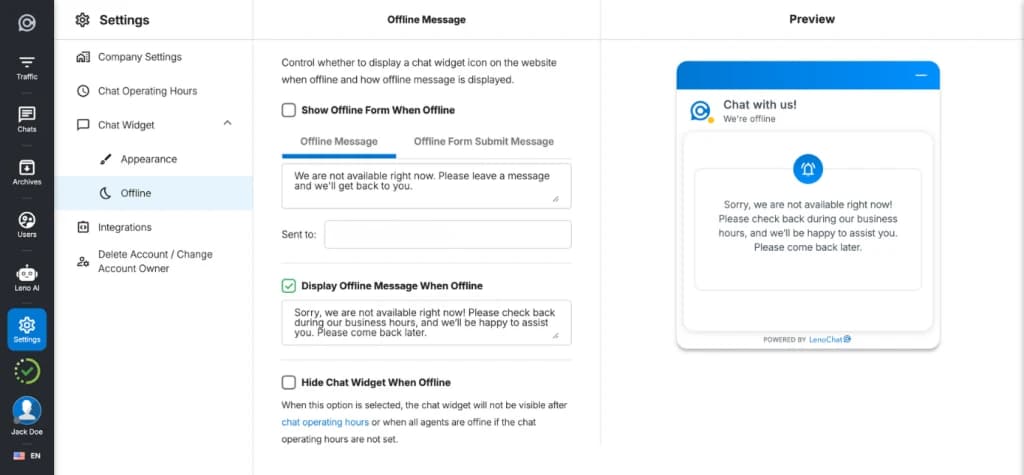
Mensaje sin conexión: configurar tu texto de ausencia
El mensaje sin conexión es el texto que se muestra a los visitantes cuando abren el widget fuera de tu horario comercial configurado y el formulario sin conexión no está habilitado. Un mensaje sin conexión claro y útil establece expectativas y puede redirigir a los visitantes a recursos de autoservicio o métodos de contacto alternativos.
- Paso 1: En Personalización del widget, haz clic en la pestaña Sin conexión.
- Paso 2: En Mensaje sin conexión, escribe tu mensaje de ausencia. Sé específico sobre tu tiempo de respuesta — por ejemplo: 'Estamos sin conexión ahora mismo. Deja tu correo electrónico y te responderemos en un día hábil.'
- Paso 3: Guarda tus cambios. El mensaje se muestra automáticamente a los visitantes que abren el widget fuera de tu horario comercial definido.