Instalar en Shopify
15 de abril de 2026
Añade chat en vivo, soporte de IA y herramientas de pedidos a tu tienda Shopify en minutos — sin necesidad de programar.
¿Qué obtienes con LenoChat en Shopify
Antes de entrar en los pasos de instalación, aquí tienes un resumen de todo lo que LenoChat añade a tu Shopify tienda una vez conectado. Todas las funciones que se enumeran a continuación están disponibles inmediatamente después de la configuración y no requieren ninguna configuración adicional para empezar a funcionar.
- Chat en directo — un widget de chat totalmente personalizado aparece en cada página de tu tienda para que los clientes puedan iniciar una conversación en cualquier momento durante su recorrido de compra.
- Leno AI Respuestas Automáticas — el agente de IA responde a las preguntas más comunes de los clientes las 24 horas del día, incluyendo consultas sobre envíos, políticas de devolución y dudas sobre productos, sin la intervención del agente.
- Ver carrito de cliente — cuando un cliente inicia un chat, los agentes pueden ver los artículos que tienen actualmente en su carrito y su total directamente en el panel de conversación LenoChat, lo que permite un soporte contextual.
- Buscar y ver pedidos — los agentes pueden buscar y abrir cualquier pedido Shopify por nombre del cliente, correo electrónico o número de pedido desde la barra lateral de la conversación LenoChat — sin cambiar entre pestañas.
- Editar dirección de envío — los agentes con permisos apropiados pueden actualizar la dirección de envío de un cliente en un pedido abierto Shopify directamente desde el panel de control de LenoChat.
- Widget de seguimiento de pedidos — muestra una tarjeta de seguimiento de pedidos dentro del widget de chat para que los clientes puedan auto-servir el estado de su pedido sin necesidad de contactar con el soporte.
- Sincronización de productos con IA — Leno AI puede conocer tu catálogo de productos Shopify para responder con precisión a preguntas específicas de tu producto usando tus datos reales de inventario.
Paso 1: Instala la LenoChat App App desde la Shopify App Store
La app LenoChat está listada en la App Store oficial de Shopify. Lo instalas igual que cualquier otra app Shopify: directamente desde la página de anuncios de la App Store. En esta etapa no se necesitan subir archivos manualmente ni editar temas.
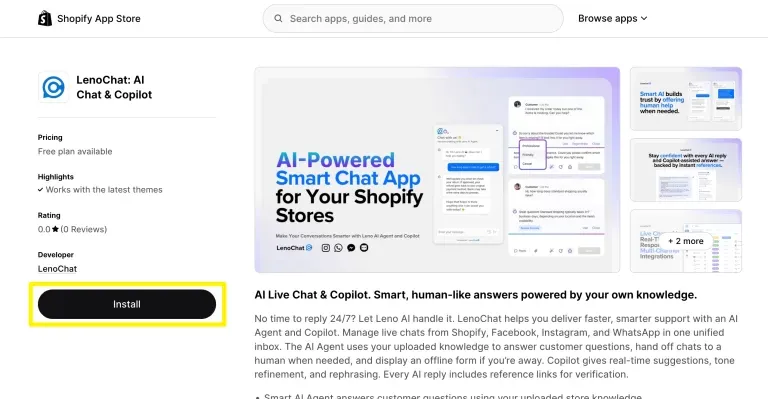
- Paso 1: Abre la App Store Shopify en tu navegador y busca 'LenoChat', o accede directamente a la página de anuncio de LenoChat app.
- Paso 2: En la página de anuncio de LenoChat app, revisa las funciones y capturas de pantalla, luego haz clic en el botón Instalar.
- Paso 3: Serás redirigido a tu administrador de Shopify, donde Shopify confirma en qué tienda vas a instalar la app. Confirma que la tienda correcta está seleccionada antes de continuar.
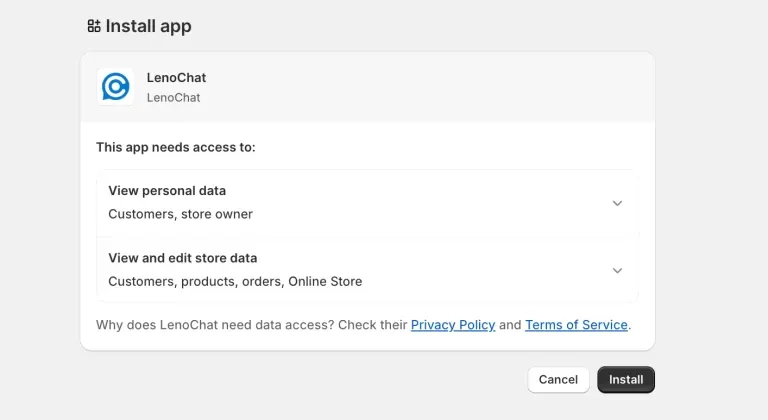
- Paso 4: Aparece una pantalla de permisos con todo lo LenoChat necesita acceso. Revisa los permisos detenidamente — consulta la siguiente sección para una explicación detallada de cada permiso.
Revisión de Shopify permisos
Antes de aprobar la instalación, Shopify muestra una pantalla de permisos con los datos LenoChat necesitan para funcionar. Estos permisos se analizan en el ámbito de lectura cuando es posible, es decir, LenoChat lee los datos de tu tienda para mostrarlos a los agentes, pero no los modifica a menos que tomes una acción explícita (como editar una dirección de envío). Comprender estos permisos te ayuda a tomar una decisión informada.
- Leer clientes — permite LenoChat emparejar a un visitante del chat con su Shopify historial de cliente para que los agentes puedan ver el nombre, correo electrónico, historial de pedidos y carrito actual del cliente sin necesidad de buscar manualmente.
- Leer Órdenes — permite a los agentes buscar y ver Shopify pedidos desde el panel de conversación LenoChat. Esta es la base de las funciones de búsqueda de pedidos y visualización del carrito.
- Lee Productos — Leno AI permite acceder a tu catálogo de productos para que pueda responder con precisión a preguntas específicas del producto. Es necesario para la función de sincronización de producto con IA.
- Lee Temas y Escribe Temas — necesarios para activar el widget de LenoChat mediante las incrustaciones de aplicaciones en tu Shopify tema. La escritura en temas está limitada a habilitar o desactivar solo la incrustación de la aplicación.
- Escribe Etiquetas de Script — se usa para inyectar el script de LenoChat widget en tus páginas de tienda. Así es como aparece la burbuja de chat en cada página de tu tienda.
- Escribe Productos — necesario para Leno AI sincronización de productos para mantener actualizado el conocimiento de la IA sobre tu catálogo cuando añades o modificas productos.
- Paso 5: Una vez que hayas revisado los permisos, haz clic en Instalar aplicación para aprobarlos y pasa al siguiente paso.
Paso 2: Crea o inicia sesión en tu cuenta LenoChat
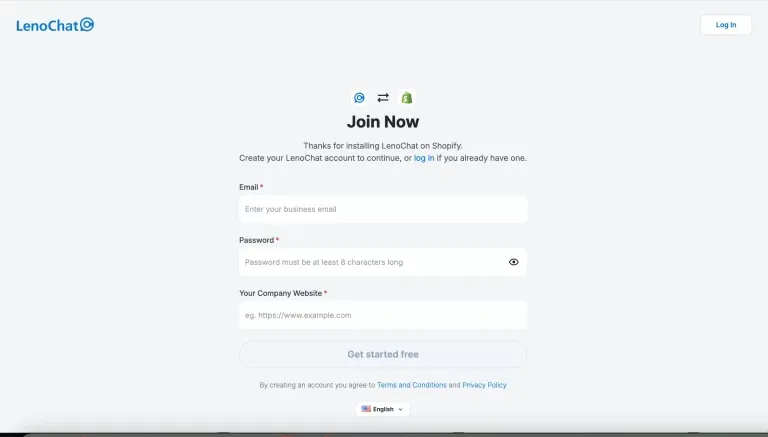
Tras aprobar los permisos de Shopify, eres redirigido a la página de registro LenoChat. Si ya tienes un espacio de trabajo LenoChat, puedes iniciar sesión para vincular la instalación a tu cuenta actual. Si eres nuevo en LenoChat, puedes crear una cuenta gratuita en menos de un minuto.
- Paso 1: En la página de inscripción de LenoChat, introduce tu dirección de correo electrónico, una contraseña y la URL web de tu empresa, luego haz clic en Unirse ahora.
- Paso 2: Revisa tu bandeja de entrada para ver si tienes un correo electrónico de verificación de LenoChat y confirma tu dirección. La instalación de widgets continúa automáticamente una vez que tu cuenta está verificada.
- Paso 3: Si ya tienes una cuenta LenoChat, haz clic en '¿Ya tienes una cuenta LenoChat?' Enlace de inicio de sesión en la página de registro en lugar de crear una cuenta nueva. Iniciar sesión vinculará la instalación de Shopify con tu espacio de trabajo actual.
- Paso 4: Una vez iniciado sesión o registrado, LenoChat vincula automáticamente tus credenciales de Shopify tienda con tu espacio de trabajo. Una pantalla de progreso 'Conectando a Shopify' confirma que la integración se está configurando.
Paso 3: Activa el widget de chat en tu panel de LenoChat
Después de vincular tu cuenta, tienes que ir a la configuración de integración de Shopify en tu panel de LenoChat para confirmar la conexión y abrir el Editor de Temas Shopify. Este paso conecta tu cuenta de LenoChat con el tema en vivo de tu tienda.
- Paso 1: Inicia sesión en tu panel de LenoChat en my.lenochat.com.
- Paso 2: En la barra lateral izquierda, haz clic en Configuración.
- Paso 3: En la sección Integraciones del menú de configuración, selecciona Shopify.
- Paso 4: En la página de integración Shopify, verás un aviso: 'El widget no es visible en este momento.' Esto es de esperar: el widget aún debe estar activado dentro del Editor de Temas de Shopify. Haz clic en el botón 'Ir al editor de temas' para continuar.
- Paso 5: El editor de temas de Shopify se abre en una pestaña nueva o te redirige al administrador de tu Shopify. El tema correcto ya está seleccionado según tu tema activo.
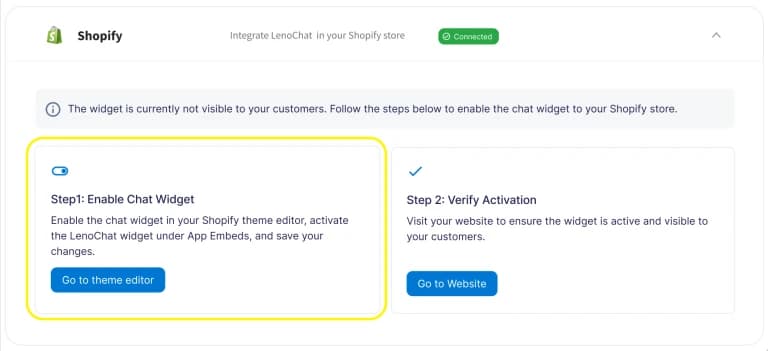
Paso 4: Activa el widget en el editor de temas Shopify
Shopify gestiona widgets de aplicaciones de terceros mediante una función llamada Embeds de Aplicaciones. Este es un mecanismo nativo de Shopify que permite a las aplicaciones añadir funcionalidades a tu tienda sin editar los archivos de código de tu tema. Aquí se habilita el widget LenoChat usando un solo interruptor — no se requiere editar el código del tema.
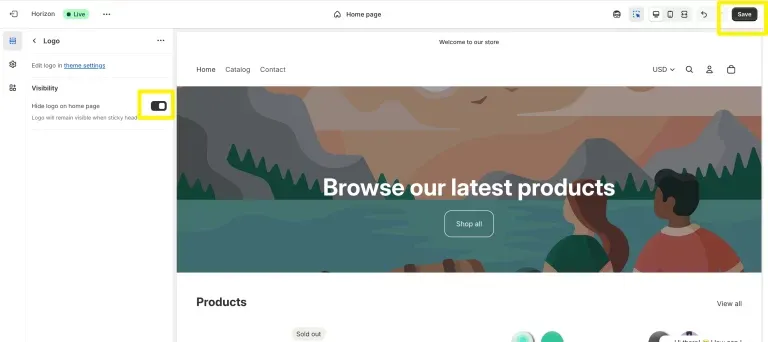
- Paso 1: En el Editor de Temas Shopify, busca la opción Incrustar la aplicación en la barra lateral izquierda. Si no lo ves de inmediato, puede estar en una sección de 'Configuración del tema' o expandible — haz clic para ampliarlo.
- Paso 2: En la lista de Incrustaciones de la App, busca la entrada del widget de chat LenoChat y cambia a la posición ENCENDIDO (habilitada). El interruptor se vuelve azul o verde cuando está activo.
- Paso 3: Haz clic en el botón Guardar en la esquina superior derecha del Editor de Temas. Esto aplica el cambio a tu local en directo: la burbuja de chat aparecerá ahora para los visitantes.
- Paso 4: El enfoque de Incrustación de Aplicaciones significa que el widget se elimina limpiamente si alguna vez desinstalas la aplicación LenoChat — no queda ningún fragmento de código en tu tema.
Paso 5: Verifica que el widget de chat esté activo
Después de guardar en el Editor de Temas, vuelve a tu panel de LenoChat y confirma que la instalación se ha completado correctamente. LenoChat muestra una confirmación de éxito una vez que detecta que el widget está activo en tu tienda.
- Paso 1: Vuelve a tu panel de LenoChat y navega a Configuración → Integraciones → Shopify.
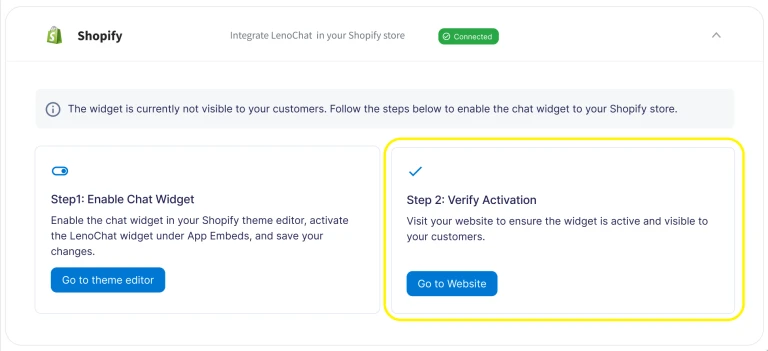
- Paso 2: La página de integración ahora muestra una confirmación de éxito: el estado del widget de chat pasa de 'no visible' a 'activo'. Puede que veas un paso de confirmación 'Paso 2: Verificar activación' en esta página.
- Paso 3: Haz clic en 'Ir a la página web' para abrir tu Shopify tienda en una nueva pestaña. Confirma que la burbuja de chat LenoChat es visible en la esquina inferior de la página.
- Paso 4: Haz clic en la burbuja de chat para abrir el widget y verificar que carga correctamente. Si tu agente de Leno AI está configurado, recibirá al visitante automáticamente. Si no, el widget se abre en modo estándar de chat en vivo.
- Paso 5: En tu panel de LenoChat, accede a Conversaciones para confirmar que cualquier conversación de prueba que hayas iniciado desde la tienda aparezca en tu bandeja de entrada.
Usando Shopify datos de pedidos dentro de LenoChat
Una vez que LenoChat está conectado a Shopify, los agentes acceden directamente a datos de Shopify en tiempo real dentro de cualquier conversación con el cliente. Esto elimina la necesidad de cambiar entre LenoChat y tu administrador de Shopify al gestionar consultas de clientes, haciendo que el soporte sea significativamente más rápido.
- Ver carrito de clientes — cuando un visitante inicia un chat, la pestaña de Shopify en el panel de conversación muestra los artículos que tienen actualmente en su carrito junto con el total y la moneda del carrito. Los agentes pueden consultar esto para sugerir proactivamente productos relacionados o aclarar qué está a punto de comprar el cliente.
- Buscar pedidos — escribe el nombre del cliente, dirección de correo electrónico o número de pedido en el campo de búsqueda de pedidos de la pestaña Shopify. Los resultados aparecen instantáneamente y muestran el estado del pedido, la situación financiera (pagado, reembolsado, parcialmente pagado), estado de cumplimiento (cumplido, no cumplido, parcialmente entregado) y detalles del artículo, incluyendo imágenes del producto, SKUs y cantidades.
- Editar dirección de envío — en pedidos abiertos (no atendidos), los agentes pueden actualizar la dirección de envío directamente desde LenoChat. Esto es útil cuando un cliente contacta con el soporte inmediatamente después de hacer un pedido con una dirección de entrega incorrecta.
- Seguimiento de pedidos — activa una tarjeta de seguimiento de pedidos dentro del widget de chat para que los clientes puedan consultar el estado de su envío sin iniciar una conversación. Configúralo en Configuración → Personalización de Widgets → Seguimiento de Pedidos.
- Leno AI Conocimiento del producto — tras la instalación, ve a Configuración → Leno AI → Productos y ejecuta una sincronización inicial del producto. Leno AI importará tu catálogo de productos Shopify y lo usará para responder con precisión a preguntas específicas del producto en respuestas automáticas.
LenoChat Planes y disponibilidad de Shopify funciones
| Función | Gratis | Plus | Pro |
|---|---|---|---|
| Widget de chat en Shopify tienda | Sí | Sí | Sí |
| Chats en directo ilimitados | Sí | Sí | Sí |
| Ver carrito de clientes en conversaciones | Sí | Sí | Sí |
| Buscar y ver Shopify pedidos | Sí | Sí | Sí |
| Editar dirección de envío | Sí | Sí | Sí |
| Leno AI respuestas automáticas | 100 / mes | Incluido | Incluido |
| Sincronización de productos con IA (catálogo Shopify) | Limited | Sí | Sí |
| Eliminar la insignia 'Impulsado por LenoChat' | No | No | Sí |
| Nombre e icono del agente personalizado de IANo | No | Sí |