Disponibilidad del perfil
15 de abril de 2026
La disponibilidad del perfil permite a cada agente controlar su propio estado en línea directamente desde la barra de herramientas de LenoChat, señalando al instante al equipo y al sistema de enrutamiento si está listo para aceptar nuevas conversaciones. Establecer el estado correcto mantiene las colas de chat equilibradas y evita que las conversaciones se asignen a agentes no disponibles.
Comprender los estados de disponibilidad
LenoChat ofrece a cada agente cinco estados de disponibilidad distintos. Cada estado envía una señal diferente al motor de enrutamiento y a los compañeros de equipo que observan el panel del equipo. Tu estado es visible para todos los miembros de tu espacio de trabajo en tiempo real — se actualiza en el momento en que lo cambias, sin necesidad de actualizar la página en ningún lugar del panel. Elegir el estado correcto es importante no solo para la gestión de tu propia carga de trabajo, sino también para la experiencia de cada visitante que espera en la cola de chat.
- Online — Estás completamente disponible y listo para recibir nuevas asignaciones de chat. El motor de enrutamiento te incluye en el grupo de agentes activos y te asignará conversaciones entrantes de acuerdo con las reglas de asignación de tu espacio de trabajo.
- Busy — Tienes sesión iniciada pero estás ocupado con conversaciones existentes. Según la configuración de tu espacio de trabajo, es posible que se te asignen nuevos chats como alternativa, pero los compañeros de equipo pueden ver que estás manejando una carga elevada.
- Away — Te has ausentado temporalmente. El estado es visible para todo el equipo y es la opción recomendada para descansos cortos — señala tu ausencia sin eliminarte completamente del espacio de trabajo.
- Do Not Disturb — Estás presente en el panel pero necesitas tiempo concentrado sin interrupciones. Úsalo durante llamadas con clientes, escalaciones internas o trabajo de concentración profunda donde no puedes atender nuevas conversaciones.
- Offline — No estás aceptando ningún chat. Tu perfil aparece como sin conexión para todos los compañeros de equipo, y el motor de enrutamiento no te asignará nuevas conversaciones mientras tu estado sea Sin conexión.
Cómo cambiar tu estado de disponibilidad
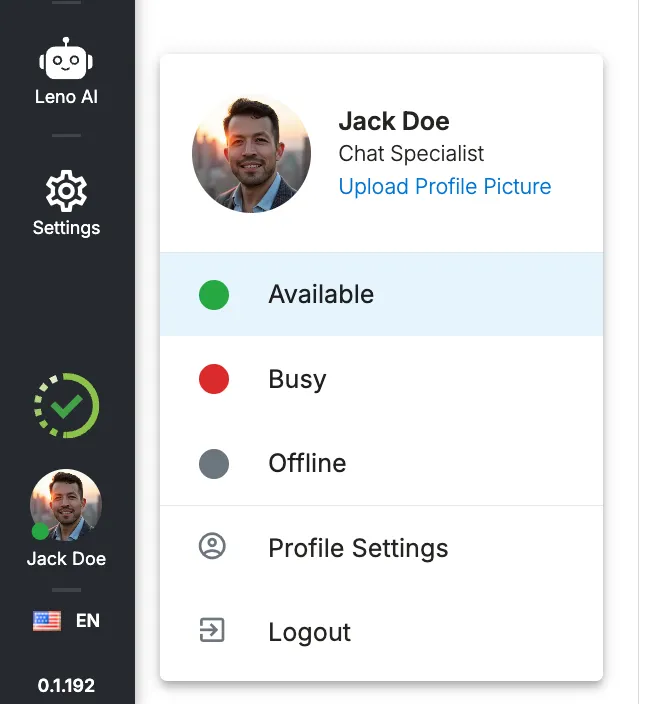
Tu estado de disponibilidad se controla desde la barra de herramientas en la esquina inferior izquierda del panel de LenoChat. El indicador de estado siempre es visible independientemente de la sección del panel en la que te encuentres, por lo que puedes actualizar tu disponibilidad sin alejarte de una conversación activa o de cualquier otra vista.
- Paso 1: Localiza la barra de herramientas en la esquina inferior izquierda del panel de LenoChat. Verás un punto de estado de color junto a tu foto de perfil — verde para En línea, amarillo/ámbar para Ausente, rojo para No molestar y gris para Sin conexión.
- Paso 2: Haz clic en tu foto de perfil o en el punto de estado de color para abrir el selector de estado. Aparece un menú que enumera todos los estados disponibles con sus respectivos iconos e indicadores de color.
- Paso 3: Haz clic en el estado al que quieres cambiar. El cambio se aplica al instante — tu punto cambia de color, tus compañeros de equipo ven tu nuevo estado en sus vistas de equipo, y el motor de enrutamiento actualiza inmediatamente tu disponibilidad para la próxima conversación entrante.
- Paso 4: Confirma el cambio comprobando el color del punto en la barra de herramientas. La actualización de estado está completa cuando se actualiza el color del punto — no se requiere ningún paso adicional de Guardar o Confirmar.
Establecer tu estado de inicio de sesión preferido
LenoChat te permite guardar un estado de disponibilidad preferido que se aplica automáticamente cada vez que inicias sesión. Esto es especialmente útil para agentes que siempre quieren comenzar un turno como En línea y listos para aceptar chats, o para agentes que prefieren revisar su cola antes de entrar en vivo y quieren comenzar cada sesión como Ocupado o Ausente. Configuras esta preferencia una vez en la configuración de tu perfil, y LenoChat se encarga del resto en cada inicio de sesión posterior.
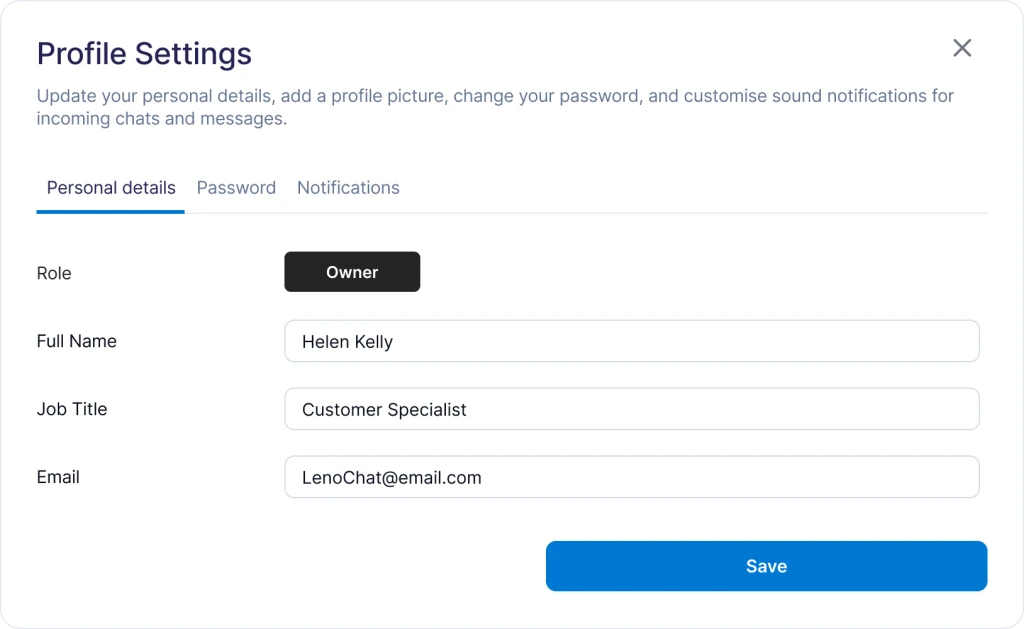
- Paso 1: Navega a la configuración de tu perfil. Haz clic en tu foto de perfil en la barra de herramientas inferior izquierda y busca Perfil o Configuración del perfil en el menú que se abre.
- Paso 2: En la configuración de tu perfil, localiza la sección Disponibilidad. Aquí encontrarás la opción de elegir tu estado preferido al iniciar sesión — el estado que LenoChat aplicará automáticamente al comienzo de cada nueva sesión.
- Paso 3: Selecciona el estado con el que quieres comenzar cada sesión. Tus opciones son Online, Busy, Away, Do Not Disturb y Offline. Elige el que coincida con cómo tu equipo comienza su turno.
- Paso 4: Guarda la configuración de tu perfil. La próxima vez que inicies sesión en LenoChat, tu estado se establecerá automáticamente en tu preferencia guardada — no necesitarás cambiarlo manualmente al comienzo de cada sesión.
- Paso 5: Para anular la preferencia en una sola sesión, simplemente cambia tu estado desde la barra de herramientas después de iniciar sesión. La preferencia guardada solo controla el estado inicial al iniciar sesión y no te impide cambiar a cualquier otro estado durante la sesión.
Referencia de estados de disponibilidad
La siguiente tabla resume los cinco estados de disponibilidad, sus indicadores visuales en la barra de herramientas de LenoChat, su efecto en el motor de enrutamiento de chats y cómo aparecen para otros miembros del espacio de trabajo.
| Estado | Color del indicador | Recibe nuevos chats | Visible para compañeros como |
|---|---|---|---|
| Online | Verde | Sí — incluido normalmente en el grupo de enrutamiento | Disponible |
| Busy | Amarillo | Depende de la configuración de asignación del espacio de trabajo | Ocupado |
| Away | Ámbar | No — excluido del enrutamiento | Ausente |
| Do Not Disturb | Rojo | No — excluido del enrutamiento | No molestar |
| Offline | Gris | No — excluido del enrutamiento | Sin conexión |
Cómo afecta la disponibilidad a la asignación de chats
Tu estado de disponibilidad controla directamente si el motor de enrutamiento de LenoChat te incluye en el grupo de agentes elegibles para recibir nuevas conversaciones. Comprender el comportamiento de enrutamiento para cada estado ayuda a tu equipo a coordinar transferencias, gestionar la carga de la cola durante los períodos pico y garantizar que ningún visitante espere porque las conversaciones fueron enrutadas a un agente no disponible.
- Los agentes en línea son los principales receptores de nuevas asignaciones de chat. El motor de enrutamiento distribuye las conversaciones entre todos los agentes en línea según las reglas de asignación de tu espacio de trabajo — generalmente por turnos o con equilibrio de carga según el número de chats abiertos actualmente por agente.
- Los agentes ocupados aún pueden recibir asignaciones según cómo esté configurado tu espacio de trabajo. En entornos de alto volumen donde se necesita cada agente disponible, los administradores pueden configurar el sistema para recurrir a los agentes ocupados cuando no haya agentes en línea disponibles. Consulta con el administrador de tu espacio de trabajo para entender cómo gestiona el enrutamiento de Ocupado.
- Los agentes Ausentes y en No molestar se excluyen completamente del enrutamiento de nuevos chats. Las conversaciones que de otro modo habrían ido a un agente Ausente o en No molestar se redistribuyen a los agentes en línea disponibles, o se retienen en la cola no asignada para que Leno AI las gestione si el chat con IA está activo en tu espacio de trabajo.
- Los agentes sin conexión no reciben nuevas asignaciones. Las conversaciones que un agente sin conexión ya tenía abiertas permanecen en su bandeja de entrada, pero no se produce ningún enrutamiento adicional. Los administradores pueden reasignar manualmente las conversaciones abiertas de agentes sin conexión a agentes en línea desde la vista de bandeja de entrada compartida.
- Los cambios de estado surten efecto al instante para los propósitos de enrutamiento. En el momento en que actualizas tu estado, la siguiente decisión de enrutamiento — desencadenada por la siguiente conversación entrante — reflejará tu nueva disponibilidad. No hay retraso, intervalo de sondeo ni actualización de sesión requerida.
Aceptar chats después de iniciar sesión
Junto a tu estado de presencia, LenoChat incluye una configuración de perfil llamada Accept Chats After Login. Este interruptor controla si el sistema de enrutamiento te trata como elegible para recibir nuevas asignaciones de chat inmediatamente al iniciar sesión, independientemente de cuál sea tu estado preferido guardado. Es útil para agentes que inician sesión para revisar paneles, consultar informes o completar tareas administrativas sin la intención de mantener conversaciones en vivo durante esa sesión.
- Cuando Accept Chats After Login está habilitado, empezarás a recibir asignaciones de chat tan pronto como comience tu sesión y tu estado lo permita. Esta es la configuración predeterminada para la mayoría de los agentes de soporte y ventas.
- Cuando Accept Chats After Login está deshabilitado, inicias sesión sin entrar al grupo de enrutamiento. Puedes cambiar manualmente a En línea en cualquier momento durante la sesión para comenzar a aceptar chats — la configuración solo controla el comportamiento automático en el momento del inicio de sesión.
- Esta configuración se encuentra en la configuración de tu Perfil junto a la opción de estado preferido de inicio de sesión. Los cambios en Accept Chats After Login surten efecto al comienzo de tu próxima sesión de inicio de sesión — no afectan tu sesión activa actual.
- Si cambias regularmente de roles — por ejemplo, a veces gestionando el equipo y otras veces atendiendo chats en vivo — configurar esta opción como Desactivado y cambiar a En línea solo cuando estés listo puede reducir significativamente el riesgo de conversaciones perdidas durante los períodos de transición.
Visibilidad de tu estado para los compañeros de equipo
Tu estado de disponibilidad se comparte en tiempo real con cada sesión de panel conectada en tu espacio de trabajo a través de eventos WebSocket. Los compañeros de equipo no necesitan actualizar la página — sus paneles se actualizan automáticamente en el momento en que cambias tu estado. Tu disponibilidad actual aparece en varios lugares del panel de LenoChat, lo que facilita que tu equipo coordine y enrute las conversaciones de manera efectiva.
- Punto de estado en la barra de herramientas — el punto de color junto a tu foto de perfil en tu propia barra de herramientas siempre refleja tu estado actual y se actualiza al instante cuando lo cambias.
- Vistas de miembros del equipo — los propietarios y administradores del espacio de trabajo ven un indicador de estado en vivo junto al nombre de cada agente en las secciones de gestión del equipo. El punto usa la misma codificación de color: verde para En línea, ámbar para Ausente, rojo para No molestar y gris para Sin conexión.
- Paneles de asignación de conversaciones — cuando un administrador asigna manualmente una conversación a un agente específico, el menú desplegable de asignación muestra el estado actual de cada agente junto a su nombre, lo que permite al administrador evitar enrutar a agentes no disponibles.
- Transmisiones de actualización de estado — cada cambio de estado se emite al instante a todas las sesiones conectadas en tu espacio de trabajo a través de un evento de socket en tiempo real. La carga útil de transmisión incluye tu ID de agente, tu nuevo estado (en línea, ocupado, ausente o sin conexión), un mensaje de estado opcional y una marca de tiempo — garantizando que el panel de cada otro agente permanezca sincronizado sin ningún sondeo.