Mapa de Visitantes
15 de abril de 2026
Ve quién navega por tu sitio en tiempo real en un mapa interactivo y contacta proactivamente a los visitantes antes de que inicien un chat.
Qué puedes hacer con el Mapa de Visitantes
El Mapa de Visitantes es una herramienta de monitoreo en tiempo real integrada en cada espacio de trabajo de LenoChat. Transmite datos de visitantes en vivo desde tu sitio web a tu equipo, sin retrasos de sondeo, para que los agentes puedan ver quién navega, dónde están, qué están leyendo y si ya tienen un chat abierto. A diferencia del soporte reactivo en el que esperas a que los visitantes se comuniquen, el Mapa de Visitantes permite que tu equipo tome la iniciativa.
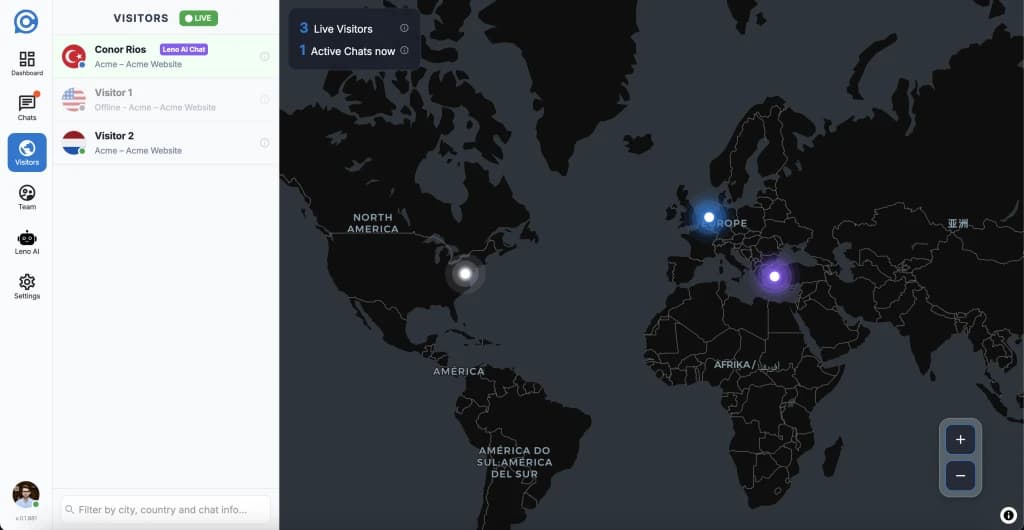
- Ve a cada visitante en vivo del sitio web en un mapa mundial interactivo, agrupado por ciudad y codificado por colores según el estado.
- Explora la barra lateral para ver una lista desplazable y filtrable de todos los visitantes conectados, ordenados por hora de llegada.
- Inspecciona los detalles completos del visitante: página actual, historial de páginas, tiempo en el sitio, idioma del navegador, zona horaria y referente.
- Identifica a los visitantes que regresan con el badge ↩ de regreso y prioriza el contacto proactivo con prospectos de alto valor.
- Rastrea a los visitantes que han abierto un chat, con badges de estado del chat en vivo que muestran Sin asignar, Asignado, Chat de IA o Resuelto.
El Mapa Mundial Interactivo
El mapa es la pieza central de la página de Visitantes. Renderiza a los visitantes como pines de ubicación en un mapa mundial oscuro, agrupados por ciudad para que un sitio web concurrido no produzca una pantalla desordenada. Cada pin se actualiza en tiempo real a medida que los visitantes llegan, navegan o se van, impulsado completamente por eventos WebSocket sin necesidad de actualizar la página.
- Pines agrupados por ciudad: cuando hay varios visitantes en la misma ciudad, aparece un único pin con un badge de conteo rojo. Haz clic para ver todos los visitantes en esa ubicación.
- Núcleos con color de estado: verde para visitantes activos, gris para inactivos (pestaña inactiva o cerrada) y azul para visitantes que están actualmente en una conversación de chat.
- Haz clic en cualquier pin para llevar el mapa a esa ubicación en el nivel de zoom 5. El pin seleccionado comienza una animación de onda pulsante y se abre un panel de detalles del visitante en la barra lateral.
- Pasa el cursor sobre cualquier pin para ver un popup que lista todos los visitantes en esa ubicación; haz clic en un visitante individual del popup para seleccionarlo y centrar el mapa en su posición.
- La tarjeta superpuesta en la esquina superior izquierda muestra el total de visitantes en vivo y los chats activos ahora, cada uno con un tooltip de información que explica qué incluyen los números.
- Usa los botones de zoom + y − en la esquina inferior derecha para ajustar la vista del mapa. Haz clic en cualquier lugar del fondo del mapa para deseleccionar al visitante actual.
La Barra Lateral de Visitantes
La barra lateral recorre el lado izquierdo de la página de Visitantes y lista a cada visitante conectado en tiempo real. Los nuevos visitantes aparecen en la parte superior cuando llegan y se eliminan automáticamente cuando expira su sesión. La barra lateral y el mapa siempre están sincronizados: seleccionar un visitante en la barra lateral lleva el mapa a su ubicación, y hacer clic en un pin del mapa resalta la fila correspondiente en la lista.
- Cada fila muestra: un punto de estado codificado por color, el emoji de la bandera del país del visitante, su nombre para mostrar (o 'Visitante N' si no tiene nombre), un badge ↩ para visitantes que regresan, el título de su página actual y un badge de estado del chat cuando están en una conversación activa.
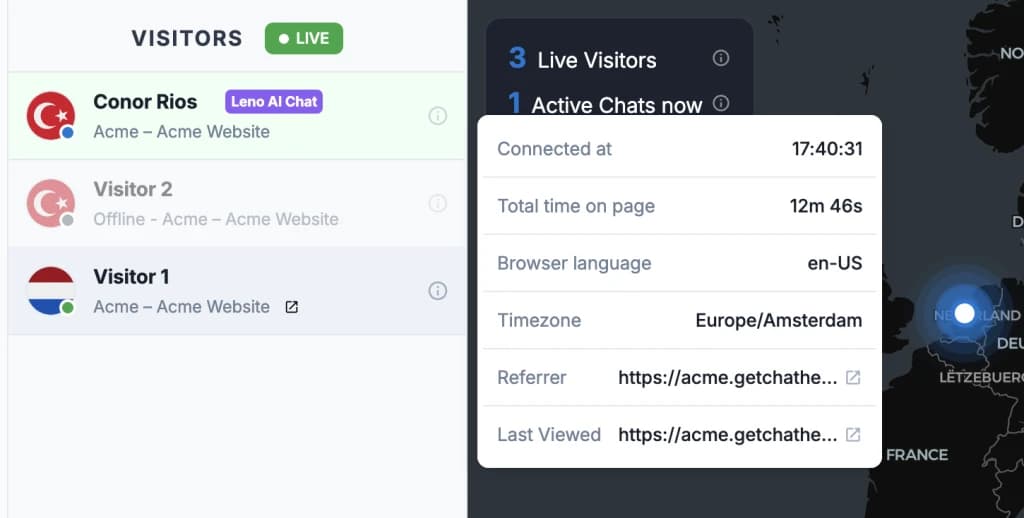
- Pasa el cursor sobre cualquier fila para abrir un tooltip de detalles con información completa: tiempo conectado, tiempo total en el sitio (contador en vivo), idioma del navegador, zona horaria, referente y última página vista, todo disponible antes de decir una palabra.
- La barra de filtros en la parte superior busca en tiempo real simultáneamente por nombre del visitante, ciudad, región, país, título de página, referente, idioma del navegador y estado del chat. El mapa también se actualiza para resaltar solo los visitantes que coinciden mientras escribes.
- La barra lateral es redimensionable: arrastra su borde derecho para ampliarla o reducirla, y tu ancho preferido se guarda entre sesiones (mínimo 325 px, máximo 600 px).
Indicadores de Estado del Visitante
A cada visitante en la barra lateral y en el mapa se le asigna uno de tres indicadores de estado. El color del punto y el núcleo del pin del mapa reflejan la actividad actual del visitante y se actualizan en tiempo real.
| Estado | Color | Qué significa |
|---|---|---|
| Activo | Verde | El visitante está navegando activamente por tu sitio y enviando señales en vivo al sistema de seguimiento. |
| Inactivo | Gris | La pestaña del visitante está inactiva o cerrada; permanece visible hasta 30 minutos antes de ser eliminado automáticamente. |
| En chat | Azul | El visitante tiene una conversación de chat abierta; un badge de estado del chat detallado muestra el estado exacto de la solicitud. |
Badges de Estado del Chat para Conversaciones en Curso
Cuando un visitante abre el widget de chat y envía un mensaje, su indicador se actualiza del estado genérico azul 'En chat' a un badge de estado preciso que refleja el estado real de su solicitud de chat. Este badge aparece en la fila del visitante en la barra lateral, en el tooltip al pasar el cursor y en el pin del mapa del visitante, para que tu equipo siempre sepa de un vistazo el estado exacto de cada conversación activa sin abrir la bandeja de entrada.
- Sin asignar (ámbar): la solicitud de chat está en la cola y aún no ha sido atendida por un agente o Leno AI. Este es el estado más urgente; tu equipo debe actuar de inmediato para evitar que el visitante se vaya.
- Asignado (azul): un agente ha aceptado la conversación y la está gestionando activamente.
- Chat de IA (morado): Leno AI está gestionando la conversación de forma autónoma. Cualquier agente puede monitorear el intercambio o tomar el control manualmente en cualquier momento.
- Resuelto (gris): la conversación ha sido archivada. El visitante permanece brevemente visible en el mapa mientras el período de retención de la sesión hace la cuenta regresiva antes de ser eliminado.
Tooltip de Detalles del Visitante — Contexto completo antes de decir una palabra
Al pasar el cursor sobre cualquier fila de visitante en la barra lateral se abre un tooltip de detalles con todos los datos disponibles sobre ese visitante. Esta información está disponible antes de iniciar una conversación, lo que le da a tu equipo el contexto completo para personalizar el mensaje de apertura y causar una gran primera impresión.
- ID del chat y estado actual: si el visitante está en una conversación, el ID del chat y su estado (Sin asignar, Asignado, Chat de IA o Resuelto) se muestran en la parte superior del tooltip.
- Conectado a las: la marca de tiempo exacta cuando el visitante llegó por primera vez a tu sitio en su sesión actual.
- Tiempo total en el sitio: un contador en vivo que aumenta en tiempo real, mostrando cuánto tiempo ha estado navegando el visitante en esta sesión.
- Idioma del navegador: la configuración de idioma del navegador del visitante (p. ej., en-US, tr, ja), útil para enrutar al agente correcto o confirmar que la configuración de idioma de Leno AI es correcta.
- Zona horaria: la zona horaria IANA del visitante (p. ej., Europe/Istanbul, America/New_York), que te ayuda a programar los mensajes de seguimiento si el visitante no responde de inmediato.
- Referente: la URL de la página que envió al visitante a tu sitio. Haz clic en el enlace del referente para abrirlo en una nueva pestaña y entender la fuente de tráfico.
- Última página vista: el título y la URL de la página más reciente a la que navegó el visitante. Haz clic para abrirla y ver exactamente qué está leyendo ahora mismo.
Cómo habilitar el seguimiento de visitantes
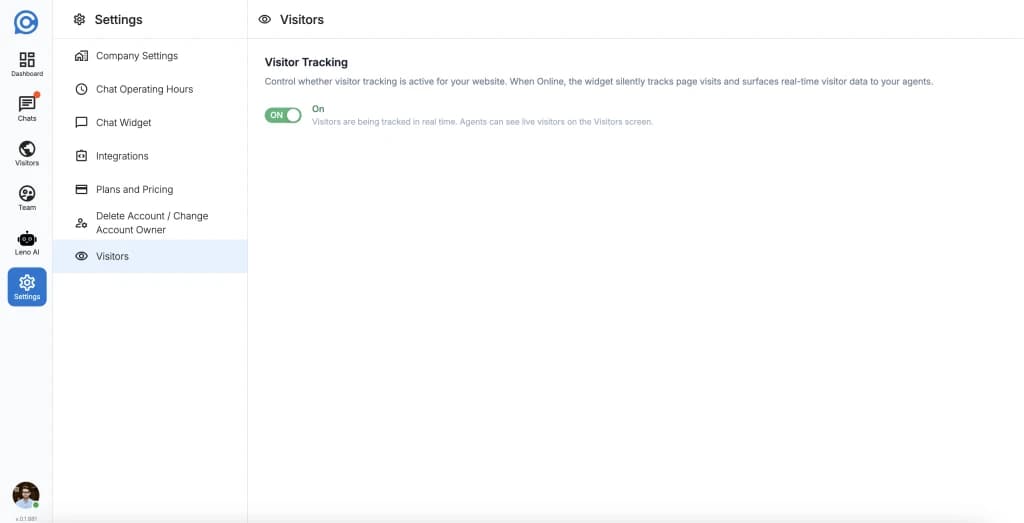
El seguimiento de visitantes está controlado por un único interruptor en la configuración de tu espacio de trabajo. Está deshabilitado de forma predeterminada y debe ser habilitado una vez por espacio de trabajo por un Propietario o Administrador. El cambio surte efecto inmediatamente; no se requieren actualizaciones de código del widget, redespliegue ni reinicios de la bandeja de entrada.
- Paso 1: navega a Configuración desde la barra lateral del panel y luego selecciona Visitantes en la navegación de configuración. Esta opción solo es visible para Propietarios y Administradores del espacio de trabajo.
- Paso 2: revisa el interruptor de Seguimiento de Visitantes. En línea significa que el seguimiento está activo y los datos de visitantes se envían en tiempo real a tu Mapa de Visitantes. Fuera de línea significa que el seguimiento está deshabilitado y no se recopilan datos de visitantes.
- Paso 3: haz clic en el interruptor para cambiar entre En línea y Fuera de línea. La configuración se guarda automáticamente sin necesidad de botón de guardar. El cambio se aplica de inmediato a todas las nuevas conexiones de visitantes; los visitantes ya conectados se incluirán en el próximo ciclo de señal.
Quién puede ver y configurar el Mapa de Visitantes
El acceso al Mapa de Visitantes y la capacidad de configurar el seguimiento están separados por rol. Todos los miembros del equipo pueden ver los datos de visitantes en vivo; solo los Propietarios y Administradores pueden habilitar o deshabilitar la función.
| Rol | Ver Mapa de Visitantes | Habilitar / Deshabilitar Seguimiento |
|---|---|---|
| Propietario | Sí | Sí |
| Administrador | Sí | Sí |
| Agente | Sí | No — contacta a un Propietario o Administrador para cambiar esta configuración |