Lisää LenoChat lisäosa WordPress-sivustollesi
15. huhtikuuta 2026
Asenna LenoChat-lisäosa mille tahansa WordPress sivustolle minuuteissa — teeman muokkaamista tai upotuskoodia ei tarvita.
Miksi käyttää WordPress-lisäosaa?
WordPress ohjaa yli 40 % kaikista internetin verkkosivustoista, ja LenoChat-lisäosa on suunniteltu erityisesti tekemään asennuksesta saumattomasti tällä alustalla. Sen sijaan, että lisäosa sijoittaisi JavaScript-pätkän teemasi header.php-tiedostoon — mikä vaatii koodin käyttöä ja katkeamista teemapäivityksissä — lisäosa hoitaa upotuskoodin injektion automaattisesti jokaiselle sivustosi sivulle. Omistetun pluginin käytössä on useita etuja verrattuna manuaaliseen koodin upotukseen:
- Koodin muokkaamista ei tarvita — lisäosa injektoi chat-widget-skriptin automaattisesti jokaiselle sivustosi sivulle, mukaan lukien mukautetut julkaisutyypit, WooCommerce-tuotesivut ja laskeutumissivut.
- Selviää teemapäivityksistä — widgetin upotuskoodi tallennetaan lisäosakerrokseen, ei teematiedostoihin, joten se säilyy myös silloin, kun muutat tai päivität WordPress teemaa.
- Widgetin näkyvyyden hallinta — vaihda chat-widget päälle tai pois globaalisti plugin-asetuksista tai määritä saatavuuden LenoChat hallintapaneelista koskematta WordPress.
- Turvallinen tunnistautuminen — lisäosa yhdistyy LenoChat-tiliisi sähköpostisi ja salasanasi avulla sen sijaan, että sinun pitäisi kopioida ja liittää API avaimet tai lisenssikoodit manuaalisesti.
- Automaattiset päivitykset — kun lisäosa on asennettu WordPress Plugin Directorysta, se saa päivitykset automaattisesti muiden WordPress-lisäosien rinnalla, kun uusia versioita julkaistaan.
Vaatimukset ennen kuin aloitat
Ennen LenoChat-lisäosan asentamista varmista, että seuraavat vaatimukset täyttyvät. Yritys asentaa yhteensopimattomaan ympäristöön saattaa johtaa siihen, ettei lisäosa näy WordPress ylläpitäjäpaneelissa tai chat-widget ei lataudu oikein sivustollasi.
- WordPress versio 5.0 tai uudempi — lisäosa käyttää modernia WordPress APIs eikä sitä tueta vanhemmissa versioissa. Tarkista WordPress-versiosi siirtymällä WordPress hallintapaneelin Dashboardiin → Päivityksiin.
- Järjestelmänvalvojan oikeudet — sinun täytyy olla kirjautuneena WordPress ylläpitäjätilillesi ja Plugins-valikko näkyvissä. Editoritason tileillä ja alemmilla tileillä ei ole lupaa asentaa lisäosia.
- Aktiivinen LenoChat-tili — tarvitset LenoChat sähköpostiosoitteesi ja salasanasi liittääksesi lisäosan asennuksen jälkeen. Jos sinulla ei ole tiliä, rekisteröidy lenochat.com ennen kuin jatkat.
- Ulospäin suuntautuva internet-yhteys palvelimeltasi — lisäosa kommunikoi LenoChat:n palvelimien kanssa kirjautuakseen tilillesi ja ladatakseen widget-skriptin. Palvelimet, joilla on ulospäin suuntautuvat palomuurit ja jotka estävät ulkoiset HTTPS-yhteydet, saattavat joutua sallimaan LenoChat:n CDN-verkkotunnuksen.
Vaihe 1: Siirry WordPress Plugin -hakemistoon
WordPress Plugin Directory on virallinen ilmaisten WordPress-lisäosien arkisto, jota ylläpitää Automattic. LenoChat-lisäosa on julkaistu täällä ja sen voi asentaa yhdellä klikkauksella WordPress hallintapaneelin sisältä — sinun ei tarvitse ladata tiedostoja, käyttää FTP:tä tai muokata palvelinasetuksia.
- Vaihe 1: Kirjaudu WordPress hallintapaneeliin. URL on tyypillisesti your-domain.com/wp-admin. Syötä ylläpitäjän käyttäjätunnuksesi ja salasanasi ja paina Kirjaudu sisään.
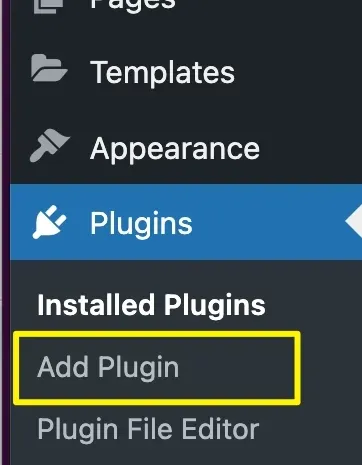
- Vaihe 2: Vasemmanpuoleisessa navigointipalkissa vie hiiri Plugins-kohdan päälle laajentaaksesi alivalikon.
- Vaihe 3: Klikkaa alivalikosta Add New (tai Add New Plugin uudemmissa WordPress-versioissa). Tämä avaa virallisen WordPress Plugin Directory -hakuliittymän, jossa voit selata ja asentaa lisäosia suoraan.
Vaihe 2: Etsi ja asenna LenoChat-lisäosa
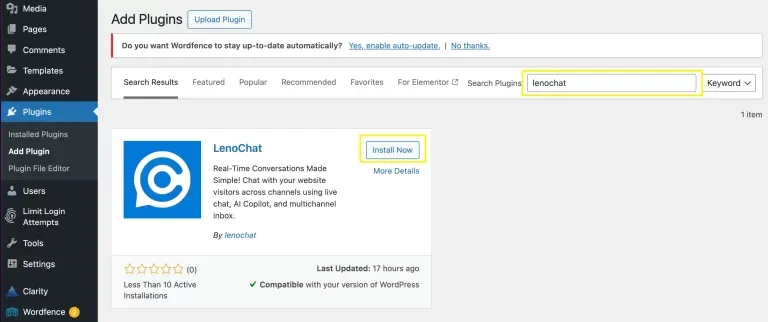
Kun olet Lisää lisäosia-näytöllä, käytä hakupalkkia löytääksesi LenoChat Plugin-hakemistosta. WordPress hakee lisäosavarastosta reaaliajassa ja näyttää vastaavat tulokset arvioiden, aktiivisten asennusmäärien ja yhteensopivuustietojen kanssa. Varmista aina, että olet valinnut virallisen LenoChat-lisäosan ennen kuin klikkaa Asenna nyt.
- Vaihe 1: Lisää lisäosia -sivun oikeassa yläkulmassa kirjoita LenoChat ja paina Enteriä tai odota, että tulokset ilmestyvät automaattisesti.
- Vaihe 2: Etsi LenoChat-lisäosakortti hakutuloksista. Lisäosan julkaisee LenoChat-tiimi ja se näyttää LenoChat-logon. Varmista julkaisijan nimi ennen kuin etenet, jotta välttäisit kolmannen osapuolen lisäosan asentamisen samalla nimellä.
- Vaihe 3: Klikkaa Asenna nyt -painiketta LenoChat-lisäosakortilla. WordPress lataa ja asentaa lisäosatiedostot suoraan repositorysta. Painikkeen teksti vaihtuu muotoon Asennetaan... Tämän prosessin aikana — odota, että se valmistuu.
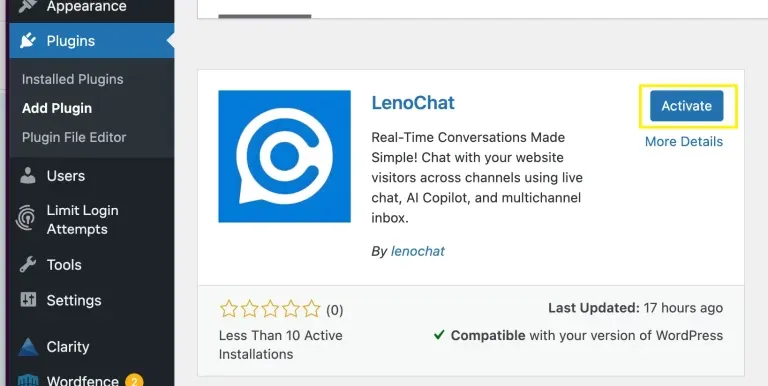
- Vaihe 4: Kun asennus valmistuu, painikkeen teksti vaihtuu Aktivoi. Älä siirry pois tältä sivulta asennuksen aikana, sillä kesken asennuksen jättäminen voi johtaa täydellisiin lisäositiedostoihin.
Vaihe 3: Aktivoi lisäosa
Lisäosan asentaminen ja sen aktivointi ovat kaksi erillistä vaihetta WordPress. Asennus lataa plugin-tiedostot palvelimellesi; Aktivointi mahdollistaa sen ja rekisteröi sen WordPress:lle, jotta se voi ajaa koodia jokaisella sivun latauksella. Chat-widget ei näy verkkosivustollasi ennen kuin lisäosa on sekä asennettu että aktivoitu.
- Vaihe 1: Kun asennus on valmis, klikkaa Aktivoi-painiketta, joka korvasi Asenna nyt -painikkeen plugin-kortilla. Tämä on nopein reitti asennuksesta aktivointiin.
- Vaihe 2: Vaihtoehtoisesti, jos olet siirtynyt pois Lisäosista → Asennetut lisäoset, etsi LenoChat listasta ja klikkaa Aktivoi-linkkiä, joka näkyy lisäosan nimen ja kuvauksen alla.
- Vaihe 3: Kun se on aktivoitu, Asennetut lisäosat -sivun yläosaan ilmestyy onnistumisilmoitus ja uusi LenoChat-valikko ilmestyy WordPress ylläpitäjän sivupalkkiin. Lisäosa toimii nyt sivustollasi, mutta chat-widget ei vielä näy kävijöille — sinun täytyy silti yhdistää LenoChat-tilisi seuraavassa vaiheessa.
Vaihe 4: Kirjaudu sisään LenoChat Plugin Settings -asetuksista
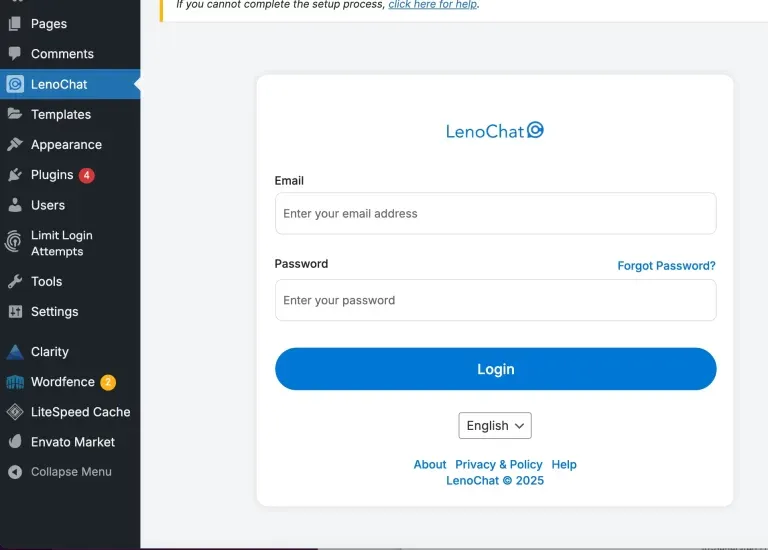
Kun olet aktivoinut lisäosan, klikkaa uuden LenoChat valikkoa WordPress ylläpitäjän sivupalkissa avataksesi lisäosan asetukset-sivun. Tästä eteenpäin varmistat lisäosan kirjautumalla sisään LenoChat-tilisi tunnisteilla. Tämä yhdistää WordPress sivustosi LenoChat työtilaan ja konfiguroi widgetin upotuskoodin automaattisesti — skriptitagien kopioimista ja liittämistä ei tarvita.
- Vaihe 1: Klikkaa LenoChat vasemmanpuoleisessa WordPress ylläpitäjän sivupalkissa. Jos et näe sitä, varmista, että lisäosa on aktivoitu — mene kohtaan Plugins → Installed Plugins ja tarkista, LenoChat näkyy aktiivisena.
- Vaihe 2: Syötä LenoChat-lisäosan asetuksissa LenoChat sähköpostiosoitteesi Sähköposti-kenttään. Käytä samaa sähköpostia, johon rekisteröidyit app.lenochat.com.
- Vaihe 3: Syötä LenoChat tilisi salasana Salasana-kenttään.
- Vaihe 4: Klikkaa Kirjaudu sisään -painiketta. Lisäosa lähettää tunnuksesi turvallisesti LenoChat:n todennuspalvelimille. Onnistumisen jälkeen työtilasi yhdistetään ja lisäosan asetussivu päivittyy näyttämään työtilan tiedot ja widgetin näkyvyyden kytkimen.
- Vaihe 5: Jos näet virheilmoituksen klikkaamalla Kirjaudu sisään, tarkista tunnuksesi kirjautumalla suoraan app.lenochat.com. Jos käytät kertakirjautumista (SSO) tai Google-kirjautumista päästäksesi LenoChat, saatat joutua asettamaan itsenäisen salasanan LenoChat-profiilisi asetuksista ennen lisäosan kirjautumislomakkeen käyttöä.
Vaihe 5: Ota widgetin näkyvyys käyttöön
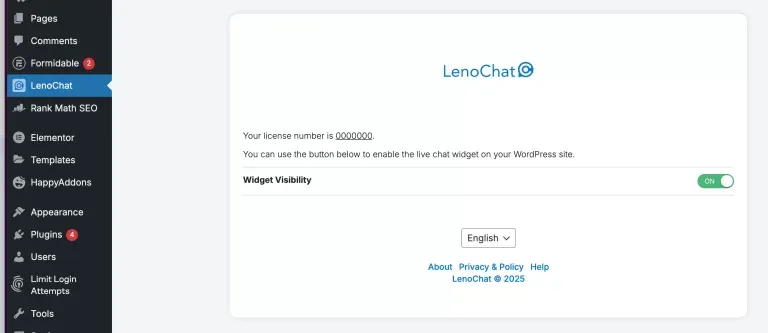
Kun olet kirjautunut LenoChat-lisäosaan, sinulla on suora kontrolli siitä, näkyykö chat-widget WordPress sivustollasi. Widget Visibility -kytkin on koko widgetin ensisijainen päälle/pois-kytkin — sen käyttöönotto saa chat-kuplan ilmestymään välittömästi jokaiselle sivulle sivustollasi ilman lisäasetuksia.
- Vaihe 1: Etsi WordPress-ylläpitäjäsi LenoChat-lisäosan asetuksista Widget Visibility -kytkin.
- Vaihe 2: Vaihda widgetin näkyvyys päälle, jotta chat-widget näkyy kaikille sivustosi kävijöille. Widget-skripti alkaa latautua välittömästi jokaiselle sivulle — välimuistin tyhjentämistä tai uudelleenjulkaisua ei tarvita.
- Vaihe 3: Voit piilottaa chat-widgetin väliaikaisesti koko sivustollesi — esimerkiksi sivuston ylläpidon, A/B-testien tai henkilöttömyyden aikana — kytke widgetin näkyvyys pois päältä. Lisäosa pysyy asennettuna ja LenoChat-tilisi pysyy yhteydessä; widget jatkuu heti, kun kytket sen takaisin päälle.
- Vaihe 4: Kaikki muut widget-asetukset — värit, brändäys, tervehdysviestit, keskustelunaloitteet, Leno AI-asetukset ja keskustelutunnit — hallinnoidaan LenoChat hallintapaneelistasi osoitteessa app.lenochat.com. WordPress-lisäosa hoitaa vain asennuksen ja näkyvyyden; Kaikki ulkonäkö- ja käyttäytymisasetukset näkyvät kojelaudassa.
Mitä tapahtuu asennuksen jälkeen
Kun lisäosa on asennettu, aktivoitu ja yhdistetty LenoChat-tiliisi, WordPress-sivustosi on täysin integroitu LenoChat:n kanssa. Ymmärtämällä, mitä muutoksia sivustollasi ja hallintapaneelissasi tapahtuu, voit varmistaa, että integraatio toimii oikein, ja valmistaa tiimiäsi aloittamaan keskustelujen käsittelyn.
- WordPress sivustosi lataa nyt LenoChat widgetin JavaScriptin jokaiselle sivulle — mukaan lukien blogikirjoitukset, WooCommerce-tuotesivut, kontaktisivut ja mukautetut julkaisutyypit. Teeman muokkaamista tai manuaalista upotuskoodin sijoittelua ei tarvita.
- Kävijäkeskustelut, jotka aloitetaan widgetin kautta WordPress sivustollasi, näkyvät reaaliajassa LenoChat postilaatikkoosi Keskustelut-osiossa osoitteessa app.lenochat.com.
- Leno AI, jos se on konfiguroitu ja käytössä työtilan asetuksissa, alkaa käsitellä saapuvia keskustelupyyntöjä automaattisesti. Chatin aloittavat vierailijat saavat välittömän tekoälyvastauksen — ihmisagentin ei tarvitse olla verkossa keskustelujen alkamiseksi.
- LenoChat hallintapaneelisi Kävijäosio alkaa täyttyä reaaliaikaisilla kävijöillä — mukaan lukien sivun URLs, istunnon kesto ja maantieteellinen sijainti — jokaiselle aktiiviselle kävijälle WordPress sivustollasi.
- Jos olet konfiguroinut Chat Hours LenoChat hallintapaneelissasi, widget siirtyy automaattisesti offline-tilaan (näyttäen offline-viestin tai offline-yhteydenottolomakkeen) määriteltyjen aukioloaikojen ulkopuolella, riippumatta siitä, onko WordPress-lisäosan Widget Visibility -kytkin päällä.