Käyttäjähallinta
15. huhtikuuta 2026
Kutsu tiimin jäseniä, määritä omistaja-, järjestelmänvalvoja- tai agenttirooleja ja hallinnoi LenoChat-työtilasi käyttöoikeuksia.
Kuinka käyttäjien hallinta toimii LenoChat
Jokaisessa LenoChat-työtilassa on yksi tiimilista, johon pääsee päänavigointipaneelin Team Settings -kohdasta. Listassa luetellaan kaikki nykyiset jäsenet heidän nimensä, tehtävänsä, roolinsa ja online-tilansa kanssa. Tästä näkymästä työtilan omistajat ja järjestelmänvalvojat voivat kutsua uusia jäseniä, muuttaa olemassa olevia rooleja, päivittää profiilitietoja ja poistaa käyttäjiä pysyvästi. Agentit voivat tarkastella luetteloa, mutta eivät voi suorittaa mitään hallintatoimia. Kaikki hallintatoimenpiteet pakotetaan sekä asiakkaalle että palvelimelle – hallintalaitteiden piilottaminen agenteilta perustuu palvelinpuolen käyttöoikeustarkistuksiin, joten käyttöliittymän ohittaminen ei ole mahdollista.
- Kutsu uusia tiimin jäseniä sähköpostitse – he saavat aktivointilinkin, joka on voimassa 24 tuntia.
- Määritä jokaiselle jäsenelle yksi kolmesta roolista: Omistaja, Järjestelmänvalvoja tai Agentti.
- Muokkaa jäsenen näyttönimeä ja tehtävänimikettä muuttamatta hänen kirjautumistietojaan.
- Poista jäsenet pysyvästi työtilastasi – heidän kirjautumisensa peruutetaan välittömästi.
- Siirrä tarvittaessa työtilan omistajuus toiselle tiimin jäsenelle.
- Seuraa tiimin saatavuutta live-tilan ilmaisimilla — Käytettävissä, Varattu tai Offline.
Kolme roolia selitettynä
LenoChat käyttää kolmea roolia hallitakseen, mitä kukin tiimin jäsen voi nähdä ja tehdä työtilassa. Jokaisella työtilalla on täsmälleen yksi omistaja, ja sillä voi olla mikä tahansa määrä järjestelmänvalvojia ja edustajia nykyisen suunnitelmasi rajoissa. Roolit eivät ole kosmeettisia tarroja – ne määrittävät, mitkä käyttöliittymän ohjaimet hahmonnetaan, mitkä API-toiminnot ovat sallittuja ja mitkä asetussivut ovat käytettävissä.
- Omistaja — hänellä on täysi, rajoittamaton pääsy koko työtilaan. Omistaja voi kutsua käyttäjiä, muuttaa mitä tahansa roolia, muokata mitä tahansa profiilia, poistaa minkä tahansa jäsenen (paitsi itsensä) ja on ainoa henkilö, joka voi siirtää työtilan omistajuuden jollekin toiselle. Työtilaa kohden on aina yksi omistaja.
- Järjestelmänvalvoja – voi tehdä melkein kaiken, mitä omistaja voi tehdä kahdella poikkeuksella: Järjestelmänvalvojat eivät voi hallita muita järjestelmänvalvojia tai omistajaa, eivätkä he voi siirtää työtilan omistajuutta. Järjestelmänvalvojat voivat kutsua edustajia ja muita järjestelmänvalvojia, muuttaa edustajan roolia ja poistaa agentteja.
- Agent — vakiotukirooli. Agentit käsittelevät keskusteluja postilaatikossa ja voivat tarkastella tiimin luetteloa nähdäkseen, kuka on käytettävissä, mutta heillä ei ole tiiminhallintaominaisuuksia. He eivät voi kutsua käyttäjiä, vaihtaa rooleja, muokata muiden jäsenten tietoja tai poistaa ketään.
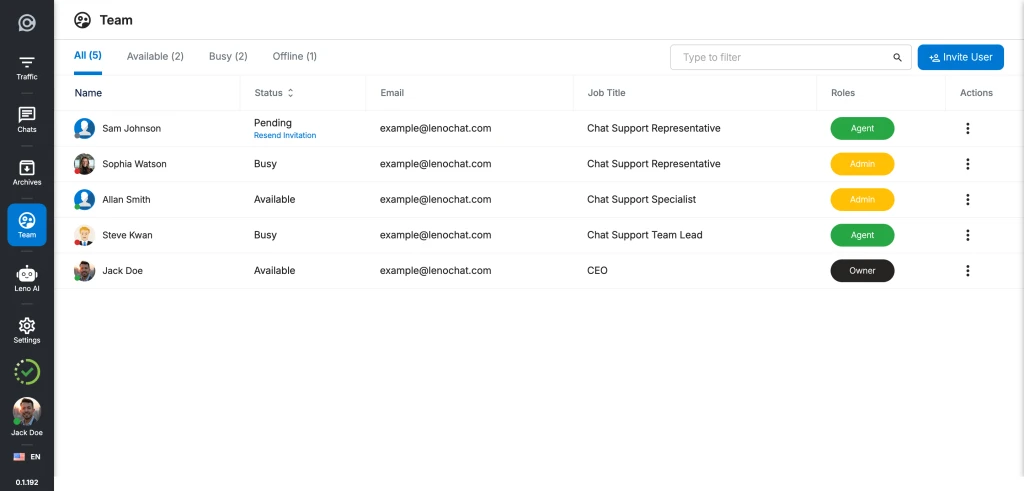
Roolin käyttöoikeudet yhdellä silmäyksellä
Alla olevassa taulukossa on yhteenveto siitä, mitä kukin rooli voi tehdä Ryhmäasetukset-alueella. Kaikki rivit heijastavat pakotettuja käyttöoikeuksia – toiminnot, jotka on merkitty Ei, estetään sekä käyttöliittymä- että API-tasolla.
| Toiminta | Omistaja | Järjestelmänvalvoja | Agentti |
|---|---|---|---|
| Näytä tiimiluettelo | Kyllä | Kyllä | Kyllä |
| Kutsu uusia tiimin jäseniä | Kyllä | Kyllä | Ei |
| Kutsu järjestelmänvalvojaksi | Kyllä | Kyllä | Ei |
| Kutsu omistajaksi | Ei — käytä omistajuuden siirtoa | Ei | Ei |
| Muuta agentin roolia | Kyllä | Kyllä | Ei |
| Muuta järjestelmänvalvojan roolia | Kyllä | Ei | Ei |
| Muuta omistajan roolia | Ei | Ei | Ei |
| Muokkaa minkä tahansa jäsenen nimeä ja tehtävänimikettä | Kyllä | Vain agentit | Ei |
| Poista agentti | Kyllä | Kyllä | Ei |
| Poista järjestelmänvalvoja | Kyllä | Ei | Ei |
| Poista omistaja | Ei | Ei | Ei |
| Siirrä työtilan omistajuus | Kyllä | Ei | Ei |
Uuden tiimin jäsenen kutsuminen
Uuden tiimin jäsenen kutsuminen lähettää hänelle sähköpostin, jossa on ainutlaatuinen aktivointilinkki. Linkki on voimassa 24 tuntia. Kunnes vastaanottaja napsauttaa linkkiä ja aktivoi tilinsä, hän näkyy tiimin luettelossa odottavana tilana. Voit lähettää kutsun uudelleen milloin tahansa ennen kuin linkki vanhenee.
- Vaihe 1: Siirry tiimin asetuksiin kojelaudan sivupalkista. Ryhmän jäsenet -taulukossa luetellaan kaikki nykyiset jäsenet.
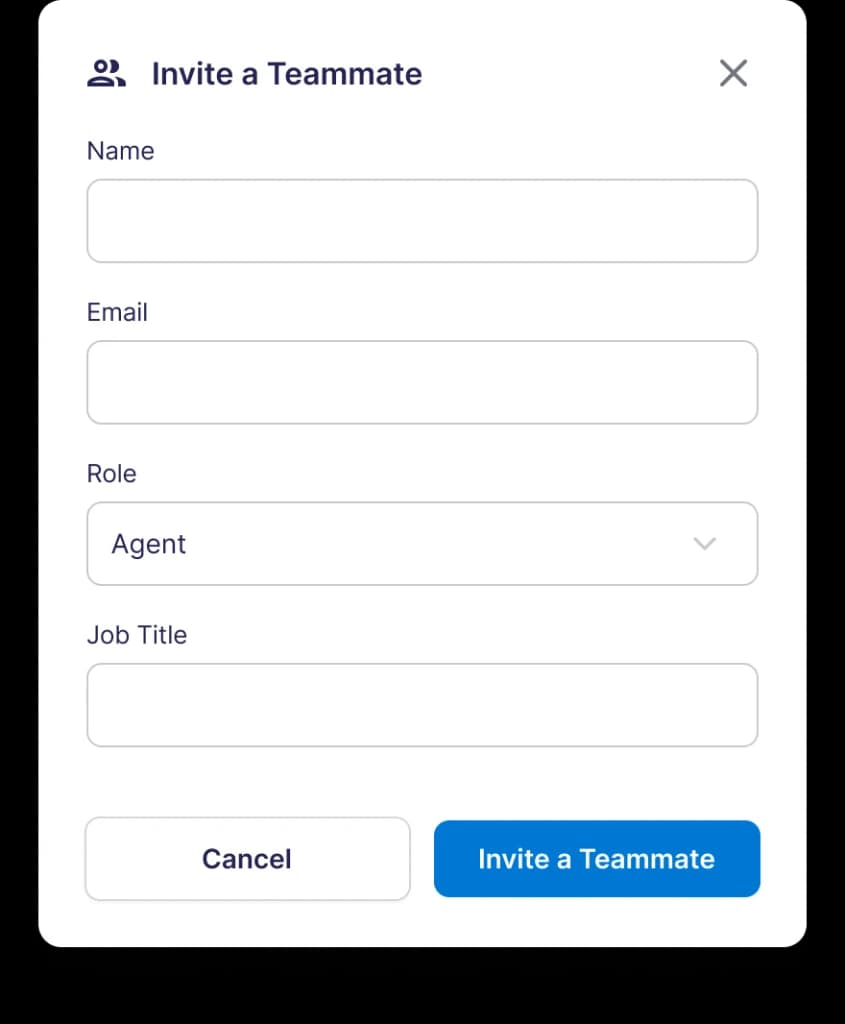
- Vaihe 2: Napsauta Kutsu käyttäjä -painiketta taulukon oikeassa yläkulmassa. Sivupaneeli avautuu kutsulomakkeella.
- Vaihe 3: Täytä kaikki neljä pakollista kenttää: Nimi (työryhmän jäsenen koko nimi), Sähköposti (työsähköpostiosoite), Role (valitse Agent tai Admin) ja Työnimike (heidän asemansa, esimerkiksi 'Tukiagentti' tai 'Myyntipäällikkö').
- Vaihe 4: Napsauta Kutsu käyttäjä lähettääksesi kutsun. LenoChat vahvistaa sähköpostin — jos osoite kuuluu jo aktiiviselle jäsenelle, näet "Käyttäjä on jo olemassa" -virheilmoituksen eikä kutsua lähetetä.
- Vaihe 5: Vastaanottaja saa kutsusähköpostin osoitteesta support@lenochat.com, jossa on henkilökohtainen aktivointilinkki. He napsauttavat linkkiä, asettavat oman salasanansa ja heidät lisätään tiimisi luetteloon aktiivisena jäsenenä.
Mitä tapahtuu kutsun lähettämisen jälkeen
Kun napsautat Kutsu käyttäjä, LenoChat luo ainutlaatuisen 10-merkkisen kutsukoodin, tallentaa siihen 24 tunnin vanhenemisaikaleiman ja lähettää henkilökohtaisen sähköpostin. Prosessi on täysin automatisoitu – manuaalista seurantaa ei tarvita, ellei vastaanottaja saa sähköpostia tai linkki vanhene ennen kuin hän aktivoi tilinsä.
- Kutsukoodi on kertakäyttöinen ja sidottu kutsuttuun sähköpostiosoitteeseen. Jos vastaanottaja yrittää aktivoida eri sähköpostilla, aktivointi epäonnistuu.
- Jos 24 tuntia kuluu ilman aktivointia, linkki vanhenee eikä käyttäjä voi suorittaa rekisteröitymistä linkin avulla. Käytä tiimiluettelon toimintovalikon Lähetä kutsu uudelleen -vaihtoehtoa luodaksesi uuden koodin, jossa on uusi 24 tunnin ikkuna.
- Aktivoinnin jälkeen uusi jäsen ilmestyy tiimin luetteloon, jossa on hänen nimensä, tehtävänsä, roolimerkkinsä ja Offline-tilan ilmaisin. Heidän ensimmäinen kirjautumisensa tapahtuu valtuustiedoilla, jotka he asettivat aktivointikulun aikana.
- Odottavat (ei vielä aktivoidut) käyttäjät näkyvät tiimin luettelossa, joten tiedät, että kutsu on lähetetty. He eivät voi kirjautua sisään ennen kuin he ovat suorittaneet aktivointivaiheen.
Tiimin jäsenen roolin muuttaminen
Roolimuutokset tulevat voimaan välittömästi – uloskirjautumista tai istunnon uudelleenkäynnistystä ei tarvita. Kun ylennät agentin järjestelmänvalvojaksi, he saavat välittömästi pääsyn tiiminhallintaominaisuuksiin. Kun alennat järjestelmänvalvojan agentiksi, hänen hallintaoikeudet peruutetaan välittömästi.
- Vaihe 1: Etsi tiimin jäsen Team Members -taulukosta.
- Vaihe 2: Napsauta kolmen pisteen toimintovalikkoa rivin oikeassa päässä.
- Vaihe 3: Valitse avattavasta valikosta Vaihda rooli.
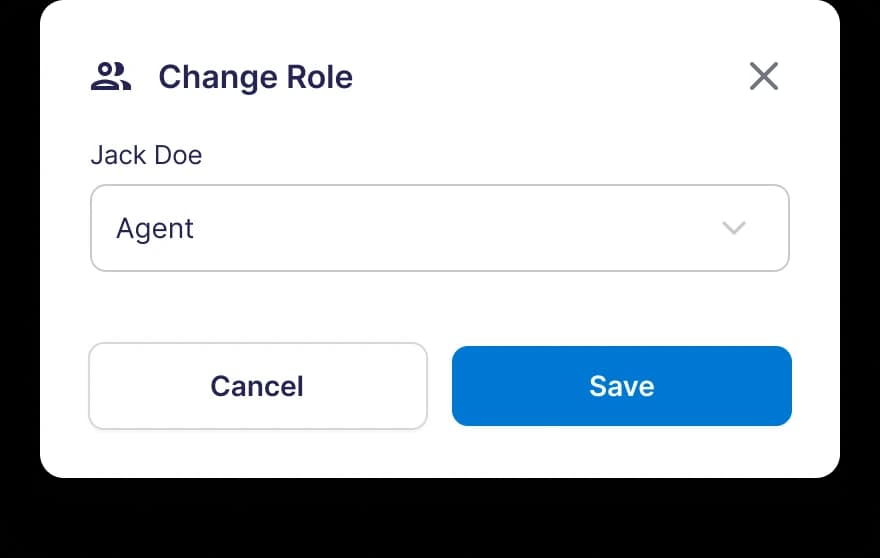
- Vaihe 4: Näyttöön tulee valintaikkuna, jossa näkyy jäsenen nykyinen rooli. Valitse uusi rooli — Agent tai Admin — ja vahvista sitten napsauttamalla Muuta roolia.
- Joukkueen listarivin roolimerkki päivittyy välittömästi. Jäsenen istunto ei keskeydy – muutokset koskevat kaikkia uusia toimintoja, joita he tekevät siitä pisteestä eteenpäin.
Tiimin jäsenen tietojen muokkaaminen
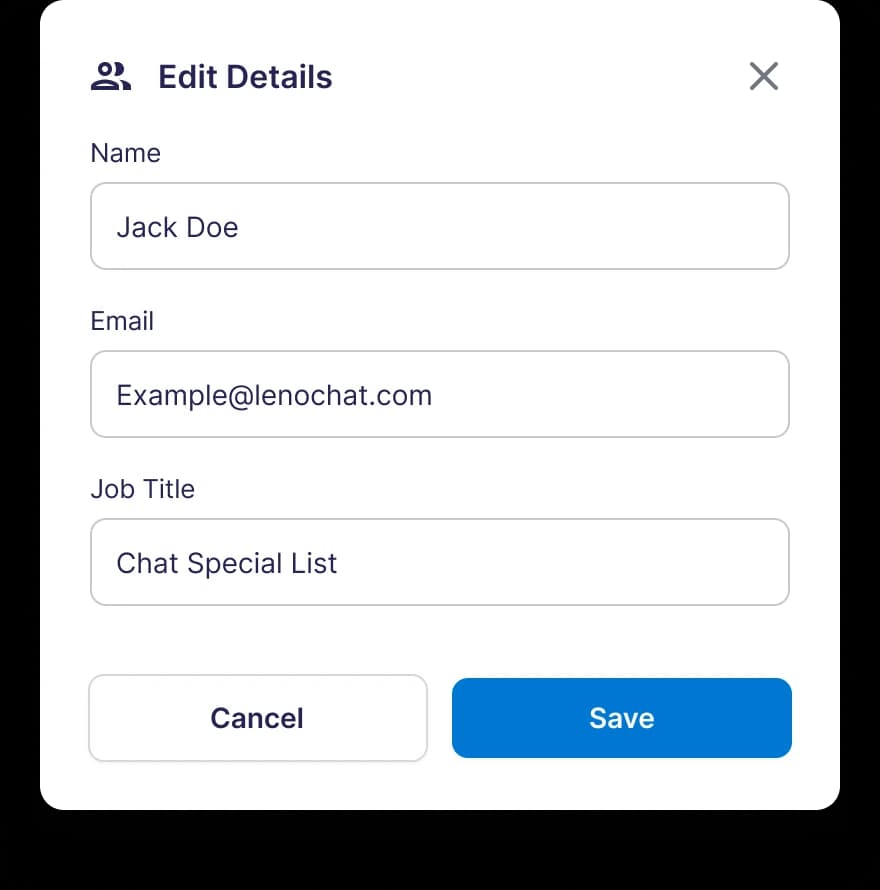
Voit päivittää tiimin jäsenen näyttönimen ja tehtävänimen milloin tahansa. Sähköpostiosoitteet ovat vain luku -tilassa tilin luomisen jälkeen, eikä niitä voi muuttaa Team Settings -paneelin kautta – jos jäsen tarvitsee uuden sähköpostiosoitteen, nykyinen tili on poistettava ja uusi kutsu lähetetään päivitettyyn osoitteeseen.
- Vaihe 1: Napsauta kolmen pisteen toimintovalikkoa tiimin jäsenen rivillä.
- Vaihe 2: Valitse avattavasta valikosta Muokkaa tietoja.
- Vaihe 3: Päivitä Nimi- ja/tai Työnimike-kentät. Sähköpostikenttä on harmaana, eikä sitä voi muokata.
- Vaihe 4: Napsauta Tallenna. Muutokset astuvat voimaan välittömästi ja näkyvät joukkueen listassa ja jäsenen omassa profiilissa.
Tiimin jäsenen poistaminen
Tiimin jäsenen poistaminen poistaa hänen tilinsä pysyvästi työtilastasi. Tätä toimintoa ei voi kumota. Poistettu käyttäjä menettää välittömästi pääsyn työtilaan eikä voi kirjautua sisään. Kaikki hänelle aiemmin määritetyt keskustelut säilyvät postilaatikossa, ja omistaja tai järjestelmänvalvoja voi määrittää ne uudelleen.
- Vaihe 1: Napsauta kolmen pisteen toimintovalikkoa tiimin jäsenen rivillä.
- Vaihe 2: Valitse avattavasta valikosta Poista käyttäjä.
- Vaihe 3: Näyttöön tulee vahvistusikkuna. Tätä valintaikkunaa ei voi hylätä napsauttamalla sen ulkopuolella - sinun on vahvistettava tai peruutettava poisto.
- Vaihe 4: Vahvista napsauttamalla Poista. Käyttäjä poistetaan luettelosta välittömästi ja hänen kirjautumistietonsa mitätöidään.
- Omistajat eivät voi poistaa itseään. Järjestelmänvalvojat eivät voi poistaa muita ylläpitäjiä tai omistajaa. Agenteilla ei ole pääsyä poistotoimintoon.
Työtilan omistajuuden siirtäminen
Työtilan omistajuuden nykyinen omistaja voi siirtää mille tahansa toiselle aktiiviselle järjestelmänvalvojalle tai edustajalle. Siirron jälkeen nykyisestä omistajasta tulee järjestelmänvalvoja – heillä on täysi käyttöoikeus työtilaan, mutta he menettävät yksinomaiset Vain omistaja -ominaisuudet, kuten mahdollisuuden siirtää omistajuutta uudelleen. Uusi Omistaja saa välittömästi kaikki Omistajan oikeudet.
- Vaihe 1: Napsauta kolmen pisteen toimintovalikkoa kohderyhmän jäsenen rivillä – henkilön, josta tulee uusi omistaja.
- Vaihe 2: Valitse avattavasta valikosta Vaihda tilin omistajaa. Tämä vaihtoehto näkyy vain nykyiselle omistajalle.
- Vaihe 3: Vahvista siirto valintaikkunassa. Muutos on pysyvä ja välitön – vahvistamisen jälkeen sinusta tulee Admin ja valitusta jäsenestä tulee uusi omistaja.
Tiimin jäsensuunnitelman rajoitukset
Ryhmään lisättävien jäsenten määrä riippuu tilaussuunnitelmastasi. Kun saavutat suunnitelmasi rajan, Kutsu käyttäjä -painike ei ole käytössä ja keltainen päivitysbanneri ilmestyy Team Members -taulukon yläosaan. Päivitä lisätäksesi lisää joukkuetovereita.
| Suunnitelma | Tiimin jäsenten enimmäismäärä | Käyttäytyminen, kun raja saavutetaan |
|---|---|---|
| Ilmainen | 2 (sinä + 1 ylimääräinen) | Kutsu käyttäjä -painike poistettu käytöstä; keltainen päivitysbanneri näkyy |
| Plus | 5 | Kutsu käyttäjä -painike ei ole käytössä; keltainen päivitysbanneri näkyy |
| Pro | Unlimited | Ei rajoitusta — Kutsu käyttäjä -painike aina aktiivinen |
Tiimin jäsenten hallintapaneeli
Tiimin jäsenten hallintapaneeli on saatavilla Plus- ja Pro-suunnitelmissa, ja se tarjoaa omistajille ja järjestelmänvalvojille reaaliaikaisen näkymän koko tiimistä. Se tuo esiin live-saatavuustiedot keskustelun kuormitusmittareiden rinnalla, jotta näet yhdellä silmäyksellä, kuka on käytettävissä uusiin keskusteluihin, ketkä ovat valmiina ja kuinka keskustelut jakautuvat tiimin kesken.
- Saatavilla (vihreä) — agentit, joiden tilaksi on asetettu Käytettävissä, ovat valmiita ottamaan vastaan uusia keskusteluja.
- Varattu (punainen) — agentit, jotka ovat merkinneet itsensä varatuiksi, eivät saa uusia automaattisia määrityksiä, ennen kuin heidän tilansa muuttuu.
- Offline (harmaa) — agentit, jotka eivät ole kirjautuneet sisään tai ovat sulkeneet kojelaudan.
- Assigned Chats — kullekin edustajalle tällä hetkellä määritettyjen avoimien keskustelujen kokonaismäärä.
- Lukematon — lukemattomien viestien määrä kunkin edustajan määritetyissä keskusteluissa, korostettu punaisella, kun se on suurempi kuin nolla.