Comment personnaliser votre widget de discussion
15 avril 2026
Personnalisez les couleurs, le logo, la position, les salutations et bien plus encore de votre widget de chat — directement depuis votre tableau de bord, sans besoin de code.
Ce que vous pouvez personnaliser
Le panneau de personnalisation des widgets est divisé en six sections accordéon. Chaque section contrôle un aspect distinct de l’apparence et du comportement du widget pour vos visiteurs. Ouvrez chaque section en cliquant sur son titre — un aperçu en direct sur la bonne page se met à jour en temps réel au fur et à mesure que vous effectuez des modifications.
- Branding de widgets — couleur d’arrière-plan, couleur de texte, logo de la marque, nom et icône de l’agent IA, titre du widget, message du widget, texte du bouton de démarrage, et LenoChat visibilité de branding.
- Contenu du chat — un message de bienvenue montré aux visiteurs avant qu’ils ne commencent à discuter, et indique si la photo de profil et le nom de votre agent apparaissent lors d’une conversation active.
- Canaux — ajoutez des liens de contact WhatsApp, Instagram et Facebook Messenger dans le widget afin que les visiteurs puissent vous joindre sur leur plateforme préférée.
- Déclencheurs de conversation — créez jusqu’à 10 puces de questions-réponses pré-écrites qui apparaissent dans le widget et guident instantanément les visiteurs vers des sujets courants.
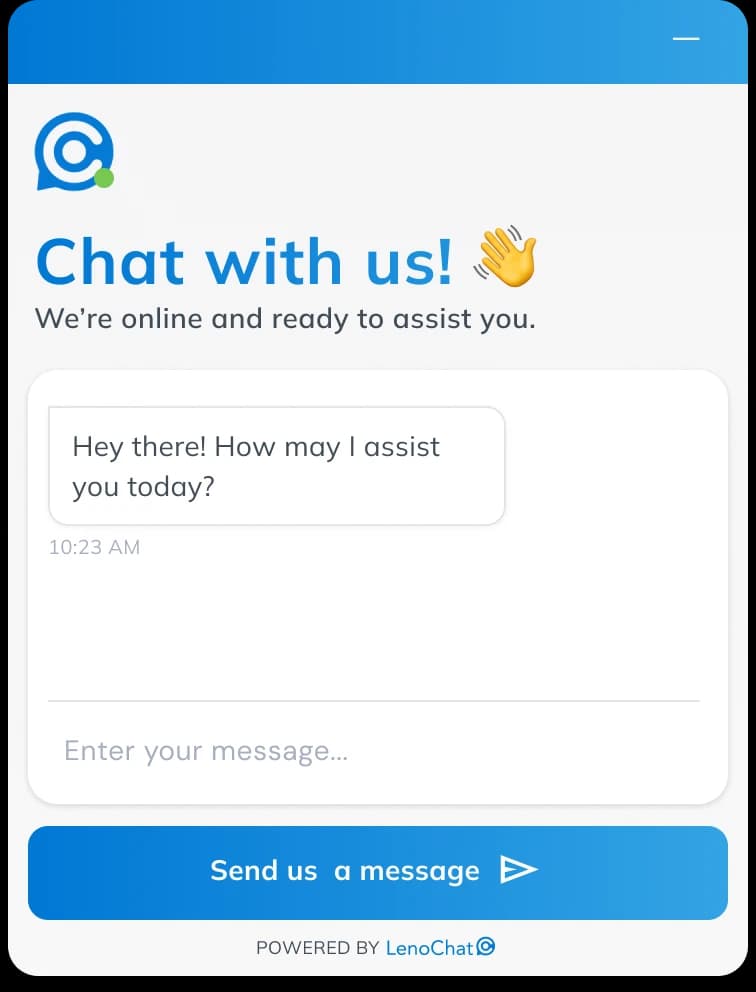
- Bulle de discussion — contrôlez la position minimisée du widget (à gauche ou à droite de l’écran), ajoutez un message teaser qui flotte au-dessus de la bulle, et activez les notifications sonores pour les messages entrants.
- Suivi des commandes — si votre boutique Shopify est connectée, affichez une fiche de suivi de commande et un raccourci de navigation en bas du widget afin que les clients puissent s’adresser à des recherches d’état de commande en libre-service.
Accès aux paramètres de personnalisation des widgets
Toutes les options de personnalisation se trouvent dans un seul panneau de votre tableau de bord LenoChat. Vous pouvez l’atteindre en quelques clics, et chaque modification que vous effectuez est prévisualisée en direct dans le simulateur de widgets à droite de l’écran avant de la valider.
- Étape 1 : Connectez-vous à votre tableau de bord LenoChat.
- Étape 2 : Cliquez sur Paramètres dans la barre latérale de navigation de gauche.
- Étape 3 : Sélectionnez Personnalisation du widget dans le menu des paramètres.
- Étape 4 : Le panneau de personnalisation s’ouvre sur une disposition accordéon. Cliquez sur n’importe quel titre de section pour l’agrandir. L’aperçu en direct à droite reflète vos changements en temps réel.
- Étape 5 : Lorsque vous êtes satisfait de vos modifications dans toutes les sections, cliquez sur le bouton Enregistrer. Une notification de confirmation confirme que les réglages ont été appliqués.
Branding de widget : couleurs, logo et identité
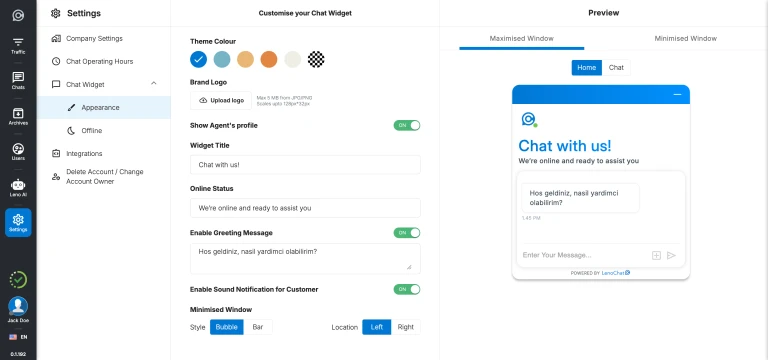
La section Branding de widgets contrôle l’identité visuelle de votre widget de chat. Associez-la exactement à la palette de couleurs de votre marque, téléchargez un logo personnalisé, configurez le texte de l’en-tête et définissez l’etiquetage sur votre bouton de discussion initiale. Ces réglages donnent au widget l’impression d’être une partie native de votre site plutôt qu’un outil tiers.
- Couleur d’arrière-plan — choisissez parmi 5 couleurs de marque prédéfinies (#0078D4 bleu, #76B5C5 sarcelle, #EAB676 dor, #E28743 orange, #EEEEE4 crème) ou saisissez n’importe quelle valeur hexagonale personnalisée avec le sélecteur de couleur.
- Couleur du texte — choisissez entre blanc (#FFFFFF) ou foncé (#252423) pour garantir la lisibilité par rapport à la couleur de fond choisie. LenoChat calcule la luminance pour suggérer la meilleure option, mais tu peux la contourner.
- Logo de marque — téléchargez un fichier image allant jusqu’à 5 Mo pour remplacer le logo LenoChat par défaut dans l’en-tête du widget par votre propre marque de marque. Les formats PNG, JPG, WebP et SVG sont acceptés.
- Titre du widget — définissez l’en-tête affiché en haut du widget de discussion ouverte, jusqu’à 100 caractères. Exemples courants : le nom de votre entreprise, « Discutez avec nous » ou « Comment pouvons-nous vous aider ? »
- Message widget — placez une courte ligne de texte d’accompagnement affichée sous le titre, jusqu’à 100 caractères. Utilisez cela pour définir des attentes en temps de réponse : par exemple, « Nous répondons généralement en moins d’une minute. »
- Démarrez le texte du bouton — personnalisez l’étiquette du bouton principal d’appel à l’action à l’intérieur du widget, jusqu’à 50 caractères. L’étiquette par défaut est « Démarrer le chat », mais vous pouvez la personnaliser en « Parlez-nous », « Obtenez de l’aide » ou toute autre expression qui correspond à votre marque.
- Langage des widgets — sélectionnez le langage d’affichage pour tous les éléments statiques de l’interface utilisateur visibles aux visiteurs, y compris les labels de boutons, les espaces réservés aux champs d’entrée, les horodatages et les messages système.
Fonctionnalités de branding uniquement pro-pro
Deux options de branding sont exclusives aux espaces de travail du plan Pro : personnaliser l’identité visuelle de votre agent IA et supprimer le badge LenoChat de branding. Sur les forfaits Free et Plus, ces options sont visibles dans le panneau mais verrouillées — cliquer dessus ouvre une invite de mise à niveau.
- LenoChat Branding — sur les forfaits gratuits et Plus, un badge « Powered by LenoChat » apparaît en bas de chaque widget. Les espaces de travail du plan Pro peuvent masquer ce badge en désactivant Branding → LenoChat Branding des widgets.
- Leno AI Agent Nom — Les espaces de travail des forfaits Pro peuvent remplacer le nom par défaut de l’agent IA (« Leno AI ») par un nom personnalisé pouvant compter jusqu’à 40 caractères. Le nom personnalisé apparaît dans le widget à côté des messages générés par l’IA, donnant à l’IA une persona alignée sur votre marque.
- Leno AI Icon — Les espaces de travail du plan Pro peuvent télécharger un avatar personnalisé pour l’agent IA (max 1 Mo, recommandé 256×256 px). Cette icône personnalisée apparaît à côté de tous les messages générés par Leno AI, remplaçant l’avatar Leno AI par défaut.
Contenu du chat : message de bienvenue et profil d’agent
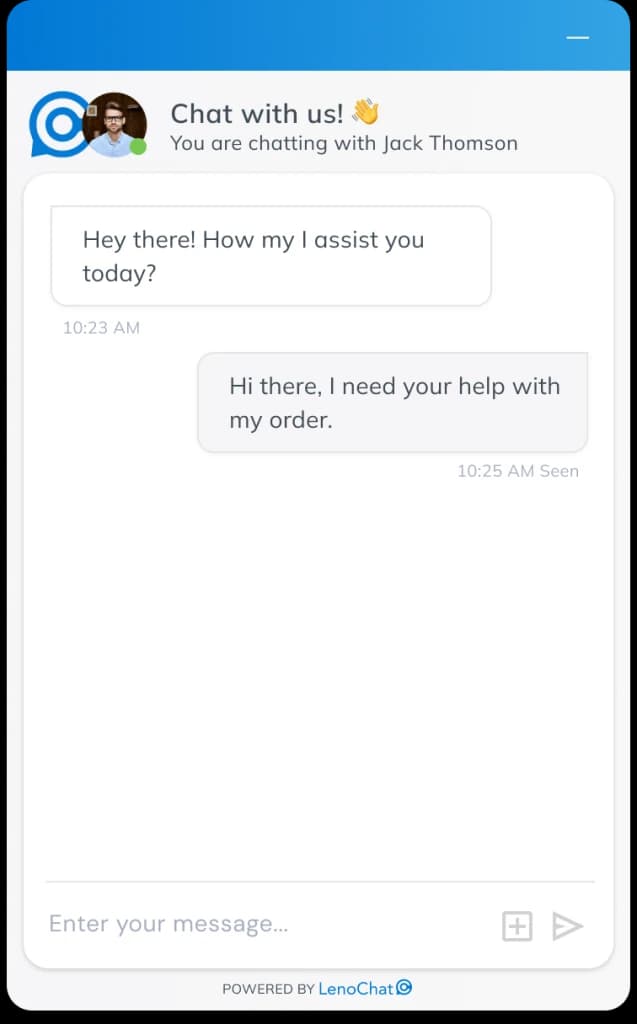
La section Contenu du chat configure ce que les visiteurs voient lorsqu’ils ouvrent le widget et comment les agents apparaissent lors d’une conversation en direct. Deux univers fonctionnent ensemble pour créer une expérience de chat accueillante et personnalisée.
- Message de bienvenue — activez un message de bienvenue affiché en haut du widget de discussion lorsqu’un visiteur l’ouvre. Tapez votre message (jusqu’à 250 caractères) dans le champ texte, puis activez Activer le message de salutation. Une fois désactivé, le widget s’ouvre directement à la zone de saisie du chat sans texte d’introduction.
- Afficher le profil de l’agent — lorsque ce bouton est activé, la photo de profil et le nom affiché de l’agent assigné apparaissent dans l’en-tête du widget lors d’une conversation active. Cela personnalise l’interaction et aide les visiteurs à identifier à qui ils parlent. Une fois désactivé, seuls le titre et le logo par défaut du widget apparaissent dans l’en-tête, quel que soit l’agent qui gère le chat.
- Pour ajouter une photo de profil d’agent, chaque agent doit télécharger une photo dans ses propres paramètres de profil sous Mon compte → Photo de profil. Le panneau de personnalisation des widgets ne contrôle que l’affichage des photos — le téléchargement de la photo se fait au niveau de l’agent.
Bulle de discussion : Position et notifications
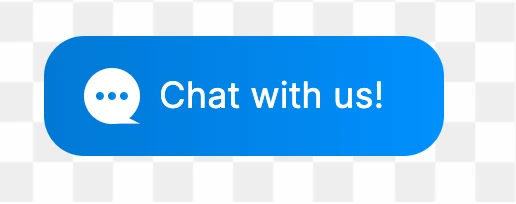
La section Bulle de discussion contrôle comment le widget apparaît dans son état minimisé sur votre site web. Vous pouvez choisir dans quel coin de l’écran se trouve la bulle, ajouter un message teaser qui flotte au-dessus pour attirer l’attention, et activer une alerte sonore pour que les visiteurs soient avertis lorsqu’un nouveau message arrive.
- Emplacement de la bulle — basculez entre Gauche et Droite pour placer la bulle de chat réduite dans le coin inférieur gauche ou inférieur droit de l’écran du visiteur. Le droit est la position par défaut et la plus courante. Le changement prend effet sur votre site web en direct immédiatement après la sauvegarde.
- Message de la bulle de chat — activez un petit message teaser pop-up qui flotte au-dessus de la bulle de discussion. Saisissez votre message (jusqu’à 100 caractères) dans le champ texte et activez Activer le message de la bulle de discussion sur ACTIVÉ. Un message teaser efficace (« Des questions ? Nous sommes là !') peut augmenter significativement les taux d’ouverture des widgets en incitant les visiteurs qui, autrement, passeraient à côté de la bulle.
- Notification sonore — activez l’activation de la notification sonore pour les visiteurs afin de diffuser une sonnerie audio dans le navigateur du visiteur lorsqu’un nouveau message arrive d’un agent ou d’un Leno AI. C’est particulièrement utile pour les visiteurs qui laissent le chat ouvert en arrière-plan — ils entendent le carillon et reprennent la conversation sans manquer de réponse.
Canaux : Ajout de WhatsApp, Instagram et Facebook
La section Canaux vous permet d’afficher les liens de contact pour WhatsApp, Instagram et Facebook Messenger directement dans le widget de chat. Les visiteurs peuvent taper ou cliquer sur une icône de canal pour ouvrir une conversation sur leur plateforme préférée sans quitter votre site web.
- Étape 1 : Développez la section Chaînes et activez Afficher d’autres chaînes dans le widget de Chat.
- Étape 2 : Dans Type d’affichage, choisissez Icône seulement pour une apparence compacte ou Icône + Texte pour afficher le nom de la plateforme à côté de chaque icône.
- Étape 3 : Pour chaque plateforme que vous souhaitez ajouter, activez-la en mode visible et entrez vos coordonnées. WhatsApp nécessite un numéro de téléphone (10 à 15 chiffres, en option commençant par +). Instagram nécessite votre nom d’utilisateur (1 à 30 caractères, lettres, chiffres, points et soulignements). Facebook nécessite votre identifiant de page (chiffres uniquement, disponibles dans vos paramètres de Facebook de page).
- Étape 4 : Sauvegardez vos modifications. Sur mobile, les liens de canal ouvrent directement l’application native (WhatsApp appli, Instagram appli, Facebook Messenger appli). Sur ordinateur, des liens ouvrent la version web de chaque plateforme.
- Vous pouvez activer ou désactiver des chaînes individuelles indépendamment. Par exemple, vous pouvez afficher WhatsApp et Instagram tout en gardant Facebook cachés, sans avoir besoin de supprimer votre identifiant de Facebook page.
Initiateurs de conversation : suggestions de Q&A personnalisées
Les Conversation Starters sont des paires de questions-réponses pré-écrites qui apparaissent sous forme de puces de suggestion activables dans le widget de chat ouvert. Lorsqu’un visiteur tape sur un starter, la question est envoyée automatiquement et la réponse configurée apparaît immédiatement — pas de temps d’attente, aucun agent humain nécessaire. C’est particulièrement efficace pour orienter les visiteurs vers vos demandes d’information les plus courantes.
- Vous pouvez créer jusqu’à 10 initiateurs de conversation par espace de travail. Chaque introduction se compose d’une courte question visible pour le visiteur et d’une réponse plus longue qui est donnée lorsque la question est tapée.
- Chaque starter peut être activé ou désactivé individuellement sans être supprimé. Désactivez temporairement un starter lorsque l’information est obsolète (par exemple, une promotion saisonnière) et réactivez-le plus tard sans avoir besoin de le recréer.
- Réorganisez les starters en les faisant glisser de haut en bas dans la liste. L’ordre que vous définissez ici correspond exactement à celui que les visiteurs voient dans le widget — mettez vos questions les plus fréquemment posées en premier.
- Pour ajouter un point de départ : cliquez sur Ajouter un démarreur de conversation, tapez le texte de la question (gardez-le court et orienté vers l’action — par exemple, « Quels sont vos délais de livraison ? »), écrivez ou collez votre réponse personnalisée, puis enregistrez. Les réponses de début de conversation prennent en charge le texte clair jusqu’à environ 2 000 caractères.
- Pour supprimer un starter : cliquez sur l’icône supprimer sur la carte de départ. La suppression est immédiate et ne peut pas être annulée. Désactivez plutôt que de supprimer si vous avez besoin du démarreur à nouveau.
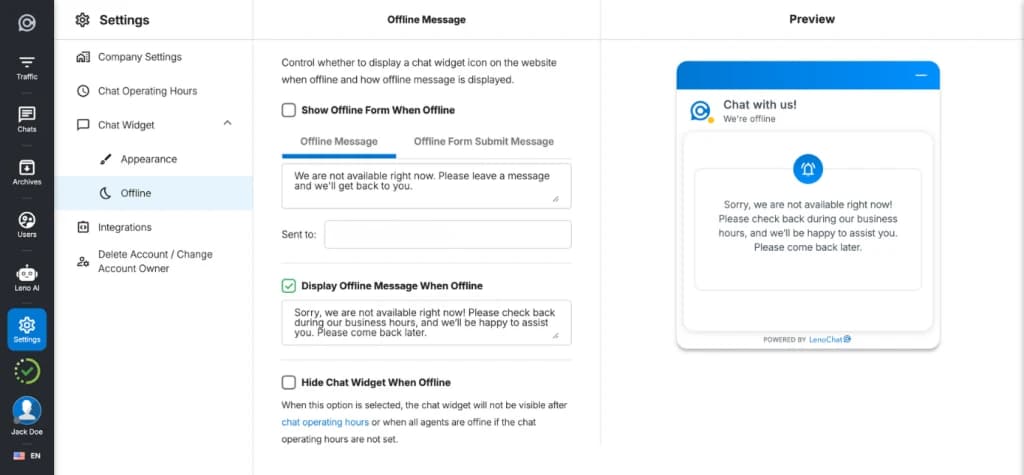
Formulaire hors ligne : Capture des prospects après les heures d’ouverture
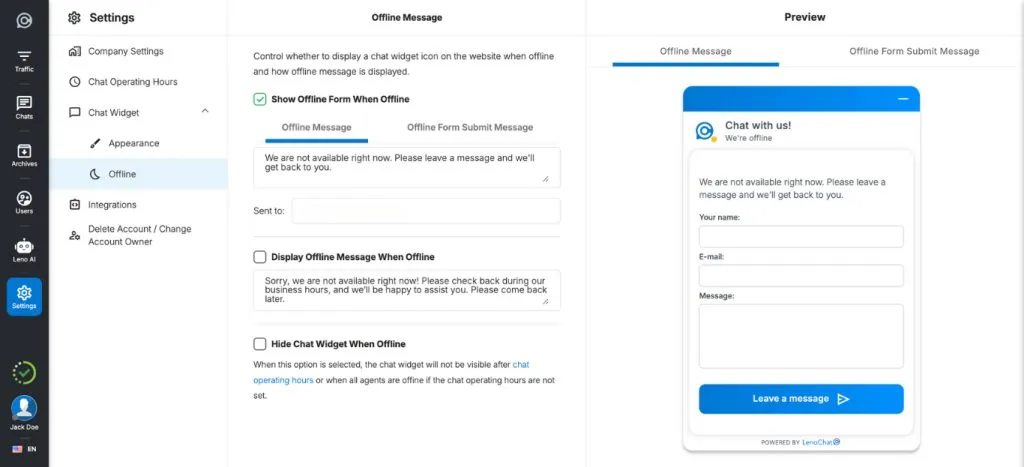
Lorsque votre équipe n’est pas disponible et que Leno AI n’est pas configurée pour continuer à gérer les conversations, le widget peut afficher un formulaire de contact hors ligne permettant aux visiteurs de laisser leurs coordonnées et de leur message. Cela garantit qu’aucune demande n’est perdue en dehors des heures de bureau.
- Étape 1 : Dans le panneau de personnalisation des widgets, cliquez sur l’onglet Hors ligne en haut (à côté de l’onglet Apparence).
- Étape 2 : Activez le mode Activation du formulaire hors ligne.
- Étape 3 : Personnalisez le titre du formulaire (par exemple, « Nous sommes partis en ce moment »), la description de soutien, et les champs à collecter. Les champs nom, email et téléphone peuvent chacun être définis comme optionnels ou obligatoires selon vos besoins.
- Étape 4 : Définir le message de confirmation que les visiteurs voient après avoir soumis le formulaire — par exemple, « Merci ! Nous répondrons dans un jour ouvré. »
- Étape 5 : Sauvegardez vos modifications. Le formulaire hors ligne s’active automatiquement lorsque votre espace de travail est en dehors des heures d’ouverture configurées dans les Paramètres des heures de discussion.
Message hors ligne : Définir votre message d’absence
Le message hors ligne est le texte affiché aux visiteurs lorsqu’ils ouvrent le widget en dehors de vos heures d’ouverture configurées et que le formulaire hors ligne n’est pas activé. Un message hors ligne clair et utile établit des attentes et peut rediriger les visiteurs vers des ressources en libre-service ou des méthodes de contact alternatives.
- Étape 1 : Dans la personnalisation des widgets, cliquez sur l’onglet Hors ligne.
- Étape 2 : Dans la rubrique Message hors ligne, écrivez votre message d’absence. Soyez précis sur votre temps de réponse — par exemple : « Nous sommes hors ligne en ce moment. Laissez votre email et nous vous répondrons dans un jour ouvré. »
- Étape 3 : Sauvegardez vos modifications. Le message est affiché automatiquement aux visiteurs qui ouvrent le widget en dehors de vos heures d’ouverture définies.