Installer sur Shopify
15 avril 2026
Ajoutez un chat en direct, un support IA et des outils de commande à votre boutique Shopify en quelques minutes — sans besoin de codage.
Qu’est-ce que tu obtiens avec LenoChat sur Shopify
Avant de plonger dans les étapes d’installation, voici un résumé de tout ce que LenoChat ajoute à votre Shopify stockage une fois connecté. Chaque fonctionnalité listée ci-dessous est disponible immédiatement après la configuration et ne nécessite aucune configuration supplémentaire pour fonctionner.
- Chat en direct — un widget de chat entièrement personnalisé apparaît sur chaque page de votre boutique afin que les clients puissent engager une conversation à tout moment de leur parcours d’achat.
- Leno AI Réponses automatisées — l’agent IA répond aux questions courantes des clients 24h/24, 7j/7, y compris les questions d’expédition, les politiques de retour et les questions sur les produits, sans intervention de l’agent.
- Voir le panier client — lorsqu’un client lance un chat, les agents peuvent voir les articles actuellement présents dans leur panier et le total directement dans le panneau de conversation LenoChat, permettant un support contextuel.
- Recherche & Affichage des commandes — les agents peuvent rechercher et ouvrir n’importe quelle commande Shopify par nom client, e-mail ou numéro de commande depuis la barre latérale de la conversation LenoChat — sans changer d’onglet.
- Modifier l’adresse d’expédition — les agents disposant des autorisations appropriées peuvent mettre à jour l’adresse d’expédition d’un client lors d’une commande Shopify ouverte directement depuis le tableau de bord LenoChat.
- Widget de suivi de commande — affichez une fiche de suivi de commande à l’intérieur du widget de chat afin que les clients puissent s’auto-servir sans avoir à contacter le support.
- Synchronisation produit par IA — Leno AI peut apprendre votre catalogue de produits Shopify afin de répondre avec précision aux questions spécifiques aux produits en utilisant vos données d’inventaire réel.
Étape 1 : Installer l’application LenoChat depuis l’App Store Shopify
L’application LenoChat est listée dans l’App Store officiel Shopify. Vous l’installez de la même manière que n’importe quelle autre application Shopify — directement depuis la page de l’App Store. Aucun téléchargement manuel de fichiers ni modification de thème n’est nécessaire à ce stade.
- Étape 1 : Ouvrez l’App Store Shopify dans votre navigateur et recherchez « LenoChat », ou allez directement à la page d’annonce de l’application LenoChat.
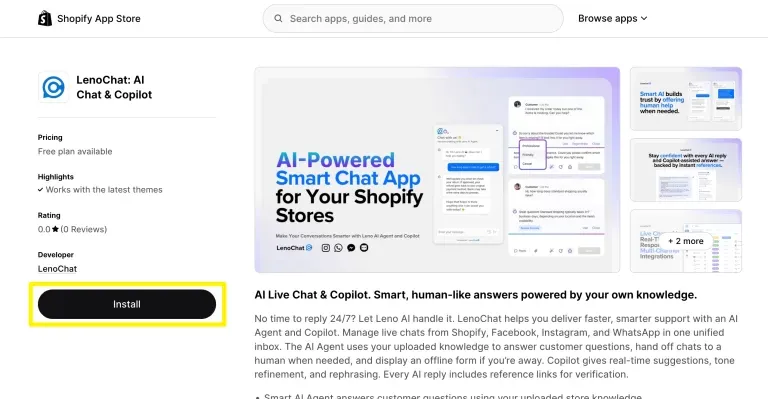
- Étape 2 : Sur la page de fiche de l’application LenoChat, examinez les fonctionnalités et les captures d’écran, puis cliquez sur le bouton Installer.
- Étape 3 : Vous serez redirigé vers votre administrateur Shopify, où Shopify confirme sur quel magasin vous installez l’application. Vérifiez que le bon magasin est sélectionné avant de procéder.
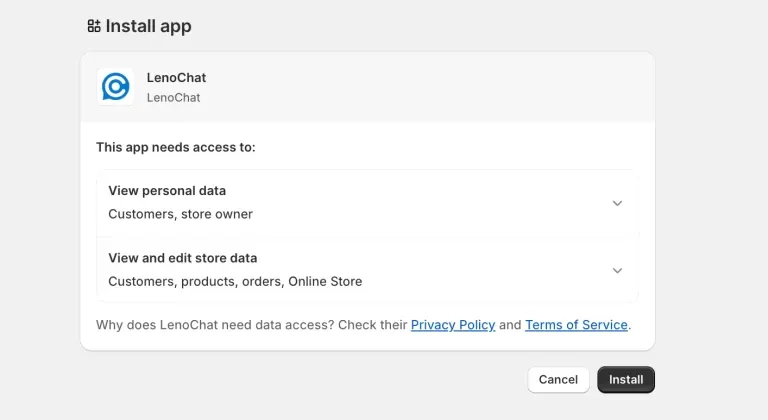
- Étape 4 : Un écran d’autorisations apparaît listant tout ce à quoi LenoChat doit accéder. Examinez attentivement les autorisations — voir la section suivante pour une explication détaillée de chaque autorisation.
Révision des autorisations Shopify
Avant d’approuver l’installation, Shopify affiche un écran d’autorisations listant les données LenoChat nécessaires pour fonctionner. Ces permissions sont read-scope lorsque cela est possible, ce qui signifie LenoChat lit vos données de stockage pour les faire apparaître aux agents, mais ne les modifie que si vous prenez une action explicite (comme modifier une adresse d’expédition). Comprendre ces autorisations vous aide à prendre une décision éclairée.
- Lire les clients — permet LenoChat de faire correspondre un visiteur du chat à son Shopify dossier client afin que les agents puissent voir le nom du client, son e-mail, son historique de commande et son panier actuel sans chercher manuellement.
- Lire les ordres — permet aux agents de rechercher et de consulter Shopify commandes depuis le panneau de conversation LenoChat. C’est la base des fonctions de recherche de commande et de vue du panier.
- Lire les produits — permet Leno AI d’accéder à votre catalogue de produits afin de répondre avec précision aux questions spécifiques au produit. Nécessaire pour la fonction de synchronisation produit par IA.
- Lisez les thèmes et écrivez les thèmes — nécessaires pour activer le widget LenoChat via les insertions d’applications dans votre thème Shopify. L’écriture sur des thèmes vise uniquement à activer ou désactiver l’intégration de l’application.
- Écrire des balises de script — utilisés pour injecter le script LenoChat widget dans vos pages de boutique. C’est ainsi que la bulle de discussion apparaît sur chaque page de votre boutique.
- Écrire des produits — nécessaire pour Leno AI synchronisation produit afin de maintenir la connaissance de votre catalogue par l’IA à jour lorsque vous ajoutez ou modifiez des produits.
- Étape 5 : Une fois les permissions examinées, cliquez sur Installer l’application pour les approuver et passez à l’étape suivante.
Étape 2 : Créer ou se connecter à votre compte LenoChat
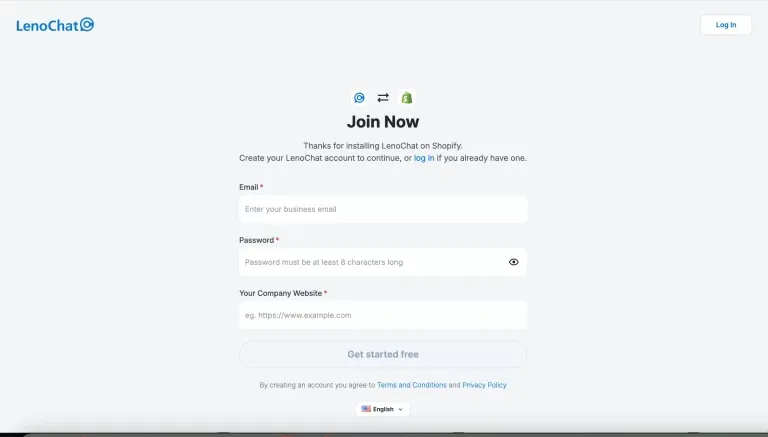
Après avoir approuvé les autorisations Shopify, vous êtes redirigé vers la page d’inscription LenoChat. Si vous avez déjà un espace de travail LenoChat, vous pouvez vous connecter pour lier l’installation à votre compte existant. Si vous débutez dans LenoChat, vous pouvez créer un compte gratuit en moins d’une minute.
- Étape 1 : Sur la page d’inscription LenoChat, saisissez votre adresse e-mail, un mot de passe et le URL du site web de votre entreprise, puis cliquez sur Rejoindre maintenant.
- Étape 2 : Vérifiez votre boîte mail pour recevoir un e-mail de vérification de LenoChat et confirmez votre adresse. L’installation du widget continue automatiquement une fois que votre compte est vérifié.
- Étape 3 : Si vous avez déjà un compte LenoChat, cliquez sur « Avez-vous déjà un compte LenoChat ? » Connexion sur la page d’inscription au lieu de créer un nouveau compte. Se connecter reliera l’installation Shopify à votre espace de travail existant.
- Étape 4 : Une fois connecté ou enregistré, LenoChat relie automatiquement vos identifiants Shopify magasin à votre espace de travail. Un écran de progression « Connexion à Shopify » confirme que l’intégration est en cours de mise en place.
Étape 3 : Activez le widget de chat dans votre tableau de bord LenoChat
Une fois votre compte lié, vous devez accéder aux paramètres d’intégration Shopify dans votre tableau de bord LenoChat pour confirmer la connexion et ouvrir l’éditeur de thème Shopify. Cette étape relie votre compte LenoChat au thème en direct de votre boutique.
- Étape 1 : Connectez-vous à votre tableau de bord LenoChat à my.lenochat.com.
- Étape 2 : Dans la barre latérale de gauche, cliquez sur Paramètres.
- Étape 3 : Dans la section Intégrations du menu paramètres, sélectionnez Shopify.
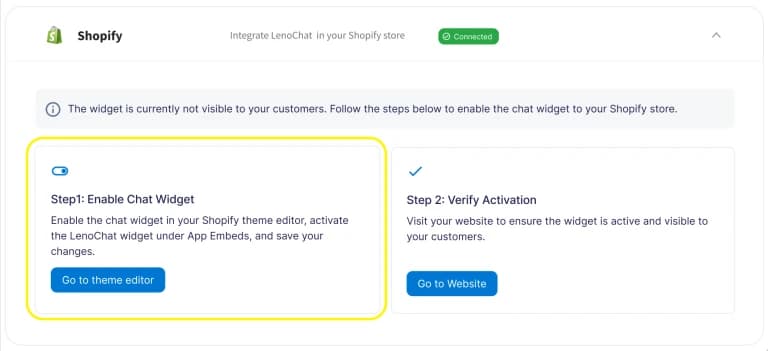
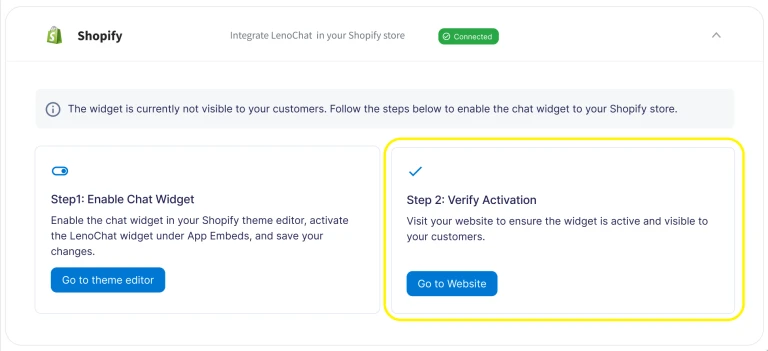
- Étape 4 : Sur la page d’intégration Shopify, vous verrez un avis : « Le widget n’est actuellement pas visible. » C’est normal — le widget doit toujours être activé dans l’Éditeur de Thèmes de Shopify. Cliquez sur le bouton « Aller à l’éditeur de thème » pour continuer.
- Étape 5 : L’éditeur de thèmes de Shopify s’ouvre dans un nouvel onglet ou vous redirige vers votre administrateur Shopify. Le thème correct est déjà sélectionné en fonction de votre thème actif.
Étape 4 : Activez le widget dans l’éditeur de thèmes Shopify
Shopify gère les widgets d’applications tierces via une fonctionnalité appelée App Embeds. C’est un mécanisme Shopify natif qui permet aux applications d’ajouter des fonctionnalités à votre boutique sans modifier les fichiers de code de votre thème. Vous activez le widget LenoChat ici à l’aide d’un seul bouton — aucune modification du code thème n’est nécessaire.
- Étape 1 : Dans l’éditeur de thème Shopify, cherchez l’option Intégration d’applications dans la barre latérale de gauche. Si vous ne le voyez pas immédiatement, il peut se trouver sous une section « Paramètres du thème » ou extensible — cliquez pour l’agrandir.
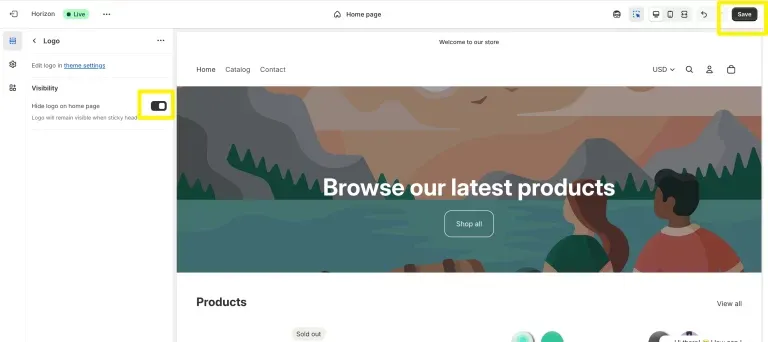
- Étape 2 : Dans la liste des Insertions d’applications, trouvez l’entrée du widget de chat LenoChat et basculez-la en position ON (activée). Le bascule devient bleu ou vert lorsqu’il est actif.
- Étape 3 : Cliquez sur le bouton Enregistrer en haut à droite de l’Éditeur de thèmes. Cela applique le changement à votre vitrine en direct — la bulle de discussion apparaîtra désormais pour les visiteurs.
- Étape 4 : L’approche d’intégration d’applications signifie que le widget est supprimé proprement si vous désinstallez l’application LenoChat — aucun fragment de code restant ne reste dans votre thème.
Étape 5 : Vérifier que le widget de chat est actif
Après avoir enregistré dans l’Éditeur de thèmes, retournez dans votre tableau de bord LenoChat et confirmez que l’installation a été terminée avec succès. LenoChat affiche une confirmation de réussite dès qu’il détecte que le widget est actif sur votre boutique.
- Étape 1 : Retournez sur votre tableau de bord LenoChat et allez dans Paramètres → Intégrations → Shopify.
- Étape 2 : La page d’intégration affiche désormais une confirmation de succès : le statut du widget de chat passe de « non visible » à « actif ». Vous pouvez voir une étape de confirmation « Étape 2 : Vérifier l’activation » sur cette page.
- Étape 3 : Cliquez sur « Aller sur le site web » pour ouvrir votre Shopify boutique dans un nouvel onglet. Confirmez que la bulle de discussion LenoChat est visible dans le coin inférieur de la page.
- Étape 4 : Cliquez sur la bulle de discussion pour ouvrir le widget et vérifier qu’il se charge correctement. Si votre agent de Leno AI est configuré, il accueillera automatiquement le visiteur. Sinon, le widget s’ouvre en mode chat en direct standard.
- Étape 5 : Dans votre tableau de bord LenoChat, allez dans Conversations pour confirmer que toutes les conversations test que vous avez lancées depuis la boutique apparaissent dans votre boîte mail.
Utilisation Shopify données de commande à l’intérieur de LenoChat
Une fois LenoChat connecté à Shopify, les agents ont accès directement aux données de Shopify en temps réel dans n’importe quelle conversation client. Cela élimine la nécessité de passer de LenoChat à votre administrateur Shopify lors de la gestion des demandes clients, rendant ainsi le support nettement plus rapide.
- Voir le panier client — lorsqu’un visiteur lance un chat, l’onglet Shopify dans le panneau de conversation affiche les articles actuellement dans son panier ainsi que le total du panier et la monnaie. Les agents peuvent s’y référer pour suggérer de manière proactive des produits connexes ou clarifier ce que le client s’apprête à acheter.
- Recherche de commandes — saisissez le nom, l’adresse e-mail ou le numéro de commande d’un client dans le champ de recherche de commande de l’onglet Shopify. Les résultats apparaissent instantanément et affichent le statut de la commande, la situation financière (payée, remboursée, partiellement payée), le statut de la livraison (remplie, non réalisée, partiellement remplie), ainsi que les détails de l’article incluant les images des produits, les références et les quantités.
- Modifier l’adresse d’expédition — sur les commandes ouvertes (non honorées), les agents peuvent mettre à jour l’adresse d’expédition directement depuis LenoChat. Cela est utile lorsqu’un client contacte le support immédiatement après avoir passé une commande avec une adresse de livraison incorrecte.
- Suivi des commandes — activez une carte de suivi de commande dans le widget de chat afin que les clients puissent vérifier le statut de leur expédition sans engager de conversation. Configurez cela dans les paramètres → Personnalisation des widgets → suivi des commandes.
- Leno AI Connaissance produit — après l’installation, allez dans Paramètres → Leno AI → Produits et lancez une synchronisation initiale produit. Leno AI importera votre catalogue de produits Shopify et l’utilisera pour répondre avec précision aux questions spécifiques au produit dans des réponses automatisées.
LenoChat Plans et disponibilité Shopify fonctionnalités
| Feature | Libre | Plus | Pro |
|---|---|---|---|
| Widget de discussion sur Shopify vitrine | Oui | Oui | Oui |
| Discussions en direct illimitées | Oui | Oui | Oui |
| Voir le panier client dans les conversations | Oui | Oui | Oui |
| Recherche et visualisation Shopify ordres | Oui | Oui | Oui |
| Modifier l’adresse de livraison | Oui | Oui | Oui |
| Leno AI réponses automatisées | 100 / mois | Inclus | Inclus |
| Synchronisation produit par IA (catalogue Shopify) | Limited | Oui | Oui |
| Supprimer le badge « Propulsé par LenoChat » | Non | Non | Oui |
| Nom et icône de l’agent IA personnalisé | Non | Non | Oui |