Disponibilité du profil
15 avril 2026
La disponibilité du profil permet à chaque agent de contrôler son propre statut en ligne directement depuis la barre d'outils LenoChat, signalant instantanément à l'équipe et au système de routage s'il est prêt à accepter de nouvelles conversations. Définir le bon statut maintient les files d'attente de chat équilibrées et évite que les conversations soient attribuées à des agents indisponibles.
Comprendre les statuts de disponibilité
LenoChat offre à chaque agent cinq statuts de disponibilité distincts. Chaque statut envoie un signal différent au moteur de routage et aux coéquipiers qui surveillent le tableau de bord de l'équipe. Votre statut est visible par tous les membres de votre espace de travail en temps réel — il se met à jour au moment où vous le modifiez, sans qu'aucun rechargement de page ne soit nécessaire dans le tableau de bord. Choisir le bon statut est important non seulement pour la gestion de votre propre charge de travail, mais aussi pour l'expérience de chaque visiteur qui attend dans la file d'attente du chat.
- Online — Vous êtes entièrement disponible et prêt à recevoir de nouvelles attributions de chat. Le moteur de routage vous inclut dans le pool d'agents actifs et vous attribue les conversations entrantes conformément aux règles d'attribution de votre espace de travail.
- Busy — Vous êtes connecté mais occupé par des conversations existantes. Selon la configuration de votre espace de travail, de nouveaux chats peuvent encore vous être attribués en repli, mais les coéquipiers peuvent voir que vous gérez une charge importante.
- Away — Vous vous êtes temporairement absenté. Le statut est visible par toute l'équipe et est le choix recommandé pour les courtes pauses — il signale votre absence sans vous supprimer entièrement de l'espace de travail.
- Do Not Disturb — Vous êtes présent dans le tableau de bord mais avez besoin d'un temps concentré et sans interruption. Utilisez ce statut lors d'appels clients, d'escalades internes ou de travaux nécessitant une concentration profonde où vous ne pouvez pas vous occuper de nouvelles conversations.
- Offline — Vous n'acceptez aucun chat. Votre profil apparaît hors ligne pour tous vos coéquipiers, et le moteur de routage ne vous attribuera pas de nouvelles conversations pendant la durée de votre statut Hors ligne.
Comment modifier votre statut de disponibilité
Votre statut de disponibilité est contrôlé depuis la barre d'outils située dans le coin inférieur gauche du tableau de bord LenoChat. L'indicateur de statut est toujours visible quelle que soit la section du tableau de bord dans laquelle vous vous trouvez, vous permettant ainsi de mettre à jour votre disponibilité sans quitter une conversation active ou toute autre vue.
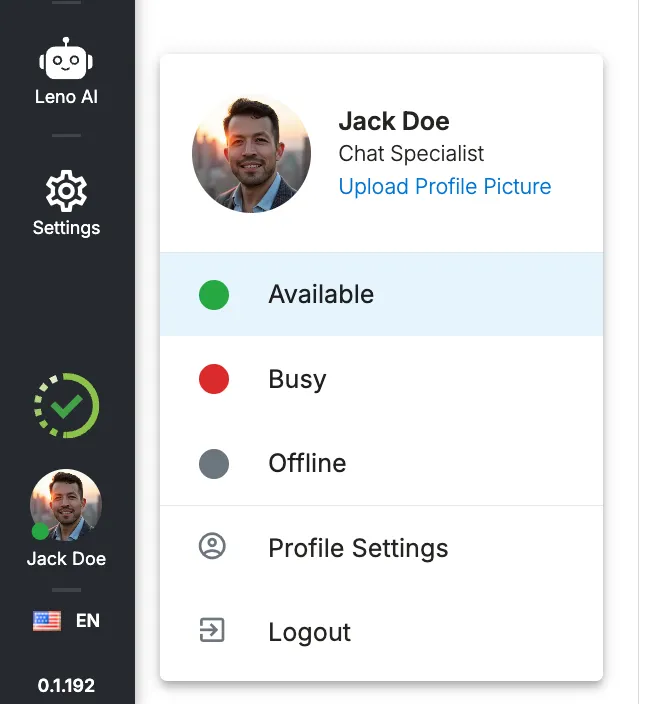
- Étape 1 : Localisez la barre d'outils dans le coin inférieur gauche du tableau de bord LenoChat. Vous verrez un point de statut coloré à côté de votre photo de profil — vert pour En ligne, jaune/ambre pour Absent, rouge pour Ne pas déranger et gris pour Hors ligne.
- Étape 2 : Cliquez sur votre photo de profil ou le point de statut coloré pour ouvrir le sélecteur de statut. Un menu apparaît listant tous les statuts disponibles avec leurs icônes et indicateurs de couleur respectifs.
- Étape 3 : Cliquez sur le statut vers lequel vous souhaitez basculer. Le changement est appliqué instantanément — votre point change de couleur, vos coéquipiers voient votre nouveau statut dans leurs vues d'équipe, et le moteur de routage met immédiatement à jour votre disponibilité pour la prochaine conversation entrante.
- Étape 4 : Confirmez le changement en vérifiant la couleur du point dans la barre d'outils. La mise à jour du statut est complète lorsque la couleur du point se met à jour — aucune étape supplémentaire d'enregistrement ou de confirmation n'est requise.
Définir votre statut de connexion préféré
LenoChat vous permet d'enregistrer un statut de disponibilité préféré qui est appliqué automatiquement à chaque connexion. C'est particulièrement utile pour les agents qui souhaitent toujours commencer une session en ligne et prêts à accepter des chats, ou pour les agents qui préfèrent consulter leur file d'attente avant de se lancer et veulent démarrer chaque session en Occupé ou Absent. Vous configurez cette préférence une seule fois dans les paramètres de votre profil, et LenoChat s'occupe du reste à chaque connexion ultérieure.
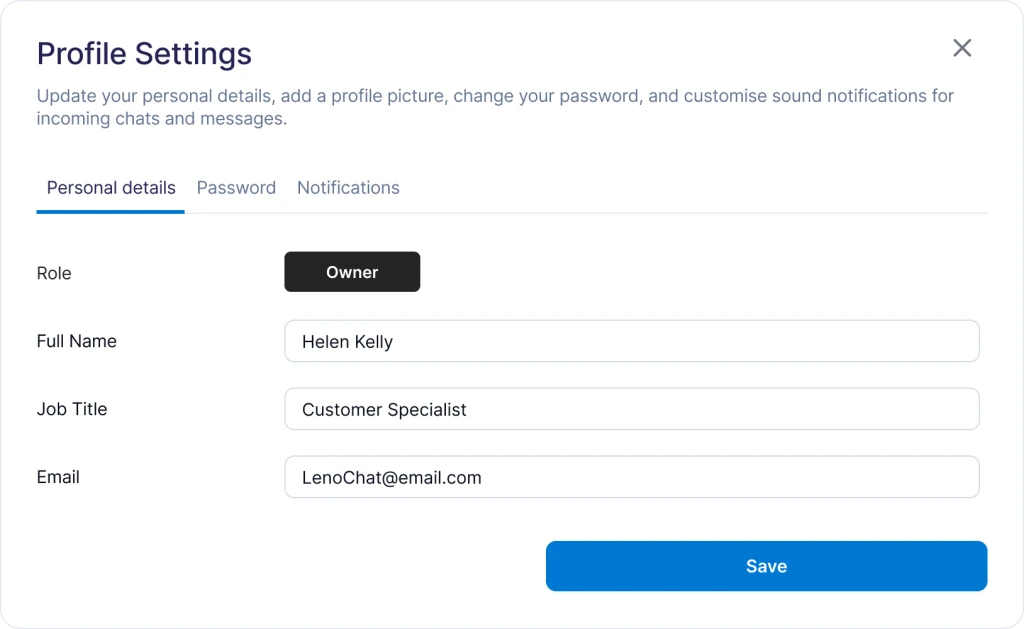
- Étape 1 : Accédez aux paramètres de votre profil. Cliquez sur votre photo de profil dans la barre d'outils inférieure gauche et cherchez Profil ou Paramètres du profil dans le menu qui s'ouvre.
- Étape 2 : Dans les paramètres de votre profil, localisez la section Disponibilité. Vous y trouverez l'option permettant de choisir votre statut préféré à la connexion — le statut que LenoChat appliquera automatiquement au début de chaque nouvelle session.
- Étape 3 : Sélectionnez le statut avec lequel vous souhaitez commencer chaque session. Vos options sont Online, Busy, Away, Do Not Disturb et Offline. Choisissez celui qui correspond à la façon dont votre équipe commence son quart de travail.
- Étape 4 : Enregistrez les paramètres de votre profil. La prochaine fois que vous vous connecterez à LenoChat, votre statut sera automatiquement défini sur votre préférence enregistrée — vous n'aurez pas besoin de le modifier manuellement au début de chaque session.
- Étape 5 : Pour remplacer la préférence pour une seule session, changez simplement votre statut depuis la barre d'outils après la connexion. La préférence enregistrée contrôle uniquement l'état initial à la connexion et ne vous empêche pas de passer à un autre statut pendant la session.
Référence des statuts de disponibilité
Le tableau ci-dessous résume les cinq statuts de disponibilité, leurs indicateurs visuels dans la barre d'outils LenoChat, leur effet sur le moteur de routage des chats et comment ils apparaissent aux autres membres de l'espace de travail.
| Statut | Couleur de l'indicateur | Reçoit de nouveaux chats | Visible par les coéquipiers comme |
|---|---|---|---|
| Online | Vert | Oui — inclus normalement dans le pool de routage | Disponible |
| Busy | Jaune | Dépend des paramètres d'attribution de l'espace de travail | Occupé |
| Away | Ambre | Non — exclu du routage | Absent |
| Do Not Disturb | Rouge | Non — exclu du routage | Ne pas déranger |
| Offline | Gris | Non — exclu du routage | Hors ligne |
Comment la disponibilité affecte l'attribution des chats
Votre statut de disponibilité contrôle directement si le moteur de routage de LenoChat vous inclut dans le pool d'agents éligibles à recevoir de nouvelles conversations. Comprendre le comportement de routage pour chaque statut aide votre équipe à coordonner les transferts, gérer la charge de la file d'attente pendant les périodes de pointe et garantir qu'aucun visiteur n'attend parce que des conversations ont été acheminées vers un agent indisponible.
- Les agents En ligne sont les principaux destinataires des nouvelles attributions de chat. Le moteur de routage distribue les conversations entre tous les agents En ligne selon les règles d'attribution de votre espace de travail — généralement en tourniquet ou avec équilibrage de charge en fonction du nombre de chats ouverts par agent.
- Les agents Occupés peuvent encore recevoir des attributions selon la configuration de votre espace de travail. Dans les environnements à fort volume où chaque agent disponible est nécessaire, les administrateurs peuvent configurer le système pour se rabattre sur les agents Occupés lorsqu'aucun agent En ligne n'est disponible. Renseignez-vous auprès de l'administrateur de votre espace de travail pour comprendre comment votre espace gère le routage Occupé.
- Les agents Absents et Ne pas déranger sont entièrement exclus du routage des nouveaux chats. Les conversations qui auraient autrement été dirigées vers un agent Absent ou Ne pas déranger sont redistribuées aux agents En ligne disponibles, ou maintenues dans la file d'attente non attribuée pour que Leno AI les gère si le chat IA est actif pour votre espace de travail.
- Les agents Hors ligne ne reçoivent aucune nouvelle attribution. Toutes les conversations qu'un agent Hors ligne avait déjà ouvertes restent dans sa boîte de réception, mais aucun routage supplémentaire n'aura lieu. Les administrateurs peuvent réattribuer manuellement les conversations ouvertes des agents Hors ligne aux agents En ligne depuis la vue de boîte de réception partagée.
- Les changements de statut prennent effet immédiatement pour les besoins du routage. Au moment où vous mettez à jour votre statut, la prochaine décision de routage — déclenchée par la prochaine conversation entrante — reflétera votre nouvelle disponibilité. Il n'y a pas de délai, d'intervalle d'interrogation ou de rafraîchissement de session requis.
Accepter les chats après la connexion
En plus de votre statut de présence, LenoChat inclut un paramètre de profil appelé Accept Chats After Login. Ce commutateur contrôle si le système de routage vous considère comme éligible à recevoir de nouvelles attributions de chat immédiatement à la connexion, indépendamment de votre statut préféré enregistré. Il est utile pour les agents qui se connectent pour consulter des tableaux de bord, vérifier des rapports ou effectuer des tâches administratives sans avoir l'intention de prendre des conversations en direct pendant cette session.
- Lorsque Accept Chats After Login est activé, vous commencerez à recevoir des attributions de chat dès que votre session débutera et que votre statut le permettra. Il s'agit de la configuration par défaut pour la plupart des agents de support et de vente.
- Lorsque Accept Chats After Login est désactivé, vous vous connectez sans entrer dans le pool de routage. Vous pouvez toujours basculer manuellement en En ligne à tout moment pendant la session pour commencer à accepter des chats — le paramètre contrôle uniquement le comportement automatique au moment de la connexion.
- Ce paramètre se trouve dans les paramètres de votre Profil à côté de l'option de statut de connexion préféré. Les modifications d'Accept Chats After Login prennent effet au début de votre prochaine session de connexion — elles n'affectent pas votre session active actuelle.
- Si vous changez régulièrement de rôle — par exemple, parfois en gérant l'équipe et parfois en prenant des chats en direct — configurer ce paramètre sur Désactivé et basculer en En ligne uniquement lorsque vous êtes prêt peut réduire considérablement le risque de conversations manquées pendant les périodes de transition.
Visibilité de votre statut pour les coéquipiers
Votre statut de disponibilité est partagé en temps réel avec chaque session de tableau de bord connectée dans votre espace de travail via des événements WebSocket. Aucun rechargement de page n'est nécessaire pour les coéquipiers — leurs tableaux de bord se mettent à jour automatiquement au moment où vous modifiez votre statut. Votre disponibilité actuelle apparaît à plusieurs endroits dans le tableau de bord LenoChat, permettant à votre équipe de coordonner et d'acheminer les conversations efficacement.
- Point de statut de la barre d'outils — le point coloré à côté de votre photo de profil dans votre propre barre d'outils reflète toujours votre statut actuel et se met à jour instantanément lorsque vous le modifiez.
- Vues des membres de l'équipe — les propriétaires et administrateurs de l'espace de travail voient un indicateur de statut en direct à côté du nom de chaque agent dans les sections de gestion d'équipe. Le point utilise le même codage couleur : vert pour En ligne, ambre pour Absent, rouge pour Ne pas déranger et gris pour Hors ligne.
- Panneaux d'attribution de conversation — lorsqu'un administrateur attribue manuellement une conversation à un agent spécifique, le menu déroulant d'attribution affiche le statut actuel de chaque agent à côté de son nom, permettant à l'administrateur d'éviter d'acheminer vers des agents indisponibles.
- Diffusions de mise à jour de statut — chaque changement de statut est émis instantanément à toutes les sessions connectées dans votre espace de travail via un événement socket en temps réel. La charge utile de diffusion comprend votre ID d'agent, votre nouveau statut (en ligne, occupé, absent ou hors ligne), un message de statut optionnel et un horodatage — garantissant que le tableau de bord de chaque autre agent reste synchronisé sans aucune interrogation.