Carte des visiteurs
15 avril 2026
Voyez qui parcourt votre site en temps réel sur une carte interactive et engagez les visiteurs de manière proactive avant qu'ils ne démarrent une conversation.
Ce que vous pouvez faire avec la carte des visiteurs
La Carte des Visiteurs est un outil de surveillance en temps réel intégré à chaque espace de travail LenoChat. Il diffuse en direct les données des visiteurs de votre site Web vers votre équipe, sans délai d'interrogation, afin que les agents puissent voir qui navigue, où ils se trouvent, ce qu'ils lisent et s'ils ont déjà une discussion ouverte. Contrairement au support réactif où vous attendez que les visiteurs vous contactent, la carte des visiteurs permet à votre équipe de prendre l'initiative.
- Visualisez chaque visiteur du site Web en direct sur une carte du monde interactive, regroupée par ville et codée par couleur par statut.
- Parcourez la barre latérale pour une liste déroulante et filtrable de tous les visiteurs connectés, triés par heure d'arrivée.
- Inspectez tous les détails du visiteur: page actuelle, historique de la page, temps passé sur le site, langue du navigateur, fuseau horaire et référent.
- Identifiez les visiteurs qui reviennent grâce au badge ↩ et donnez la priorité aux prises de contact proactives avec les prospects à forte valeur.
- Suivez les visiteurs qui ont ouvert une discussion, avec des badges d'état de discussion en direct indiquant Non attribué, Attribué, Chat AI ou Résolu.
La carte du monde interactive
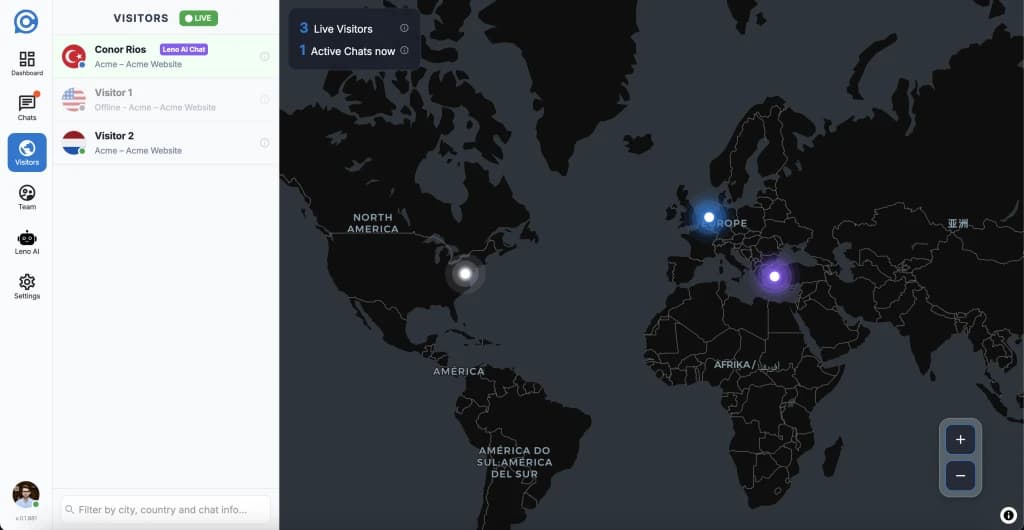
La carte est la pièce maîtresse de la page Visiteurs. Il affiche les visiteurs sous forme d'épingles de localisation sur une carte du monde sombre, regroupés par ville afin qu'un site Web très fréquenté ne produise pas un affichage encombré. Chaque épingle est mise à jour en temps réel à mesure que les visiteurs arrivent, naviguent ou partent, entièrement alimentés par les événements WebSocket sans aucune actualisation de page requise.
- Épingles regroupées par ville: lorsque plusieurs visiteurs se trouvent dans la même ville, une seule épingle avec un badge de comptage rouge apparaît. Cliquez dessus pour voir tous les visiteurs à cet endroit.
- Noyaux de couleur d'état: vert pour les visiteurs actifs, gris pour les inactifs (onglet inactif ou fermé) et bleu pour les visiteurs actuellement dans une conversation de chat.
- Cliquez sur n’importe quelle épingle pour faire voler la carte vers cet emplacement au niveau de zoom 5. L’épingle sélectionnée commence une animation d’ondulation pulsée et un panneau de détails sur le visiteur s’ouvre dans la barre latérale.
- Passez la souris sur n'importe quelle épingle pour voir une fenêtre contextuelle répertoriant tous les visiteurs à cet emplacement: cliquez sur un visiteur individuel dans la fenêtre contextuelle pour le sélectionner et centrer la carte sur sa position.
- La carte superposée dans le coin supérieur gauche affiche désormais le nombre total de visiteurs en direct et de discussions actives, chacun avec une info-bulle d'information expliquant ce que comprennent les chiffres.
- Utilisez les boutons de zoom + et − dans le coin inférieur droit pour ajuster la vue de la carte. Click anywhere on the map background to deselect the current visitor.
La barre latérale du visiteur
La barre latérale s'étend sur le côté gauche de la page Visiteurs et répertorie tous les visiteurs connectés en temps réel. Les nouveaux visiteurs apparaissent en haut à leur arrivée et sont automatiquement supprimés à l'expiration de leur session. La barre latérale et la carte sont toujours synchronisées: la sélection d'un visiteur dans la barre latérale amène la carte à son emplacement, et le fait de cliquer sur une épingle de la carte met en surbrillance la ligne correspondante dans la liste.
- Chaque ligne affiche: un point d'état codé par couleur, l'emoji du drapeau du pays du visiteur, son nom d'affichage (ou « Visiteur N » s'il n'est pas nommé), un badge ↩ pour les visiteurs qui reviennent, le titre de leur page actuelle et un badge d'état de discussion lorsqu'ils sont dans une conversation active.
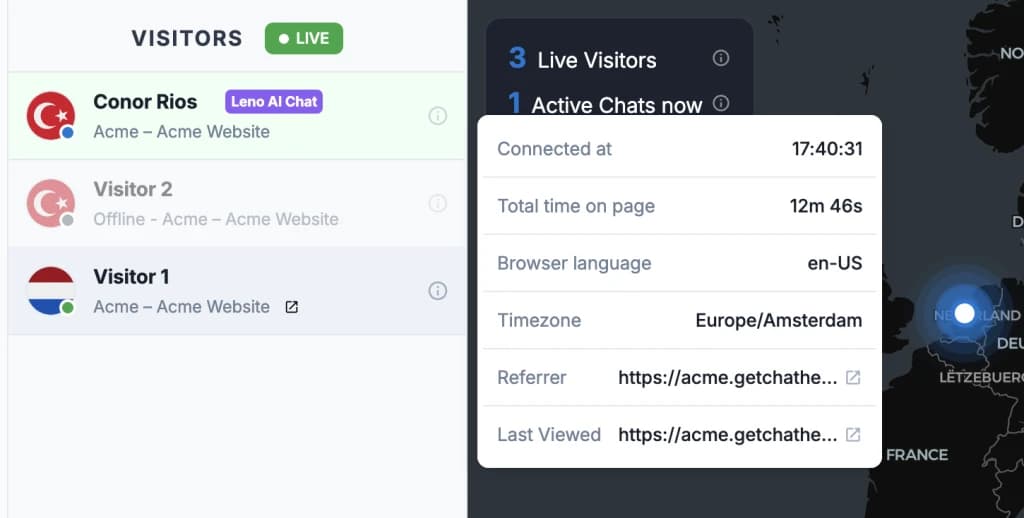
- Passez la souris sur n'importe quelle ligne pour ouvrir une info-bulle détaillée contenant des informations complètes: temps de connexion, temps total sur le site (compteur en direct), langue du navigateur, fuseau horaire, référent et dernière page consultée - tous disponibles avant que vous prononciez un mot.
- La barre de filtre en haut recherche simultanément en temps réel le nom du visiteur, la ville, la région, le pays, le titre de la page, le référent, la langue du navigateur et l'état du chat. La carte est également mise à jour pour mettre en évidence uniquement les visiteurs correspondants au fur et à mesure que vous tapez.
- La barre latérale est redimensionnable: faites glisser son bord droit pour l'élargir ou la réduire, et votre largeur préférée est enregistrée entre les sessions (minimum 325 px, maximum 600 px).
Indicateurs de statut des visiteurs
Chaque visiteur dans la barre latérale et sur la carte se voit attribuer l'un des trois indicateurs de statut. La couleur du point et le noyau de l'épingle de la carte reflètent l'activité actuelle du visiteur et sont mis à jour en temps réel.
| Statut | Couleur | Ce que cela signifie |
|---|---|---|
| Actif | Vert | Le visiteur parcourt activement votre site et envoie des battements de cœur en direct au système de suivi. |
| Inactif | Gris | L'onglet du visiteur est inactif ou fermé: il reste visible jusqu'à 30 minutes avant d'être automatiquement supprimé. |
| Discuter | Bleu | Le visiteur a une conversation de chat ouverte: un badge d'état de chat détaillé indique l'état exact de la demande. |
Badges de statut de chat pour les conversations dans Progress
Lorsqu'un visiteur ouvre le widget de chat et envoie un message, son indicateur passe de l'état bleu générique « Chat » à un badge d'état précis reflétant l'état réel de sa demande de chat. Ce badge apparaît sur la ligne du visiteur dans la barre latérale, dans l'info-bulle de survol et sur l'épingle de la carte du visiteur. Ainsi, votre équipe connaît toujours l'état exact de chaque conversation active en un coup d'œil, sans ouvrir la boîte de réception.
- Non attribué (orange): la demande de chat est dans la file d'attente et n'a pas encore été récupérée par un agent ou Leno AI. Il s’agit de l’état le plus urgent: votre équipe doit agir immédiatement pour éviter que le visiteur ne parte.
- Attribué (bleu): un agent a accepté la conversation et la gère activement.
- AI Chat (violet) — Leno AI gère la conversation de manière autonome. N'importe quel agent peut surveiller l'échange ou prendre le relais manuellement à tout moment.
- Résolu (gris): la conversation a été archivée. Le visiteur reste brièvement visible sur la carte pendant que la période de maintien de la session compte à rebours avant d'être supprimé.
Info-bulle détaillée du visiteur – Contexte complet avant de dire un mot
Le survol d’une ligne de visiteur dans la barre latérale ouvre une info-bulle détaillée avec toutes les données disponibles sur ce visiteur. Ces informations sont disponibles avant que vous entamiez une conversation, donnant à votre équipe un contexte complet pour personnaliser le message d'ouverture et faire une bonne première impression.
- ID de chat et statut actuel — si le visiteur est dans une conversation, l'ID de chat et son statut (Non attribué, Attribué, Chat AI ou Résolu) sont affichés en haut de l'info-bulle.
- Connecté à: l'horodatage exact de l'arrivée du visiteur sur votre site au cours de sa session en cours.
- Temps total sur le site — un compteur en temps réel indiquant depuis combien de temps le visiteur a parcouru cette session.
- Langue du navigateur — le paramètre de langue du navigateur du visiteur (par exemple, en-US, tr, ja), utile pour acheminer vers le bon agent ou confirmer que les paramètres de langue Leno AI sont corrects.
- Fuseau horaire: le fuseau horaire IANA du visiteur (par exemple, Europe/Istanbul, Amérique/New_York), qui vous aide à chronométrer les messages de suivi si le visiteur ne répond pas immédiatement.
- Référent — le URL de la page qui a envoyé le visiteur vers votre site. Cliquez sur le lien référent pour l'ouvrir dans un nouvel onglet et comprendre la source du trafic.
- Dernière page consultée: le titre et URL de la page la plus récente vers laquelle le visiteur a accédé. Cliquez pour l’ouvrir et voir exactement ce qu’ils lisent en ce moment.
Comment activer le suivi des visiteurs
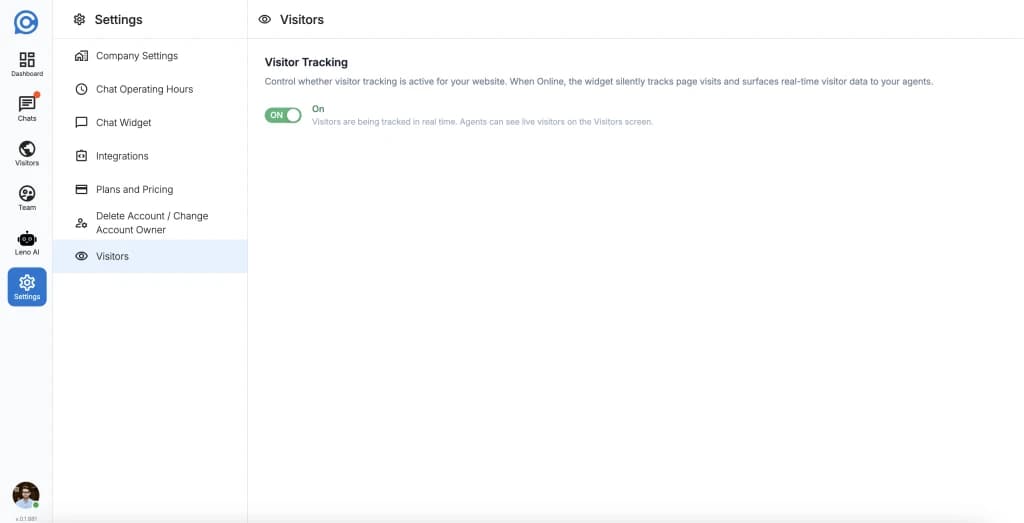
Le suivi des visiteurs est contrôlé par une seule bascule dans les paramètres de votre espace de travail. Il est désactivé par défaut et doit être activé une fois par espace de travail par un propriétaire ou un administrateur. La modification prend effet immédiatement: aucune mise à jour du code du widget, redéploiement ou redémarrage de la boîte de réception n'est requis.
- Étape 1: Accédez à Paramètres dans la barre latérale du tableau de bord, puis sélectionnez Visiteurs dans la navigation des paramètres. Cette option est visible uniquement par les propriétaires et les administrateurs de l’espace de travail.
- Étape 2: Vérifiez la bascule de suivi des visiteurs. En ligne signifie que le suivi est actif et que les données des visiteurs sont envoyées à votre carte des visiteurs en temps réel. Hors ligne signifie que le suivi est désactivé et qu'aucune donnée sur les visiteurs n'est collectée.
- Étape 3: cliquez sur le bouton pour basculer entre en ligne et hors ligne. Le paramètre est enregistré automatiquement sans qu’aucun bouton Enregistrer ne soit requis. Le changement s'applique immédiatement à toutes les nouvelles connexions de visiteurs: les visiteurs déjà connectés seront inclus dans le prochain cycle de battement de cœur.
Qui peut voir et configurer la carte des visiteurs
L'accès à la Carte des Visiteurs et la possibilité de configurer le suivi sont séparés par rôle. Tous les membres de l'équipe peuvent consulter les données des visiteurs en direct; seuls les propriétaires et les administrateurs peuvent activer ou désactiver la fonctionnalité.
| Rôle | Voir la carte des visiteurs | Activer/Désactiver le suivi |
|---|---|---|
| Propriétaire | Oui | Oui |
| Administrateur | Oui | Oui |
| Agent | Oui | Non: contactez un propriétaire ou un administrateur pour modifier ce paramètre. |