チャットウィジェットのカスタマイズ方法
2026年4月15日
チャットウィジェットの色、ロゴ、位置、挨拶などをダッシュボードから直接カスタマイズでき、コードは不要です。
カスタマイズできること
ウィジェットカスタマイズパネルは6つのアコーディオンセクションに分かれています。各セクションは、訪問者に対してウィジェットの見た目や動作の異なる側面をコントロールします。各セクションの見出しをクリックして開くと、変更を加えるたびにリアルタイムで更新されるライブプレビューが表示されます。
- ウィジェットブランディング — 背景色、テキストカラー、ブランドロゴ、AIエージェント名とアイコン、ウィジェットタイトル、ウィジェットメッセージ、スタートボタンテキスト、LenoChatブランディングの可視性。
- チャットコンテンツ — 訪問者がチャットを始める前に表示される挨拶メッセージで、アクティブな会話中にエージェントのプロフィール写真や名前が表示されるかどうかを確認できます。
- チャネル — ウィジェット内にWhatsApp、Instagram、Facebook Messengerの連絡先リンクを追加し、訪問者が自分の好みのプラットフォームであなたに連絡できるようにします。
- 会話の開始ツール — ウィジェット内に最大10個の事前作成された質問と回答のチップを作成し、訪問者をすぐに共通の話題へ誘導します。
- チャットバブル — 最小化されたウィジェットの位置(画面の左右)を操作し、バブルの上にティーザーメッセージを浮かべ、受信メッセージの音声通知を切り替えられます。
- 注文の追跡 — Shopify店舗が接続されている場合、ウィジェット内に注文追跡カードと下部ナビゲーションショートカットを表示し、顧客がセルフサービスで注文状況を照会できるようにします。
ウィジェットカスタマイズ設定へのアクセス
すべてのカスタマイズオプションはLenoChatダッシュボードの1つのパネルにまとめられています。数回クリックでアクセスでき、変更したすべての変更は画面右側のウィジェットシミュレーターでライブプレビューされてからコミットします。
- ステップ1: LenoChatダッシュボードにログインします。
- ステップ2: 左側のナビゲーションサイドバーにある設定をクリックします。
- ステップ3: 設定メニューからウィジェットカスタマイズを選択します。
- ステップ4: カスタマイズパネルがアコーディオンレイアウトで開きます。どのセクション見出しでも展開できます。右側のライブプレビューは、リアルタイムであなたの変更を反映しています。
- ステップ5: すべてのセクションで変更に満足したら、「保存」ボタンをクリックします。設定が適用されたことを確認する確認通知があります。
ウィジェットブランディング:カラー、ロゴ、アイデンティティ
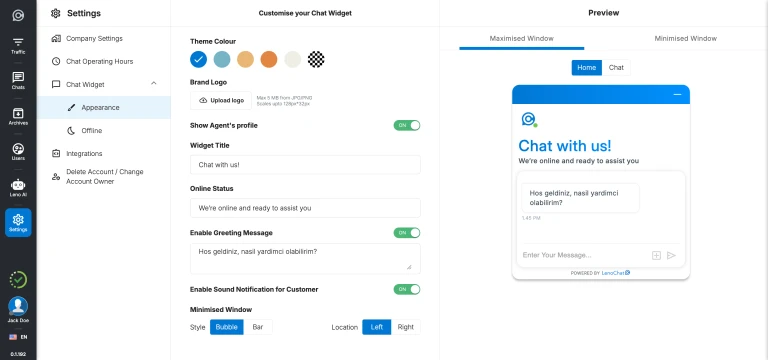
ウィジェットブランディングセクションは、チャットウィジェットのビジュアルアイデンティティを管理します。ブランドのカラーパレットに正確に合わせ、カスタムロゴをアップロードし、ヘッダーテキストを設定し、チャット開始ボタンにラベルを設定します。これらの設定により、ウィジェットはサードパーティのツールではなく、ウェブサイトのネイティブの一部のように感じられます。
- 背景色 — 5つのプリセットブランドカラー(#0078D4 青、#76B5C5 ティール、#EAB676 ゴールド、#E28743 オレンジ、#EEEEE4 クリーム)から選択するか、カラーピッカーで任意のカスタムヘクス値を入力できます。
- テキストカラー — 白(#FFFFFF)か暗色(#252423)から選び、背景色に合わせて読みやすくしましょう。LenoChat輝度を計算してより良い選択肢を提案しますが、上書きも可能です。
- ブランドロゴ — 最大5MBの画像ファイルをアップロードして、ウィジェットヘッダーのデフォルトのLenoChatロゴを自分のブランドマークに置き換えます。PNG、JPG、WebP、SVGフォーマットも対応可能です。
- ウィジェットタイトル — 開いたチャットウィジェットの上部に表示される見出しを最大100文字まで設定できます。よくある例としては、御社名、「チャット・ウィーズ・ウィーズ」、または「どうお手伝いできますか?」などがあります。
- ウィジェットメッセージ — タイトルの下に最大100文字の短いサポートテキストの行を表示できます。これを使って応答時間の期待値を設定しましょう。例えば、「通常は1分以内に返信します」といったものです。
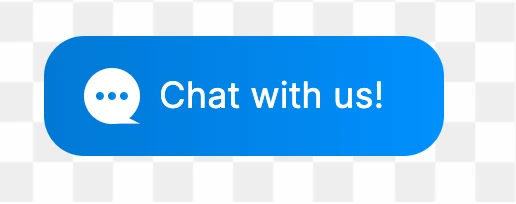
- 開始ボタンテキスト — ウィジェット内の主要なコールトゥアクションボタンのラベルを最大50文字までカスタマイズできます。デフォルトのラベルは「チャット開始」ですが、「私たちに話す」「ヘルプを受け取る」など、ブランドに合ったフレーズにパーソナライズできます。
- ウィジェット言語 — 訪問者が見えるすべての静的UI要素(ボタンラベル、入力フィールドのプレースホルダー、タイムスタンプ、システムメッセージなど)の表示言語を選択します。
プロ専用のブランディング機能
プロプランワークスペース専用のブランディングオプションは2つあります。AIエージェントのビジュアルアイデンティティのカスタマイズと、LenoChatブランディングバッジの削除です。無料およびプラスプランでは、これらのオプションはパネルに表示されますがロックされており、クリックするとアップグレードのプロンプトが表示されます。
- LenoChat ブランディング — 無料プランとプラスプランでは、すべてのウィジェットの下部に「Powered by LenoChat」バッジが表示されます。プロプランのワークスペースでは、ウィジェットブランディング→ LenoChatブランディングをオフに切り替えることでこのバッジを隠すことができます。
- Leno AI Agent名 — Pro Planのワークスペースは、デフォルトのAIエージェント名(「Leno AI」)を最大40文字までのカスタム名に置き換えることができます。カスタム名前はウィジェット内のAI生成メッセージの横に表示されますが、AIにブランドに合ったペルソナを与えます。
- Leno AIアイコン — プロプランのワークスペースはAIエージェント用のカスタムアバターをアップロードできます(最大1MB、推奨256×256ピクセル)。このカスタムアイコンはLeno AIが生成したすべてのメッセージの横に表示され、デフォルトのLeno AIアバターに代わります。
チャット内容:挨拶メッセージとエージェントプロフィール
チャットコンテンツセクションでは、訪問者がウィジェットを開いたときに何を見るか、ライブ会話中にエージェントがどのように表示されるかを設定します。2つの環境が連携して、歓迎的でパーソナライズされたチャット体験を作り出します。
- 挨拶メッセージ — 訪問者がチャットウィジェットを開くと、上部に表示されるウェルカムメッセージを有効にしてください。テキスト欄にメッセージ(最大250文字)を入力し、その後「グリーティングメッセージを有効にする」をオンに切り替えます。無効にすると、ウィジェットは直接チャット入力エリアに開き、紹介文はありません。
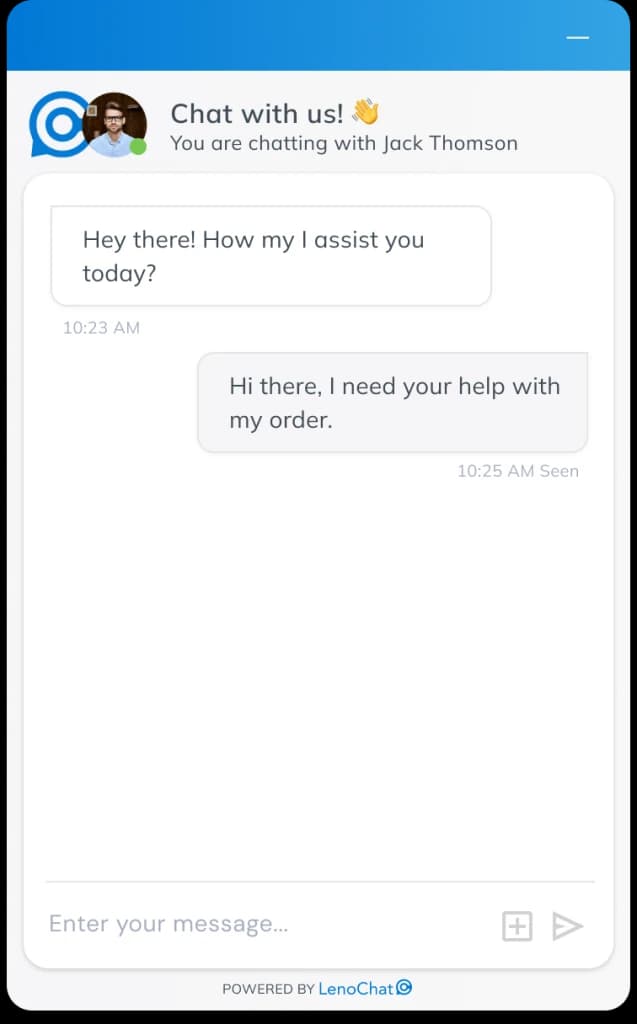
- エージェントプロフィール表示 — この切り替えがオンのまま、担当エージェントのプロフィール写真と表示名がウィジェットヘッダーに表示され、アクティブな会話中に表示されます。これにより交流がパーソナライズされ、訪問者が相手を特定できるようになります。無効化すると、どのエージェントがチャットを担当しても、ヘッダーにはウィジェットのデフォルトのタイトルとロゴのみが表示されます。
- エージェントのプロフィール写真を追加するには、各エージェントが自分のプロフィール設定で「My Account」→「プロフィール写真」に写真をアップロードする必要があります。ウィジェットカスタマイズパネルは写真の表示のみを制御し、写真のアップロードはエージェントレベルで行われます。
チャットバブル:位置情報と通知
チャットバブルセクションは、ウィジェットがウェブサイト上で最小化された状態でどのように表示されるかを制御します。画面のどの角に吹き出しを入れるかを選べ、その上にティーザーメッセージを浮かべて注意を引くようにしたり、新しいメッセージが届いたときに訪問者に通知する音のアラートを有効にしたりできます。
- バブル位置 — 左と右を切り替えて、訪問者の画面の左下または右下に最小化したチャットバブルを配置します。右がデフォルトで最も一般的な立場です。この変更は保存直後にライブサイトに適用されます。
- チャットバブルメッセージ — チャットバブルの上に浮かぶ小さなポップアップティーザーテキストを有効にしましょう。テキスト欄にメッセージ(最大100文字)を入力し、「チャットバブルメッセージを有効にする」をオンに切り替えます。効果的なティーザーメッセージ(「質問はありますか?」)着いたよ!』)バブルを見落とすかもしれない訪問者を促すことで、ウィジェットの開封率を大幅に向上させることができます。
- 音声通知 — 訪問者の音声通知を有効にすると、担当者やLeno AIからの新しいメッセージが届いた際に訪問者のブラウザで音声チャイムが流れるようにします。これは、チャットをバックグラウンドタブで開いたままにしておく訪問者にとって特に便利で、チャイムを聞いて返信を逃さずに会話に戻ることができます。
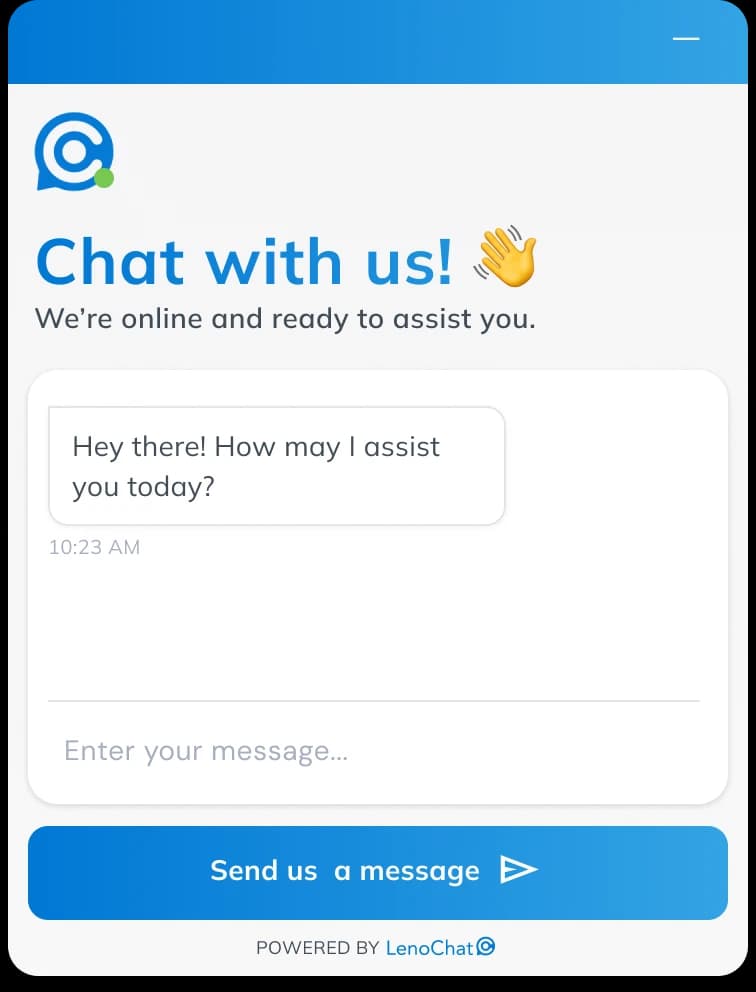
チャンネル:WhatsApp、Instagram、Facebookの追加
チャンネルセクションでは、チャットウィジェット内で直接WhatsApp、Instagram、Facebook Messengerの連絡先リンクを表示できます。訪問者はチャンネルアイコンをタップまたはクリックして、自分の好きなプラットフォームでウェブサイトを離れずに会話を始めることができます。
- ステップ1: チャンネルセクションを展開し、チャットウィジェットの「他のチャンネルを表示」を「オン」に切り替えます。
- ステップ2: 表示タイプで「アイコンのみ」を選択してコンパクトな外観を、「アイコン+テキスト」を選択して各アイコンの横にプラットフォーム名を表示します。
- ステップ3: 追加したいプラットフォームごとに「表示」を切り替え、連絡先情報を入力します。WhatsApp電話番号(10〜15桁、+で始まることも可能です)が必要です。Instagramにはユーザー名(1〜30文字、文字、数字、点、アンダースコア)が必要です。FacebookページID(数字のみ、Facebookページ設定で確認)が必要です。
- ステップ4: 変更を保存する。モバイルでは、チャンネルリンクがネイティブアプリ(WhatsAppアプリ、Instagramアプリ、Facebook Messengerアプリ)を直接開きます。デスクトップでは、リンクが各プラットフォームのウェブ版を開きます。
- 個別のチャンネルを独立して有効または無効にすることができます。例えば、WhatsAppやInstagramを表示しながら、Facebookを隠しておくことができ、FacebookページIDを削除する必要はありません。
会話のきっかけ:カスタムQ&A提案
会話開始は、オープンチャットウィジェット内でタップ可能な提案チップとして表示される、あらかじめ作成された質問と回答の組み合わせです。訪問者がスターターをタップすると、質問は自動的に送信され、設定された回答が即座に表示されます。待ち時間もなく、人間のエージェントも必要ありません。これは特に訪問者を最も一般的な情報リクエストに誘導するのに効果的です。
- ワークスペースごとに最大10人の会話のきっかけを作成できます。各スターターは、訪問者が見える短い質問と、質問をタップすると答えられる長い回答で構成されています。
- 各スターターは個別に有効化または無効化でき、削除はできません。情報が古い場合(例えば季節プロモーションなど)スターターを一時的に無効にし、後で再有効化し、再作成しなくてもいいです。
- スターターをリストの上下にドラッグして並べ替えましょう。ここで設定した順番は、訪問者がウィジェットで見る順番とまったく同じです — よくある質問を最初にしてください。
- スターターを追加するには、「会話の始め方を追加」をクリックし、質問文を短く行動志向に入力してください(例えば「配達時間は?」など)、カスタム回答を書くかペーストし、その後保存します。会話の開始回答は約2,000文字までのプレーンテキストに対応しています。
- スターターを削除するには、スターターカードの削除アイコンをクリックしてください。削除は即時で、元に戻すことはできません。もし再びスターターが必要になる場合は、削除するよりも無効にしてください。
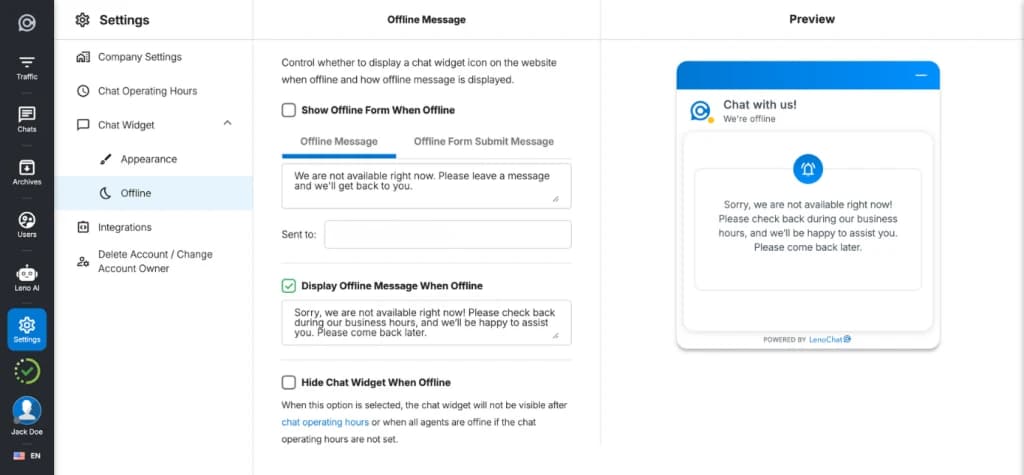
オフラインフォーム:営業時間外のリード獲得
チームが不在で会話を継続できない設定Leno AI場合、ウィジェットはオフラインの連絡フォームを表示し、訪問者が詳細やメッセージを残すことができます。これにより、営業時間外の問い合わせが失われることがありません。
- ステップ1: ウィジェットカスタマイズパネルで、上部の「オフライン」タブ(外観タブの横)をクリックします。
- ステップ2: オフラインフォームを有効にすることをオンに切り替えます。
- ステップ3: フォームのタイトル(例:『今は不在中です』)、サポート説明、収集するフィールドをカスタマイズします。名前、メールアドレス、電話番号の各項目は、必要に応じて任意または必須に設定できます。
- ステップ4: フォームを送信後に訪問者が見る確認メッセージを設定する — 例えば「ありがとうございます!「1営業日以内に返信いたします。」
- ステップ5: 変更を保存する。オフラインフォームは、チャットアワー設定で設定した営業時間外のワークスペースが自動的に有効になります。
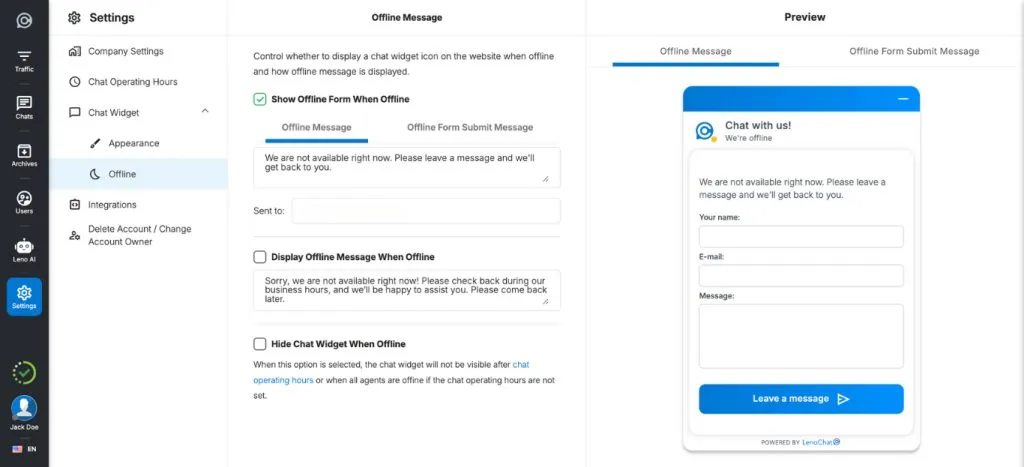
オフラインメッセージ:アウェイテキストの設定
オフラインメッセージは、指定された営業時間外にウィジェットを開いた際に訪問者に表示されるテキストで、オフラインフォームが有効になっていません。明確で役立つオフラインメッセージは期待値を設定し、訪問者をセルフサービスのリソースや代替の連絡手段へと誘導できます。
- ステップ1: ウィジェットカスタマイズでオフラインタブをクリックします。
- ステップ2: オフラインメッセージの下に、留守メッセージを書きます。応答時間について具体的に伝えてください。例えば、「現在オフラインです。メールを残していただければ、1営業日以内に返信いたします。」
- ステップ3: 変更を保存する。このメッセージは、指定された営業時間外にウィジェットを開いた訪問者に自動的に表示されます。