インストールはShopify
2026年4月15日
ライブチャット、AIサポート、Shopify注文ツールを数分で追加でき、コーディングは不要です。
LenoChatで何ができるShopify
インストール作業に入る前に、接続後にShopifyストアに追加されるすべての要素をまとめておLenoChat。以下に挙げるすべての機能は設定直後に利用可能で、動作を開始するために追加の設定は必要ありません。
- ライブチャット — 店舗の全ページにブランド化されたチャットウィジェットが表示され、顧客はショッピングの途中からいつでも会話を始められます。
- Leno AI 自動応答 — AIエージェントは24時間365日、配送問い合わせ、返品ポリシー、商品に関する質問に対応し、代理店の関与なしに対応します。
- カスタマーカートを見る — お客様がチャットを開始すると、担当者はLenoChat会話パネルで現在カートにある商品とカートの合計を直接確認でき、コンテキスト認識サポートを可能にします。
- 注文検索&表示 — 担当者はLenoChat会話サイドバーから顧客名、メールアドレス、注文番号で任意のShopify注文を検索・開くことができ、タブ間の切り替えはありません。
- 配送先住所を編集 — 適切な権限を持つ代理店は、LenoChatダッシュボードから直接未Shopify注文の顧客の配送先住所を更新できます。
- 注文追跡ウィジェット — チャットウィジェット内に注文トラッキングカードを表示し、顧客がサポートに連絡せずに自分で注文状況を確認できるようにします。
- AI製品同期 — Leno AIShopify製品カタログを学習し、実際の在庫データを用いて製品固有の質問に正確に答えられます。
ステップ1:Shopify App StoreからLenoChatアプリをインストールする
LenoChatアプリは公式の Shopify App Store に掲載されています。インストール方法は他のどのShopifyアプリと同じで、App Storeのリスティングページから直接行います。この段階では手動のファイルアップロードやテーマ編集は不要です。
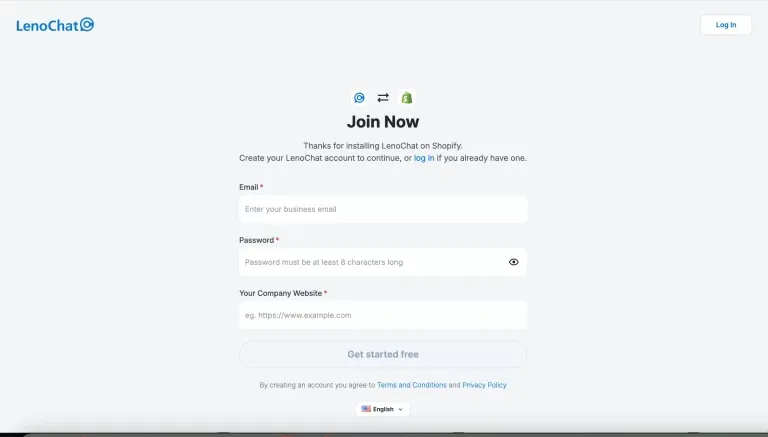
- ステップ1: ブラウザでShopify App Storeを開き、「LenoChat」で検索するか、LenoChatアプリの掲載ページに直接移動します。
- ステップ2: LenoChatアプリの掲載ページで、機能とスクリーンショットを確認し、インストールボタンをクリックします。
- ステップ3: Shopify管理者にリダイレクトされ、Shopifyどのストアにアプリをインストールするかを確認します。進む前に正しいストアが選ばれているか必ず確認してください。
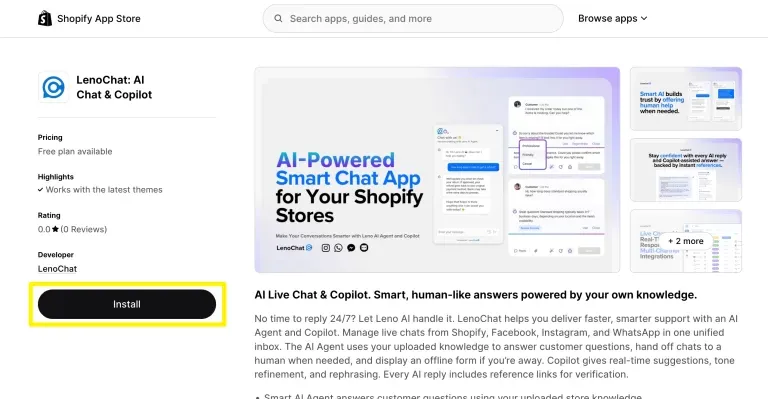
- ステップ4: アクセスが必要なすべての権限LenoChat表示画面が表示されます。許可をよく確認してください。各許可の詳細は次のセクションをご覧ください。
Shopify権限の確認
インストールを承認する前に、Shopify動作に必要なデータが表示される権限画面LenoChat表示されます。これらの権限は可能な限り読み取り範囲が設定されておりLenoChat、ストアデータを読み込んでエージェントに表示しますが、明示的な行動(例えば配送先住所の編集)を取らない限り変更しません。これらの権限を理解することで、情報に基づいた判断が下せます。
- 顧客の読み取り — LenoChatはチャット訪問者をShopify顧客記録と照合し、担当者が手動で検索せずに顧客の名前、メールアドレス、注文履歴、現在のカートを確認できるようにします。
- 命令を読む — エージェントがLenoChat会話パネル内からShopify命令を検索・閲覧できます。これが注文検索とカート閲覧機能の基盤です。
- 商品の読み取り— 製品カタログにアクセスし、製品ごとの質問に正確に答えられるようにLeno AI。AI製品同期機能に必須です。
- テーマを読んでテーマを書く — Shopifyテーマにアプリ埋め込みでLenoChatウィジェットを有効にするために必要です。テーマに合わせた書き込みは、アプリの埋め込みを有効または無効にする範囲に限定されます。
- スクリプトタグを書く — LenoChatウィジェットスクリプトをストアフロントページに注入するために使われます。これが、あなたのストアのすべてのページにチャットバブルが表示される方法です。
- 製品を書く — 商品Leno AI同期するために必要で、商品を追加・変更した際にAIのカタログ情報を最新の状態に保つことができます。
- ステップ5: 権限を確認したら、「インストールアプリ」をクリックして承認し、次のステップに進みます。
ステップ2:LenoChatアカウントを作成またはログインする
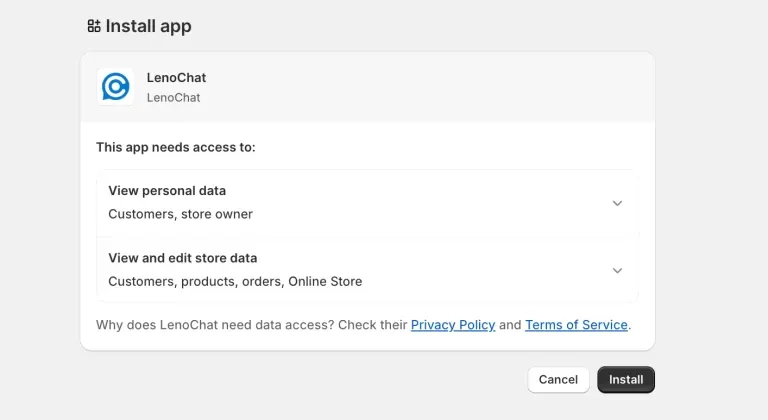
Shopify権限を承認した後、LenoChatサインアップページにリダイレクトされます。すでにLenoChatワークスペースがある場合は、インストールを既存のアカウントにリンクさせるためにログインできます。LenoChat初心者なら、1分以内に無料アカウントを作成できます。
- ステップ1: LenoChatのサインアップページでメールアドレス、パスワード、会社のウェブサイトURLを入力し、「今すぐ参加」をクリックします。
- ステップ2: 受信箱にLenoChatからの認証メールを確認し、住所を確認してください。アカウント認証後、ウィジェットのインストールは自動的に続きます。
- ステップ3: すでにLenoChatアカウントをお持ちの場合は、「すでにLenoChatアカウントを持っていますか?」をクリックしてください。新しいアカウントを作る代わりに、サインアップページでログインリンクを貼る。ログインすると、Shopifyインストールが既存のワークスペースにリンクされます。
- ステップ4: ログインまたは登録後、LenoChat自動的にShopifyストアの認証情報をワークスペースにリンクします。「Shopifyに接続」の進行状況画面で統合が設定されていることが確認されます。
ステップ3:LenoChatダッシュボードでチャットウィジェットを有効にする
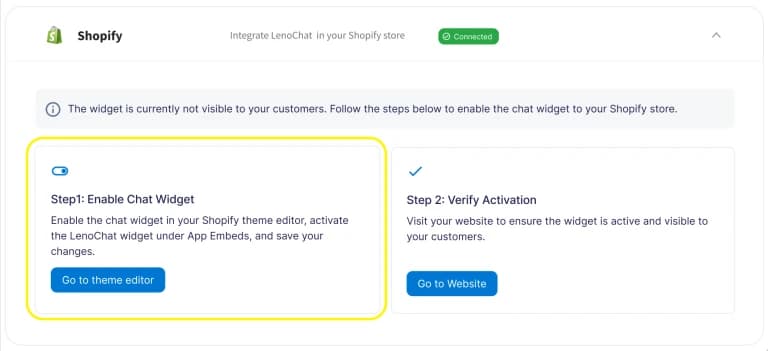
アカウントが連携された後、LenoChatダッシュボードのShopify統合設定に移動して接続を確認し、Shopifyテーマエディターを開く必要があります。このステップは、LenoChatアカウントと店舗のライブテーマをつなぎます。
- ステップ1: my.lenochat.com でLenoChatダッシュボードにログインします。
- ステップ2: 左側のサイドバーで「設定」をクリックします。
- ステップ3: 設定メニューの統合セクションでShopifyを選択します。
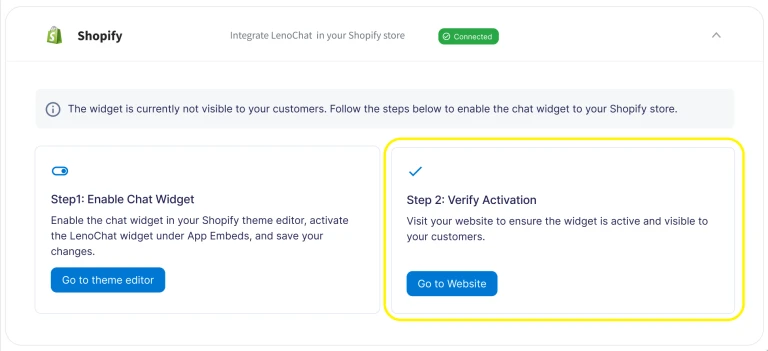
- ステップ4: Shopify統合ページに「ウィジェットは現在見えません」という通知が表示されます。これは予想通りで、ウィジェットは依然としてShopifyのテーマエディター内で有効化する必要があります。「テーマエディタへ移動」ボタンをクリックして進めてください。
- ステップ5: Shopifyのテーマエディターが新しいタブで開くか、Shopify管理者にリダイレクトします。正しいテーマはすでにアクティブなテーマに基づいて選択されています。
ステップ4:Shopifyテーマエディターでウィジェットを起動する
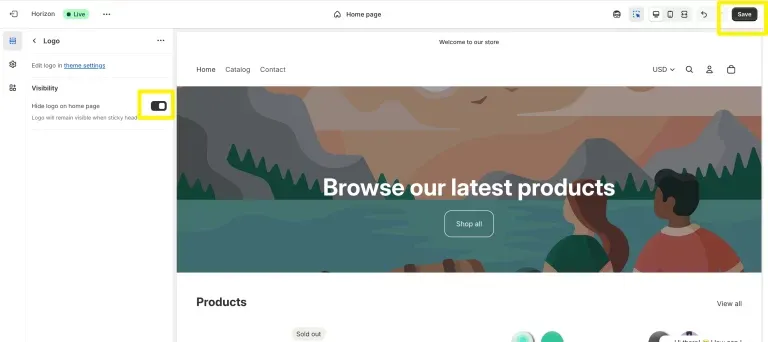
Shopifyは「アプリ埋め込み」という機能を通じてサードパーティのアプリウィジェットを管理しています。これはネイティブな Shopify メカニズムで、テーマのコードファイルを編集せずにアプリがストアフロントに機能を追加できるようにします。LenoChatウィジェットは1つのトグルで有効化でき、テーマコードの編集は不要です。
- ステップ1: Shopifyテーマエディターの左側サイドバーにある「アプリ埋め込み」オプションを探してください。すぐに見つからない場合は、「テーマ設定」または展開可能なセクションにあるかもしれません — クリックして展開してください。
- ステップ2: アプリ埋め込みリストでLenoChatチャットウィジェットのエントリを見つけて、ON(有効)位置に切り替えます。トグルは作動時に青または緑に変わります。
- ステップ3: テーマエディターの右上にある保存ボタンをクリックします。この変更はライブストアフロントにも適用され、訪問者にはチャットバブルが表示されます。
- ステップ4: アプリ埋め込みのアプローチは、LenoChatアプリをアンインストールしてもウィジェットがきれいに削除され、テーマに残ったコードの断片が一切残らないことを意味します。
ステップ5:チャットウィジェットが稼働しているか確認する
テーマエディターに保存した後、LenoChatダッシュボードに戻り、インストールが正常に完了したことを確認します。ウィジェットがストアフロントでアクティブであることを検出すると、成功確認が表示されますLenoChat。
- ステップ1: LenoChatダッシュボードに戻り、「設定→統合→ Shopify」へ移動します。
- ステップ2: 統合ページに成功確認が表示されるようになりました。チャットウィジェットのステータスが「見えない」から「アクティブ」に更新されます。このページで「ステップ2:アクティベーション確認」の確認ステップが表示されるかもしれません。
- ステップ3: 「ウェブサイトへ」をクリックして、新しいタブでShopifyストアフロントを開きます。ページの下隅にLenoChatチャットの吹き出しが見えるか確認してください。
- ステップ4: チャットの吹き出しをクリックしてウィジェットを開き、正しく読み込まれているか確認します。Leno AIエージェントが設定されていれば、自動的に訪問者を迎えます。そうでなければ、ウィジェットは標準のライブチャットモードで開きます。
- ステップ5: LenoChatダッシュボードで会話に移動し、ストアフロントから始めたテスト会話が受信箱に表示されるか確認してください。
Shopify注文データの利用 LenoChat
LenoChatがShopifyに接続されると、エージェントは顧客との会話の中でリアルタイムのShopifyデータに直接アクセスできるようになります。これにより、顧客の問い合わせに対応する際にLenoChatとShopify管理者を切り替える必要がなくなり、サポートが大幅に迅速化されます。
- カスタマーカートを見る — 訪問者がチャットを始めると、会話パネルのShopifyタブに現在のカートにある商品とカート合計額、通貨が表示されます。エージェントは関連商品を積極的に提案したり、顧客が購入しようとしている商品を明確にしたりすることができます。
- 注文検索 — Shopifyタブの注文検索欄に顧客の名前、メールアドレス、注文番号を入力してください。結果は即座に表示され、注文状況、財務状況(支払い済み、返金済み、部分支払い済み)、フルフィルメント状況(履行済み、未履行、部分履行済み)、商品画像、SKU、数量などの商品詳細が表示されます。
- 配送先住所を編集 — 未処理の注文の場合、代理店はLenoChatから直接配送先住所を更新できます。これは、誤った配送先で注文した顧客がすぐにサポートに連絡する場合に役立ちます。
- 注文追跡 — チャットウィジェット内に注文追跡カードを有効にし、顧客が会話を始めずに配送状況を確認できるようにします。これを設定→ウィジェットカスタマイズ→注文の追跡で設定してください。
- Leno AI Product Knowledge — インストール後、製品の設定→ Leno AI →にアクセスし、初期の製品同期を実行します。Leno AIShopify商品カタログを取り込み、自動回答で製品固有の質問に正確に答えます。
LenoChat プランとShopify機能の利用可能性
| 特徴 | 無料 | さらに | 長所 |
|---|---|---|---|
| Shopifyストアフロントのチャットウィジェット | はい | はい | はい |
| 無制限のライブチャット | はい | はい | はい |
| 会話で顧客カートを見る | はい | はい | はい |
| 注文Shopify検索・閲覧 | はい | はい | はい |
| 配送先を編集 | はい | はい | はい |
| Leno AI 自動応答 | 100件/月 | 含めて | 収録 |
| AI製品同期(Shopifyカタログ) | 限定 | はい | はい |
| 「Powered by LenoChat」バッジを外してください | いいえ | いいえ | はい |
| カスタムAIエージェント名とアイコン | いいえ | いいえ | はい |