プロフィールの在席状況
2026年4月15日
プロフィールの在席状況機能により、各エージェントは LenoChat のツールバーから直接自分のオンラインステータスを管理できます。新しい会話を受け付ける準備ができているかどうかを、チームとルーティングシステムに即座に伝えます。適切なステータスを設定することで、チャットキューのバランスが保たれ、対応できないエージェントへの会話の割り当てを防ぎます。
在席ステータスについて
LenoChat はすべてのエージェントに 5 種類の在席ステータスを提供しています。各ステータスはルーティングエンジンとチームダッシュボードを確認しているチームメンバーに異なるシグナルを送ります。ステータスはワークスペースのすべてのメンバーにリアルタイムで表示され、変更した瞬間に更新されます。ダッシュボードのどこでもページを更新する必要はありません。正しいステータスを選択することは、自分自身の業務管理だけでなく、チャットキューで待機しているすべての訪問者の体験にとっても重要です。
- Online — 完全に対応可能で、新しいチャット割り当てを受け付ける準備ができています。ルーティングエンジンはあなたをアクティブなエージェントプールに含め、ワークスペースの割り当てルールに従って受信した会話を割り当てます。
- Busy — ログイン中ですが、既存の会話で手が離せない状態です。ワークスペースの設定によっては、フォールバックとして新しいチャットが割り当てられる場合がありますが、チームメンバーはあなたが高負荷の対応をしていることを確認できます。
- Away — 一時的に離席しています。このステータスはチーム全体に表示され、短い休憩に推奨される選択肢です。ワークスペースから完全に離れることなく不在であることを伝えます。
- Do Not Disturb — ダッシュボードにはいますが、集中した中断なしの時間が必要な状態です。クライアントとの通話、社内エスカレーション、新しい会話に対応できない集中作業中に使用してください。
- Offline — チャットを一切受け付けていません。プロフィールはすべてのチームメンバーにオフラインと表示され、ルーティングエンジンは Offline ステータスの間、新しい会話を割り当てません。
在席ステータスの変更方法
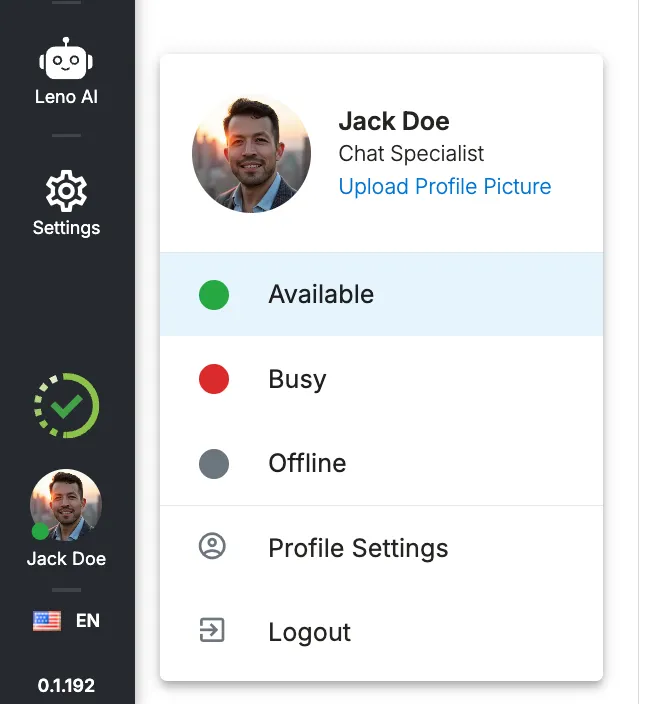
在席ステータスは LenoChat ダッシュボードの左下隅にあるツールバーから管理します。ステータスインジケーターはダッシュボードのどのセクションにいても常に表示されるため、アクティブな会話や他のビューから離れることなく在席状況を更新できます。
- ステップ 1: LenoChat ダッシュボードの左下隅にあるツールバーを見つけます。プロフィール画像の横に色付きのステータスドットが表示されます — Online は緑、Away は黄色/琥珀色、Do Not Disturb は赤、Offline はグレーです。
- ステップ 2: プロフィール画像または色付きのステータスドットをクリックしてステータスセレクターを開きます。利用可能なすべてのステータスとそれぞれのアイコンおよびカラーインジケーターが表示されたメニューが開きます。
- ステップ 3: 切り替えたいステータスをクリックします。変更は即座に適用されます — ドットの色が変わり、チームメンバーのチームビューに新しいステータスが表示され、ルーティングエンジンが次の受信会話に対するあなたの在席状況を即座に更新します。
- ステップ 4: ツールバーのドットの色を確認して変更を確認します。ドットの色が更新されるとステータスの更新は完了です — 追加の保存や確認の手順は必要ありません。
ログイン時の優先ステータスを設定する
LenoChat では、ログインするたびに自動的に適用される優先在席ステータスを保存できます。これは、シフトを常に Online かつチャットを受け付ける準備ができた状態で開始したいエージェント、またはライブ対応前にキューを確認したいため毎回 Busy または Away でセッションを開始したいエージェントに特に便利です。この設定をプロフィール設定で一度行えば、以降のログインごとに LenoChat が自動的に処理します。
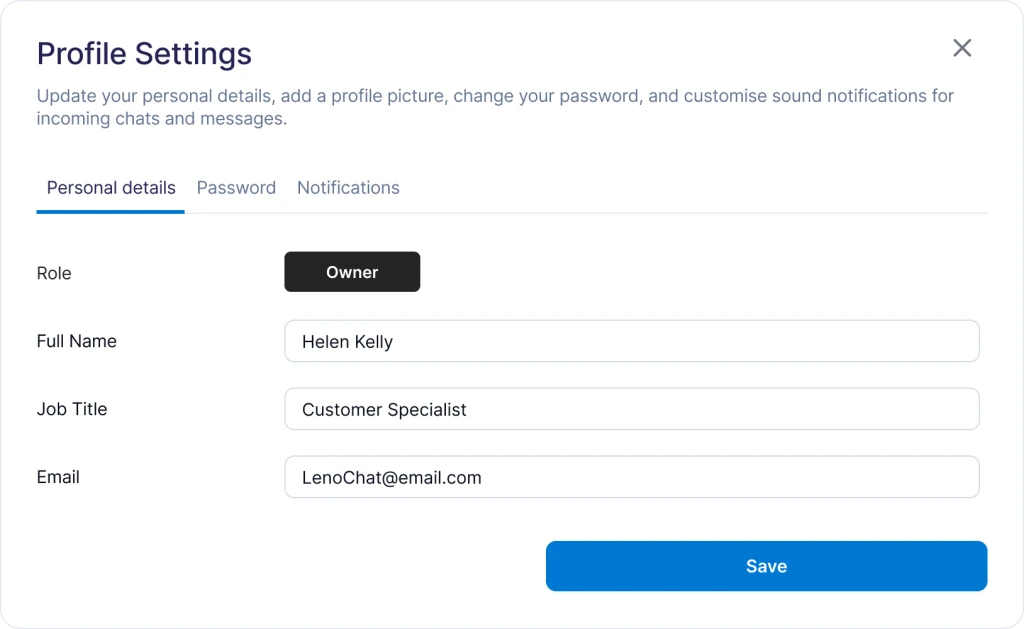
- ステップ 1: プロフィール設定に移動します。左下ツールバーのプロフィール画像をクリックし、開いたメニューから「プロフィール」または「プロフィール設定」を探します。
- ステップ 2: プロフィール設定内で「在席状況」セクションを見つけます。ここでログイン時の優先ステータスを選択するオプションがあります — LenoChat が新しいセッションの開始時に自動的に適用するステータスです。
- ステップ 3: 各セッションの開始時に設定したいステータスを選択します。選択肢は Online、Busy、Away、Do Not Disturb、Offline です。チームのシフト開始方法に合ったものを選んでください。
- ステップ 4: プロフィール設定を保存します。次回 LenoChat にログインすると、ステータスが保存された設定に自動的に設定されます — 各セッションの開始時に手動で変更する必要はありません。
- ステップ 5: 単一のセッションで設定を上書きするには、ログイン後にツールバーからステータスを変更するだけです。保存された設定はログイン時の初期状態のみを制御し、セッション中に他のステータスへ切り替えることを妨げません。
在席ステータス一覧
以下の表は、5 つの在席ステータス、LenoChat ツールバーでの視覚的インジケーター、チャットルーティングエンジンへの影響、および他のワークスペースメンバーへの表示方法をまとめたものです。
| ステータス | インジケーターの色 | 新しいチャットを受け取る | チームメンバーへの表示 |
|---|---|---|---|
| Online | 緑 | はい — 通常通りルーティングプールに含まれる | 対応可能 |
| Busy | 黄色 | ワークスペースの割り当て設定による | 取り込み中 |
| Away | 琥珀色 | いいえ — ルーティングから除外 | 離席中 |
| Do Not Disturb | 赤 | いいえ — ルーティングから除外 | 取り込み中(通知不可) |
| Offline | グレー | いいえ — ルーティングから除外 | オフライン |
在席状況がチャット割り当てに与える影響
在席ステータスは、LenoChat のルーティングエンジンが新しい会話を受け取る資格のあるエージェントプールにあなたを含めるかどうかを直接制御します。各ステータスのルーティング動作を理解することで、チームの引き継ぎの調整、ピーク時のキュー負荷の管理、および対応できないエージェントに会話がルーティングされることで訪問者を待たせることを防ぐのに役立ちます。
- Online エージェントは新しいチャット割り当ての主な受け取り手です。ルーティングエンジンはワークスペースの割り当てルールに従って、すべての Online エージェントに会話を分配します — 通常はラウンドロビン方式、またはエージェントごとの現在のオープンチャット数による負荷分散です。
- Busy エージェントは、ワークスペースの設定によっては引き続き割り当てを受け取る場合があります。すべての対応可能なエージェントが必要な高トラフィックの環境では、管理者は Online エージェントが空いていない場合に Busy エージェントにフォールバックするようシステムを設定できます。ワークスペースの管理者に Busy ルーティングの処理方法を確認してください。
- Away および Do Not Disturb のエージェントは新しいチャットルーティングから完全に除外されます。Away または Do Not Disturb のエージェントに割り当てられるはずだった会話は、対応可能な Online エージェントに再分配されるか、ワークスペースで AI チャットが有効な場合は Leno AI が処理するための未割り当てキューに保留されます。
- Offline エージェントは新しい割り当てを受け取りません。Offline エージェントがすでに開いていた会話は受信トレイに残りますが、追加のルーティングは行われません。管理者は共有受信トレイビューから、Offline エージェントのオープン会話を Online エージェントに手動で再割り当てできます。
- ステータスの変更はルーティング目的で即座に有効になります。ステータスを更新した瞬間に、次の受信会話によってトリガーされる次のルーティング決定が新しい在席状況を反映します。遅延、ポーリング間隔、またはセッションの更新は必要ありません。
ログイン後にチャットを受け付ける
在席ステータスに加え、LenoChat にはプロフィール設定として「Accept Chats After Login」があります。このトグルは、保存された優先ステータスに関係なく、ログイン直後から新しいチャット割り当てを受け取る資格があるかどうかをルーティングシステムが判断するかを制御します。そのセッション中にライブ会話を受け付けるつもりなく、ダッシュボードの確認、レポートのチェック、管理タスクの完了のためにログインするエージェントに便利です。
- Accept Chats After Login が有効な場合、セッションが開始され、ステータスが許可した時点からチャット割り当ての受け取りが始まります。これはほとんどのサポートエージェントと営業エージェントのデフォルト設定です。
- Accept Chats After Login が無効な場合、ルーティングプールに入らずにログインします。セッション中いつでも手動で Online に切り替えてチャットの受け付けを開始できます — この設定はログイン時の自動的な動作のみを制御します。
- この設定は、優先ログインステータスオプションとともにプロフィール設定にあります。Accept Chats After Login の変更は次のログインセッションの開始時に有効になります — 現在のアクティブセッションには影響しません。
- 役割を頻繁に切り替える場合 — たとえば、チーム管理とライブチャット対応を兼任する場合 — この設定をオフにして準備ができたときだけ Online に切り替えることで、移行期間中の会話の見落としリスクを大幅に軽減できます。
チームメンバーへのステータスの表示
在席ステータスは WebSocket イベントを通じて、ワークスペース内のすべての接続されたダッシュボードセッションとリアルタイムで共有されます。チームメンバーはページを更新する必要はありません — ステータスを変更した瞬間にダッシュボードが自動的に更新されます。現在の在席状況は LenoChat ダッシュボード全体の複数の場所に表示され、チームの調整と効果的な会話ルーティングを容易にします。
- ツールバーのステータスドット — 自分のツールバーのプロフィール画像横の色付きドットは常に現在のステータスを反映し、変更した瞬間に更新されます。
- チームメンバービュー — ワークスペースのオーナーと管理者は、チーム管理セクションのすべてのエージェント名の横にライブのステータスインジケーターを確認できます。ドットは同じカラーコーディングを使用します:Online は緑、Away は琥珀色、Do Not Disturb は赤、Offline はグレーです。
- 会話割り当てパネル — 管理者が特定のエージェントに会話を手動で割り当てる際、割り当てドロップダウンには各エージェントの現在のステータスが名前とともに表示され、管理者が対応できないエージェントへのルーティングを避けることができます。
- ステータス更新のブロードキャスト — すべてのステータス変更は、リアルタイムのソケットイベントを通じてワークスペース内のすべての接続されたセッションに即座に送信されます。ブロードキャストのペイロードにはエージェント ID、新しいステータス(online、busy、away、または offline)、任意のステータスメッセージ、タイムスタンプが含まれ、ポーリングなしで他のすべてのエージェントのダッシュボードが同期した状態を保ちます。