来場者マップ
2026 年 4 月 15 日
インタラクティブなマップ上でサイトを閲覧しているユーザーをリアルタイムで確認し、チャットを開始する前に訪問者と積極的に関わります。
ビジターマップでできること
訪問者マップは、すべての LenoChat ワークスペースに組み込まれているリアルタイム監視ツールです。ポーリングの遅延なしで、Web サイトから訪問者のライブ データをチームにストリーミングするため、エージェントは誰が閲覧しているか、どこにいるか、何を読んでいるか、すでにチャットを開いているかどうかを確認できます。訪問者からの連絡を待つ事後対応のサポートとは異なり、訪問者マップを使用すると、チームが主導権を握ることができます。
- 都市ごとに分類され、ステータスごとに色分けされたインタラクティブな世界地図上で、すべてのライブ Web サイト訪問者を確認できます。
- サイドバーを参照すると、到着時間順に並べ替えられた、接続されているすべての訪問者のスクロール可能でフィルター可能なリストが表示されます。
- 現在のページ、ページ履歴、サイト滞在時間、ブラウザ言語、タイムゾーン、参照元など、訪問者の詳細を完全に検査します。
- ↩ 再訪問者バッジを使用して再訪問者を識別し、価値の高い見込み顧客への積極的なアプローチを優先します。
- 未割り当て、割り当て済み、AI チャット、または解決済みを示すライブ チャット ステータス バッジを使用して、チャットを開いた訪問者を追跡します。
インタラクティブな世界地図
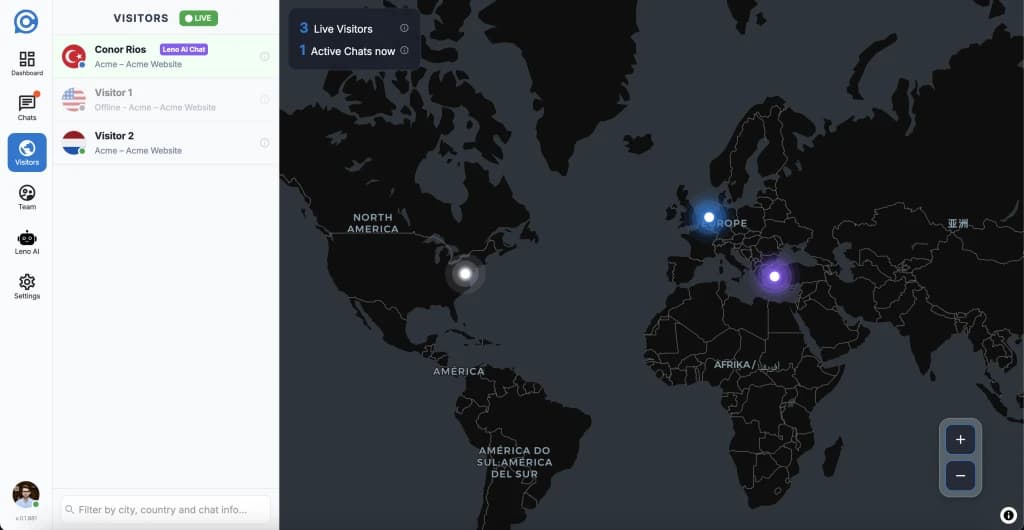
地図は訪問者ページの中心です。訪問者を暗い世界地図上に位置ピンとして表示し、都市ごとにグループ化して、混雑した Web サイトで乱雑な表示が生成されないようにします。すべてのピンは、訪問者が到着、移動、または退場するとリアルタイムで更新されます。ページの更新は必要なく、WebSocket イベントによって完全に駆動されます。
- 都市にクラスター化されたピン — 複数の訪問者が同じ都市にいる場合、赤いカウント バッジが付いた 1 つのピンが表示されます。クリックすると、その場所にいるすべての訪問者が表示されます。
- ステータス色のコア - アクティブな訪問者は緑色、非アクティブ (タブがアイドル状態または閉じている) は灰色、現在チャット会話中の訪問者は青色です。
- 任意のピンをクリックすると、ズーム レベル 5 でその場所にマップが移動します。選択したピンでは、脈動する波紋アニメーションが開始され、サイドバーに訪問者の詳細パネルが開きます。
- ピンをポイントすると、その場所にいるすべての訪問者をリストするポップアップが表示されます。ポップアップ内の個々の訪問者をクリックして選択し、その位置を地図の中心に置きます。
- 左上隅のオーバーレイ カードには、ライブ訪問者数と現在アクティブなチャットの合計が表示され、それぞれの数字に含まれる内容を説明する情報ツールチップが表示されます。
- 右下隅にある + および - ズーム ボタンを使用して、マップ ビューを調整します。マップの背景上の任意の場所をクリックして、現在の訪問者の選択を解除します。
訪問者サイドバー
サイドバーは訪問者ページの左側に沿って表示され、接続されているすべての訪問者をリアルタイムでリストします。新しい訪問者は到着すると上部に表示され、セッションの有効期限が切れると自動的に削除されます。サイドバーと地図は常に同期しています。サイドバーで訪問者を選択すると、その場所に地図が表示され、地図のピンをクリックすると、リスト内の対応する行が強調表示されます。
- 各行には、色分けされたステータス ドット、訪問者の国旗の絵文字、表示名 (名前がない場合は「訪問者 N」)、再訪問者用の ↩ バッジ、現在のページのタイトル、アクティブな会話中のチャット ステータス バッジが表示されます。
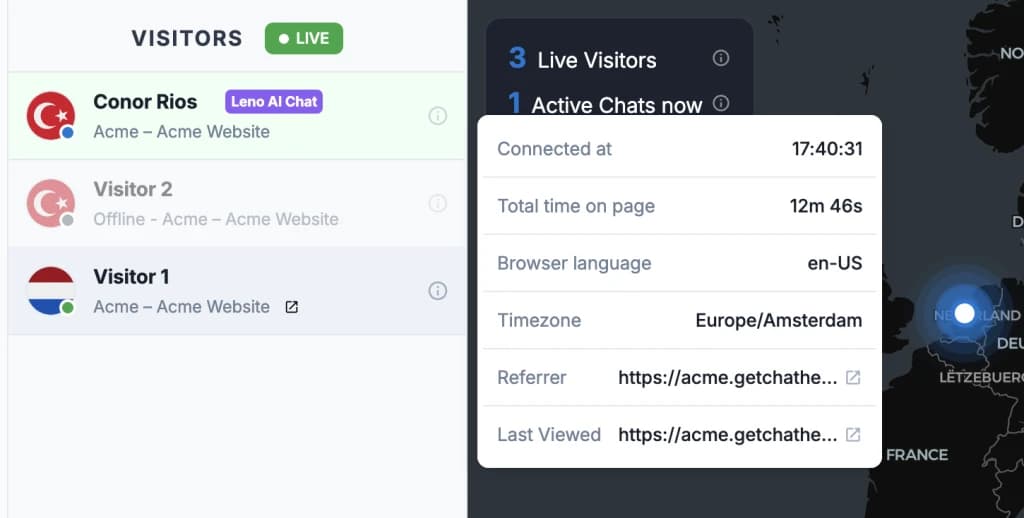
- 任意の行にマウスを置くと、接続時間、サイト滞在合計時間 (ライブカウンター)、ブラウザ言語、タイムゾーン、リファラー、最後に表示したページなどの詳細な情報が表示される詳細ツールチップが表示されます。これらはすべて、言葉を発する前に確認できます。
- 上部のフィルター バーは、訪問者名、都市、地域、国、ページ タイトル、リファラー、ブラウザ言語、チャット ステータスを同時にリアルタイムで検索します。また、入力すると、一致する訪問者のみが強調表示されるように地図が更新されます。
- サイドバーはサイズ変更可能です。右端をドラッグして広げたり狭めたりすると、好みの幅がセッション間で保存されます (最小 325 ピクセル、最大 600 ピクセル)。
訪問者ステータスインジケーター
サイドバーとマップ上のすべての訪問者には、3 つのステータス インジケーターのいずれかが割り当てられます。ドットとマップ ピンのコアの色は、訪問者の現在のアクティビティを反映し、リアルタイムで更新されます。
| ステータス | 色 | それが意味するもの |
|---|---|---|
| アクティブ | 緑 | 訪問者はサイトを積極的に閲覧し、追跡システムにライブ ハートビートを送信しています。 |
| 非アクティブ | グレー | 訪問者のタブはアイドル状態か閉じられています。タブは自動的に削除されるまで最大 30 分間表示されたままになります。 |
| おしゃべり | ブルー | 訪問者はオープン チャットで会話しています。詳細なチャット ステータス バッジには、正確なリクエストの状態が表示されます。 |
Progress での会話のチャット ステータス バッジ
訪問者がチャット ウィジェットを開いてメッセージを送信すると、インジケーターが一般的な青色の「チャット中」状態から、チャット リクエストの実際の状態を反映する正確なステータス バッジにアップグレードされます。このバッジは、サイドバーの訪問者の行、ホバー ツールチップ、および訪問者のマップ ピンに表示されるため、チームは受信トレイを開かなくても、アクティブなすべての会話の正確な状態を一目で把握できます。
- 未割り当て (オレンジ色) — チャット リクエストはキュー内にあり、エージェントまたは Leno AI によってまだ選択されていません。これは最も緊急の状態です。訪問者の退場を避けるために、チームは直ちに行動する必要があります。
- 割り当て済み (青) — エージェントが会話を受け入れ、積極的に処理しています。
- AI チャット (紫) — Leno AI が自律的に会話を管理します。どのエージェントもいつでも交換を監視したり、手動で引き継いだりできます。
- 解決済み (グレー) — 会話はアーカイブされました。訪問者は、セッション保持期間がカウントダウンされるまでマップ上に短時間表示されたままになり、その後削除されます。
訪問者詳細ツールチップ — 言葉を発する前の完全なコンテキスト
サイドバーの訪問者の行にマウスを置くと、その訪問者に関する利用可能なすべてのデータを含む詳細ツールチップが開きます。この情報は会話を開始する前に利用できるため、チームに冒頭のメッセージをカスタマイズして強い第一印象を与えるための完全なコンテキストが提供されます。
- チャット ID と現在のステータス — 訪問者が会話中の場合、チャット ID とそのステータス (未割り当て、割り当て済み、AI チャット、または解決済み) がツールヒントの上部に表示されます。
- 接続時刻 — 訪問者が現在のセッションで最初にサイトに到着したときの正確なタイムスタンプ。
- サイト滞在時間の合計 — リアルタイムで経過するライブカウンターで、訪問者がこのセッションを閲覧していた時間を示します。
- ブラウザ言語 — 訪問者のブラウザの言語設定 (en-US、tr、ja など)。適切なエージェントにルーティングしたり、Leno AI 言語設定が正しいことを確認したりするのに役立ちます。
- タイムゾーン — 訪問者の IANA タイムゾーン (ヨーロッパ/イスタンブール、アメリカ/ニューヨークなど)。これは、訪問者がすぐに応答しない場合にフォローアップ メッセージを送信する時間を指定するのに役立ちます。
- リファラー — 訪問者をサイトに送ったページの URL。リファラーリンクをクリックして新しいタブで開き、トラフィックソースを確認します。
- 最後に閲覧したページ — 訪問者が最後に移動したページのタイトルと URL。クリックして開くと、現在何を読んでいるかを正確に確認できます。
訪問者の追跡を有効にする方法
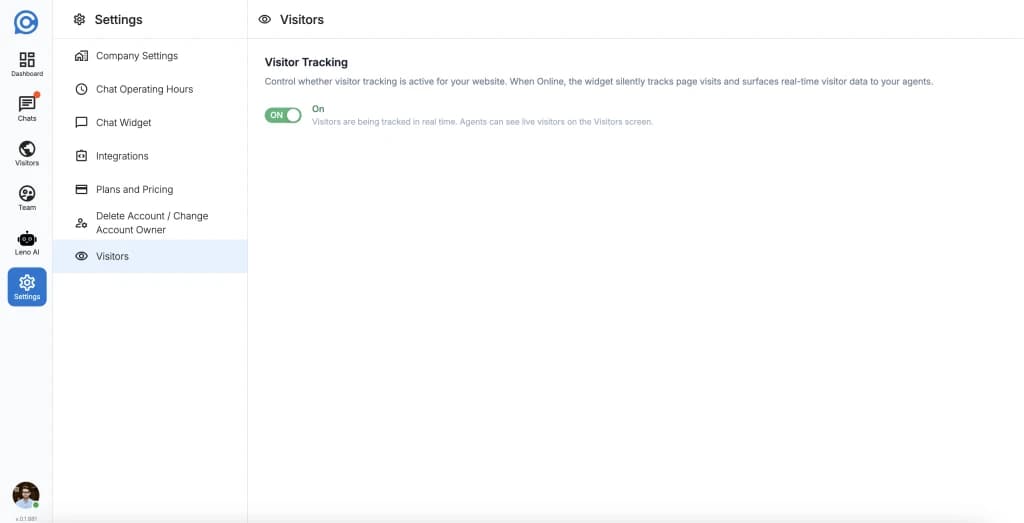
訪問者の追跡は、ワークスペース設定の単一の切り替えによって制御されます。これはデフォルトでは無効になっており、所有者または管理者がワークスペースごとに 1 回有効にする必要があります。変更はすぐに有効になります。ウィジェット コードの更新、再展開、受信トレイの再起動は必要ありません。
- ステップ 1: ダッシュボードのサイドバーから [設定] に移動し、設定ナビゲーションから [訪問者] を選択します。このオプションは、ワークスペースの所有者と管理者のみに表示されます。
- ステップ 2: [訪問者追跡] トグルを確認します。オンラインとは、追跡がアクティブであり、訪問者データがリアルタイムで訪問者マップに送信されていることを意味します。オフラインとは、追跡が無効になり、訪問者データが収集されないことを意味します。
- ステップ 3: トグルをクリックして、オンラインとオフラインを切り替えます。設定は自動的に保存され、[保存] ボタンは必要ありません。この変更は、すべての新しい訪問者の接続に直ちに適用されます。すでに接続している訪問者は次のハートビート サイクルに含まれます。
訪問者マップを表示および設定できる人
訪問者マップへのアクセスと追跡を構成する機能は、役割によって分けられます。すべてのチームメンバーはライブ訪問者データを表示できます。この機能を有効または無効にできるのは、所有者と管理者だけです。
| 役割 | 訪問者マップを見る | 追跡の有効化/無効化 |
|---|---|---|
| オーナー | はい | はい |
| 管理者 | はい | はい |
| エージェント | はい | いいえ — この設定を変更するには、所有者または管理者に連絡してください |