Hoe je je chatwidget kunt aanpassen
15 april 2026
Pas de kleuren, logo, positie, begroetingen en meer van je chatwidget aan — direct vanaf je dashboard, zonder dat er code nodig is.
Wat je kunt aanpassen
Het widget-aanpassingspaneel is verdeeld in zes accordeonsecties. Elke sectie bepaalt een specifiek aspect van hoe de widget eruitziet en zich gedraagt voor je bezoekers. Open elk gedeelte door op de kop te klikken — een live preview van de juiste updates in realtime terwijl je wijzigingen aanbrengt.
- Widget Branding — achtergrondkleur, tekstkleur, merklogo, naam en pictogram van een AI-agent, widgettitel, widgetbericht, startknoptekst en LenoChat zichtbaarheid van branding.
- Chatinhoud — een begroetingsbericht dat aan bezoekers wordt getoond voordat ze beginnen met chatten, en of de profielfoto en naam van je makelaar verschijnen tijdens een actief gesprek.
- Kanalen — voeg WhatsApp, Instagram en Facebook Messenger contactlinks toe binnen de widget zodat bezoekers je via hun voorkeursplatform kunnen bereiken.
- Gespreksstarters — maak tot 10 vooraf geschreven vraag-en-antwoordchips die in de widget verschijnen en bezoekers direct naar veelvoorkomende onderwerpen leiden.
- Chatbubbel — bedien de geminimaliseerde widgetpositie (links of rechts van het scherm), voeg een teaserbericht toe dat boven de bubbel zweeft, en schakel geluidsmeldingen voor binnenkomende berichten aan.
- Bestellingen volgen — als je Shopify winkel verbonden is, toon dan een ordertrackingkaart en een snelkoppeling onderaan in de widget zodat klanten zelf bestellingsstatusopzoekingen kunnen uitvoeren.
Toegang tot widget-aanpassingsinstellingen
Alle aanpassingsopties bevinden zich in één paneel in het dashboard van uw LenoChat. Je kunt het met een paar klikken bereiken, en elke wijziging die je aanbrengt wordt live bekeken in de widget-simulator aan de rechterkant van het scherm voordat je het vastzet.
- Stap 1: Log in op je LenoChat dashboard.
- Stap 2: Klik op Instellingen in de linker navigatiebalk.
- Stap 3: Selecteer Widget-aanpassing in het instellingenmenu.
- Stap 4: Het personalisatiepaneel opent met een accordeonindeling. Klik op een willekeurige sectiekop om deze uit te vouwen. De live preview rechts weerspiegelt je wijzigingen in realtime.
- Stap 5: Wanneer je tevreden bent met je wijzigingen in alle secties, klik je op de Opslaan-knop. Een bevestigingsmelding bevestigt dat de instellingen zijn toegepast.
Widgetbranding: Kleuren, logo en identiteit
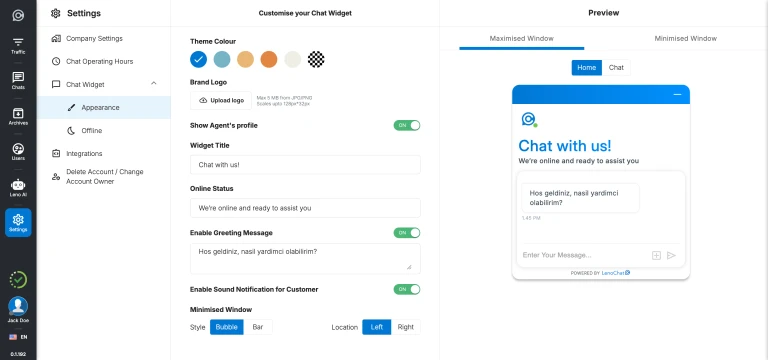
De sectie Widget Branding bepaalt de visuele identiteit van je chatwidget. Stem het exact af op het kleurenpalet van je merk, upload een aangepast logo, configureer de tekst in de header en stel het label in op je start-chatknop. Deze instellingen zorgen ervoor dat de widget aanvoelt als een native onderdeel van je website in plaats van een tool van derden.
- Achtergrondkleur — kies uit 5 vooraf ingestelde merkkleuren (#0078D4 blauw, #76B5C5 teal, #EAB676 goud, #E28743 oranje #EEEEE4 crème) of voer een aangepaste hex-waarde in met de kleurkeuze.
- Tekstkleur — kies uit wit (#FFFFFF) of donker (#252423) om leesbaarheid te garanderen tegen de gekozen achtergrondkleur. LenoChat berekent de luminantie om de betere optie aan te geven, maar je kunt het overschrijven.
- Merklogo — upload een afbeeldingsbestand tot 5 MB om het standaard LenoChat-logo in de widgetheader te vervangen door je eigen merkmerk. PNG-, JPG-, WebP- en SVG-formaten worden geaccepteerd.
- Widget Titel — stel de kop bovenaan de open chatwidget in tot 100 tekens in. Veelvoorkomende voorbeelden: uw bedrijfsnaam, 'Chat with us', of 'How we can help you?'
- Widgetbericht — stel een korte regel ondersteunende tekst in die onder de titel wordt weergegeven, tot 100 tekens. Gebruik dit om verwachtingen voor de reactietijd in te stellen: bijvoorbeeld: 'We reageren meestal binnen een minuut.'
- Start Button Text — pas het label aan op de primaire call-to-action-knop binnen de widget, tot 50 tekens. Het standaardlabel is 'Start Chat', maar je kunt het personaliseren naar 'Praat met ons', 'Hulp krijgen' of elke zin die bij jouw merk past.
- Widgettaal — selecteer de weergavetaal voor alle statische UI-elementen die zichtbaar zijn voor bezoekers, inclusief knoppenlabels, plaatsvervangers in invoervelden, tijdstempels en systeemberichten.
Alleen pro-branding kenmerken
Twee brandingopties zijn exclusief voor Werkruimtes van het Pro-plan: het aanpassen van de visuele identiteit van je AI-agent en het verwijderen van de LenoChat brandingbadge. Bij Gratis- en Plus-abonnementen zijn deze opties zichtbaar in het paneel, maar vergrendeld — als je erop klikt, verschijnt een upgradeprompt.
- LenoChat Branding — bij Free- en Plus-abonnementen verschijnt onderaan elke widget een 'Powered by LenoChat'-badge. Pro-planwerkruimtes kunnen deze badge verbergen door Widget Branding → LenoChat Branding UIT te zetten.
- Leno AI Agent Naam — Werkruimtes in het Pro-plan kunnen de standaard AI-agentnaam ('Leno AI') vervangen door een aangepaste naam tot 40 tekens. De aangepaste naam verschijnt in de widget naast AI-gegenereerde berichten, waardoor de AI een persona krijgt die aansluit bij jouw merk.
- Leno AI Pictogram — Werkruimtes met het Pro-plan kunnen een aangepaste avatar uploaden voor de AI-agent (maximaal 1 MB, aanbevolen 256×256 px). Dit aangepaste pictogram verschijnt naast alle berichten die door Leno AI worden gegenereerd, ter vervanging van het standaard Leno AI avatar.
Chatinhoud: Begroetingsbericht en Agent Profiel
De sectie Chatinhoud stelt in wat bezoekers zien wanneer ze de widget openen en hoe agenten verschijnen tijdens een live gesprek. Twee settings werken samen om een gastvrije en persoonlijke chatervaring te creëren.
- Begroetingsbericht — schakel een welkomstbericht in dat bovenaan de chatwidget wordt weergegeven wanneer een bezoeker deze opent. Typ je bericht (tot 250 tekens) in het tekstveld en zet vervolgens Begroetingsbericht AAN. Wanneer uitgeschakeld, opent de widget direct naar het chatinvoergebied zonder inleidende tekst.
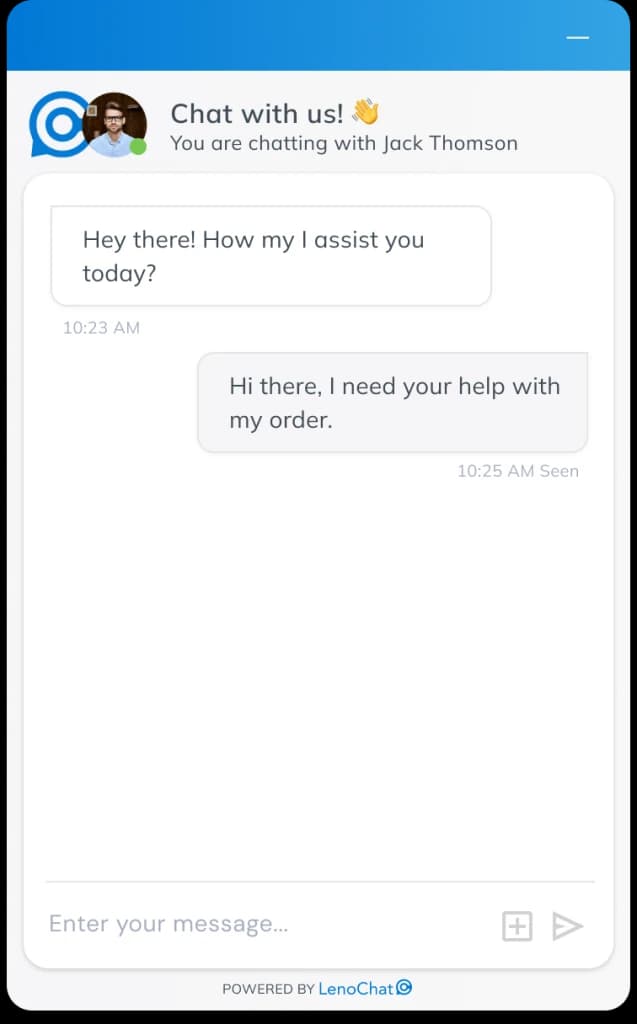
- Profiel van Agenten Weergeven — wanneer deze schakelaar AAN staat, verschijnen de profielfoto en weergavenaam van de toegewezen agent in de widgetheader tijdens een actief gesprek. Dit maakt de interactie persoonlijker en helpt bezoekers te herkennen met wie ze spreken. Wanneer uitgeschakeld, worden alleen de standaardtitel en het logo van de widget weergegeven in de header, ongeacht welke agent de chat afhandelt.
- Om een profielfoto van een agent toe te voegen, moet elke agent een foto uploaden in zijn eigen profielinstellingen onder Mijn Account → Profielfoto. Het Widget-aanpassingspaneel bepaalt alleen of foto's worden weergegeven — het uploaden van de foto gebeurt op agentniveau.
Chatbubbel: Positie en meldingen
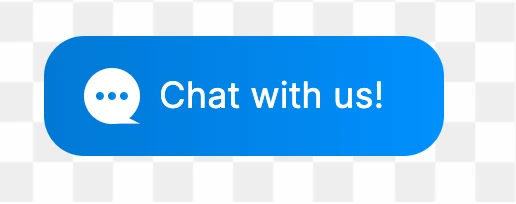
De Chat Bubble-sectie bepaalt hoe de widget eruitziet in zijn geminimaliseerde staat op je website. Je kunt kiezen in welke hoek van het scherm de bubbel zit, een teaserbericht toevoegen dat erboven zweeft om aandacht te trekken, en een geluidswaarschuwing inschakelen zodat bezoekers worden geïnformeerd wanneer er een nieuw bericht binnenkomt.
- Bubbellocatie — wissel tussen Links en Rechts om de geminimaliseerde chatbubbel linksonder of rechtsonder op het bezoekersscherm te plaatsen. Rechts is de standaard en meest voorkomende positie. De wijziging treedt direct in op je live website na het opslaan.
- Chatbubbelbericht — schakel een kleine pop-up teasertekst in die boven de chatbubbel zweeft. Voer je bericht (tot 100 tekens) in het tekstveld en zet Chat Bubble Message inschakelen op AAN. Een effectieve teaserboodschap ('Vragen? We zijn er!') kan het openpercentage van widgets aanzienlijk verhogen door bezoekers aan te moedigen die anders de bubbel misschien zouden negeren.
- Geluidsmelding — zet Geluidsmelding voor bezoekers aan om een audiosignaal af te spelen in de browser van de bezoeker wanneer er een nieuw bericht binnenkomt van een agent of Leno AI. Dit is vooral handig voor bezoekers die de chat open houden in een achtergrondtabblad — ze horen het geluid en keren terug naar het gesprek zonder een antwoord te missen.
Kanalen: Toevoeging van WhatsApp, Instagram en Facebook
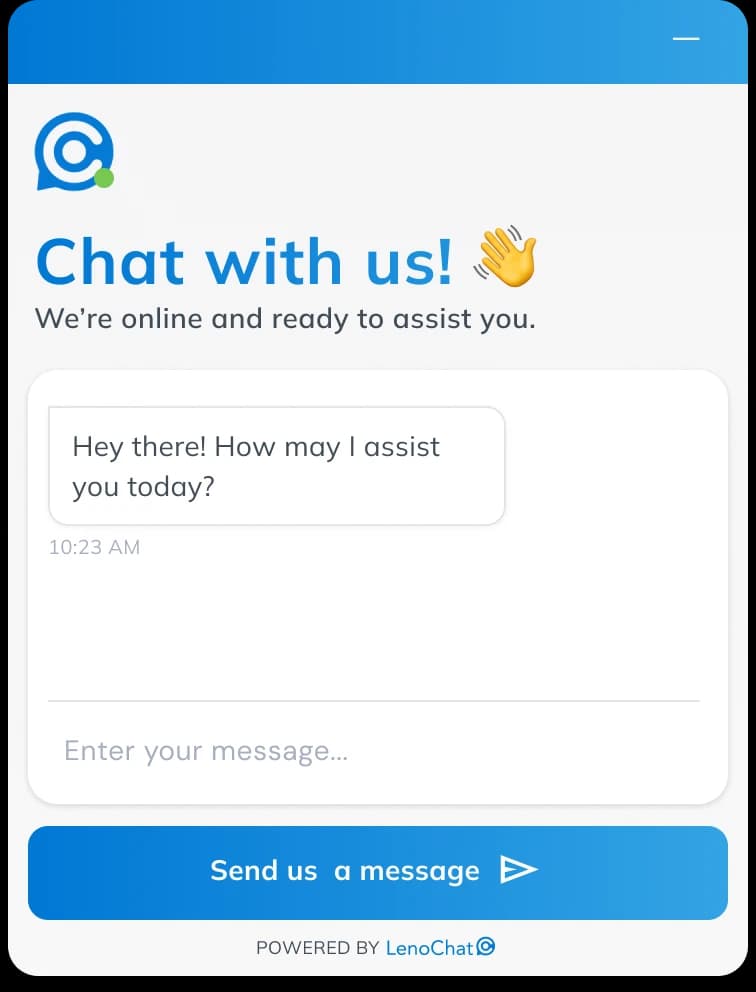
In het gedeelte Kanalen kun je contactlinks voor WhatsApp, Instagram en Facebook Messenger direct binnen de chatwidget weergeven. Bezoekers kunnen op een kanaalicoon tikken of klikken om een gesprek te openen op hun voorkeursplatform zonder je website te verlaten.
- Stap 1: Vouw het gedeelte Kanalen uit en zet Andere Kanalen Tonen in de Chatwidget aan op AAN.
- Stap 2: Kies onder Weergavetype Alleen Pictogram voor een compact uiterlijk of Pictogram + Tekst om de platformnaam naast elk pictogram te tonen.
- Stap 3: Zet voor elk platform dat je wilt toevoegen het zichtbaar aan en vul je contactgegevens in. WhatsApp vereist een telefoonnummer (10–15 cijfers, optioneel beginnend met +). Instagram vereist je gebruikersnaam (1–30 tekens, letters, cijfers, stippen en onderstreningen). Facebook vereist je pagina-ID (alleen cijfers, te vinden in je Facebook pagina-instellingen).
- Stap 4: Sla je wijzigingen op. Op mobiel openen kanaallinks direct de native app (WhatsApp app, Instagram app, Facebook Messenger app). Op desktop openen links de webversie van elk platform.
- Je kunt afzonderlijke kanalen onafhankelijk in- of uitschakelen. Je kunt bijvoorbeeld WhatsApp en Instagram tonen terwijl je Facebook verborgen houdt, zonder je Facebook Page ID te hoeven verwijderen.

Gespreksstarters: Aangepaste Q&A suggesties
Gespreksstarters zijn vooraf geschreven vraag-en-antwoordparen die verschijnen als aanraakbare suggestiechips in de open chatwidget. Wanneer een bezoeker op een starter tikt, wordt de vraag automatisch verzonden en verschijnt het geconfigureerde antwoord direct — geen wachttijd, geen menselijke agent nodig. Dit is vooral effectief om bezoekers naar je meest voorkomende informatieverzoeken te leiden.
- Je kunt tot 10 gespreksstarters per werkruimte maken. Elke starter bestaat uit een korte vraag die zichtbaar is voor de bezoeker en een langer antwoord dat wordt gegeven wanneer de vraag wordt beantwoord.
- Elke starter kan individueel worden ingeschakeld of uitgeschakeld zonder hem te verwijderen. Schakel een starter tijdelijk uit wanneer de informatie verouderd is (bijvoorbeeld een seizoenspromotie) en activeer deze later weer zonder dat je hem opnieuw hoeft aan te maken.
- Herschik de starters door ze op en neer te slepen in de lijst. De volgorde die je hier instelt is precies de volgorde die bezoekers in de widget zien — stel eerst je meest gestelde vragen.
- Om een starter toe te voegen: klik op Gespreksstarter toevoegen, typ de vraagtekst in (houd het kort en actiegericht — bijvoorbeeld: 'Wat zijn je bezorgtijden?'), schrijf of plak je aangepaste antwoord, en sla het op. Antwoorden op gespreksstarters ondersteunen platte tekst tot ongeveer 2.000 tekens.
- Om een starter te verwijderen: klik op het verwijder-icoon op de startkaart. Verwijdering is onmiddellijk en kan niet worden ongedaan gemaakt. Schakel uit in plaats van te verwijderen als je de starter weer nodig hebt.
Offline vorm: Leads na sluitingstijd vastleggen
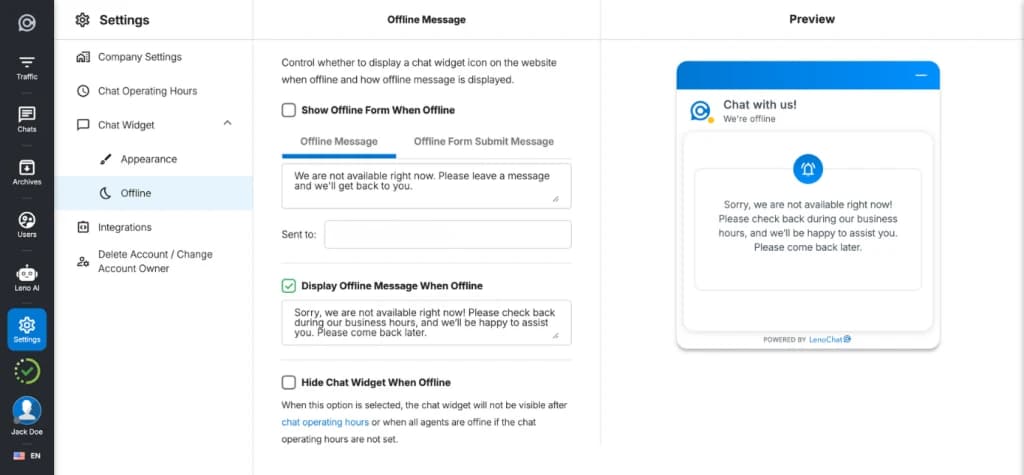
Wanneer je team niet beschikbaar is en Leno AI niet is ingesteld om gesprekken te blijven afhandelen, kan de widget een offline contactformulier tonen zodat bezoekers hun gegevens en bericht kunnen achterlaten. Dit zorgt ervoor dat er buiten kantooruren geen aanvragen verloren gaan.
- Stap 1: Klik in het Widget-aanpassingspaneel bovenaan op het tabblad Offline (naast het tabblad Uiterlijk).
- Stap 2: Zet offline formulier inschakelen op AAN.
- Stap 3: Pas de formuliertitel aan (bijvoorbeeld 'We zijn nu vertrokken'), de ondersteunende beschrijving en welke velden verzameld moeten worden. Naam-, e-mail- en telefoonnummervelden kunnen elk als optioneel of verplicht worden ingesteld, afhankelijk van uw behoeften.
- Stap 4: Stel het bevestigingsbericht in dat bezoekers zien na het indienen van het formulier — bijvoorbeeld: 'Dank je! We reageren binnen één werkdag.'
- Stap 5: Sla je wijzigingen op. Het offline formulier activeert automatisch wanneer je werkruimte buiten de kantooruren valt die je hebt ingesteld in de Chaturen-instellingen.
Offline bericht: Je afwezige tekst instellen
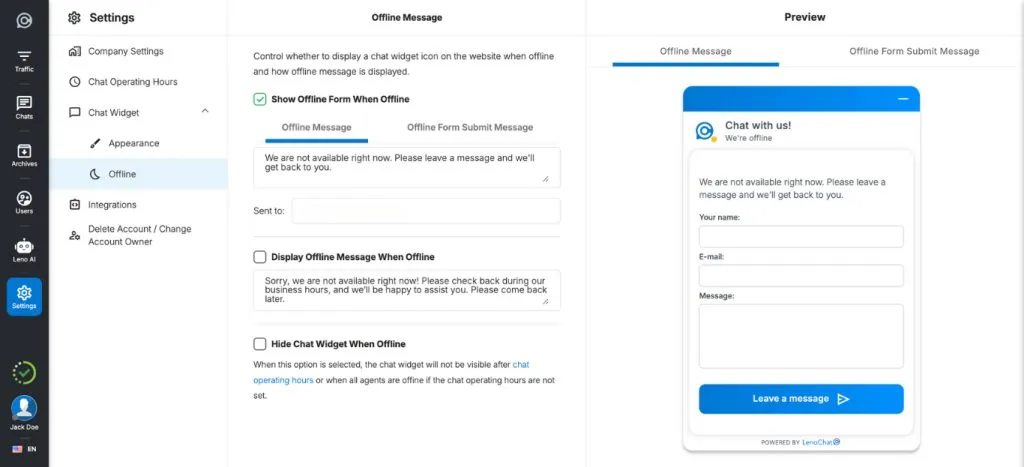
Het offline bericht is de tekst die bezoekers krijgen wanneer ze de widget buiten je geconfigureerde kantooruren openen en het offline formulier niet is ingeschakeld. Een duidelijke, behulpzame offline boodschap schept verwachtingen en kan bezoekers doorverwijzen naar zelfbedieningsbronnen of alternatieve contactmethoden.
- Stap 1: Klik in Widget-aanpassing op het tabblad Offline.
- Stap 2: Schrijf onder Offline Bericht je weg bericht. Wees specifiek over je responstijd — bijvoorbeeld: 'We zijn nu offline. Laat uw e-mailadres achter en wij reageren binnen één werkdag.'
- Stap 3: Sla je wijzigingen op. Het bericht wordt automatisch weergegeven aan bezoekers die de widget buiten je gedefinieerde kantooruren openen.