Installeren op Shopify
15 april 2026
Voeg live chat, AI-ondersteuning en besteltools binnen enkele minuten toe aan je Shopify winkel — zonder dat je hoeft te coderen.
Wat krijg je met LenoChat op Shopify
Voordat we aan de installatiestappen beginnen, volgt hier een overzicht van alles wat LenoChat toevoegt aan uw Shopify winkel zodra deze is aangesloten. Elke hieronder vermelde functie is direct na de installatie beschikbaar en vereist geen extra configuratie om te werken.
- Live Chat — een volledig gebrande chatwidget verschijnt op elke pagina van je winkel, zodat klanten op elk moment tijdens hun winkelreis een gesprek kunnen beginnen.
- Leno AI Geautomatiseerde Antwoorden — de AI-agent behandelt 24/7 veelvoorkomende klantvragen, waaronder verzendvragen, retourbeleid en productvragen, zonder tussenkomst van de agent.
- Bekijk Customer Cart — wanneer een klant een chat start, kunnen agenten de artikelen die momenteel in hun winkelwagen liggen en hun totaal direct in het LenoChat gesprekspaneel zien, wat contextbewuste ondersteuning mogelijk maakt.
- Zoeken & Bestellingen bekijken — agenten kunnen elke Shopify bestelling zoeken en openen op klantnaam, e-mail of bestelnummer vanuit de zijbalk van het LenoChat gesprek — geen wisselen tussen tabbladen.
- Verzendadres bewerken — agenten met de juiste rechten kunnen het verzendadres van een klant bij een open Shopify bestelling direct vanaf het LenoChat dashboard bijwerken.
- Order Tracking Widget — toon een ordertrackingkaart binnen de chatwidget zodat klanten hun orderstatus zelf kunnen bedienen zonder contact op te nemen met de support.
- AI Product Sync — Leno AI kunt je Shopify productcatalogus leren zodat deze productspecifieke vragen nauwkeurig kan beantwoorden met behulp van je echte voorraadgegevens.
Stap 1: Installeer de LenoChat App vanuit de Shopify App Store
De LenoChat app staat vermeld in de officiële Shopify App Store. Je installeert het op dezelfde manier als elke andere Shopify-app — rechtstreeks vanaf de App Store-pagina. Er zijn op dit moment geen handmatige bestandsuploads of thema-aanpassingen nodig.
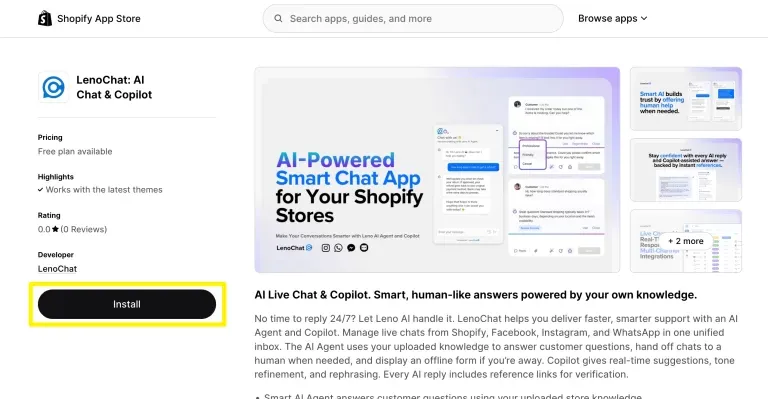
- Stap 1: Open de Shopify App Store in je browser en zoek op 'LenoChat', of ga direct naar de pagina met de LenoChat app.
- Stap 2: Bekijk op de pagina met de LenoChat app de functies en screenshots en klik vervolgens op de knop Installeren.
- Stap 3: Je wordt doorgestuurd naar je Shopify-beheerder, waar Shopify bevestigt in welke winkel je de app installeert. Bevestig dat de juiste winkel is geselecteerd voordat je verder gaat.
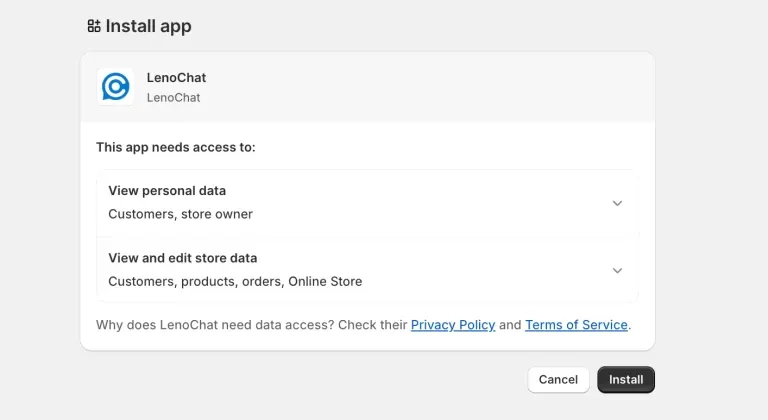
- Stap 4: Er verschijnt een permissiescherm met alles wat LenoChat toegang nodig heeft. Bekijk de toestemmingen zorgvuldig — zie de volgende sectie voor een gedetailleerde uitleg van elke toestemming.
Beoordeling van Shopify Rechten
Voordat je de installatie goedkeurt, verschijnt Shopify een permissiescherm met de gegevens die LenoChat nodig heeft om te functioneren. Deze permissies zijn waar mogelijk read-scoped, wat betekent dat LenoChat je winkelgegevens leest om deze aan agenten te tonen, maar deze niet wijzigt tenzij je een expliciete actie onderneemt (zoals het bewerken van een verzendadres). Het begrijpen van deze toestemmingen helpt je een weloverwogen beslissing te nemen.
- Klanten lezen — stelt LenoChat in staat een chatbezoeker te koppelen aan hun Shopify klantrecord, zodat agenten de naam, e-mailadres, ordergeschiedenis en huidige winkelwagen van de klant kunnen zien zonder handmatig te hoeven zoeken.
- Orders lezen — stelt agenten in staat om Shopify orders te zoeken en te bekijken vanuit het LenoChat gesprekspaneel. Dit is de basis van de functies voor orderzoeken en winkelwagenweergave.
- Producten lezen — stelt Leno AI in staat om toegang te krijgen tot je productcatalogus zodat deze productspecifieke vragen nauwkeurig kunt beantwoorden. Vereist voor de AI-productsynchronisatiefunctie.
- Lees thema's en schrijf thema's — vereist om de LenoChat widget via App Embeds in je Shopify thema in te schakelen. Schrijven naar thema's is gericht op het in- of uitschakelen van de app embed.
- Scripttags schrijven — gebruikt om het LenoChat widget-script in je winkelpagina's te injecteren. Zo verschijnt de chatbubbel op elke pagina van je winkel.
- Write Products — vereist voor Leno AI productsynchronisatie om de kennis van de AI over je catalogus up-to-date te houden wanneer je producten toevoegt of aanpast.
- Stap 5: Zodra je de rechten hebt bekeken, klik je op App installeren om ze goed te keuren en ga je door naar de volgende stap.
Stap 2: Maak je LenoChat-account aan of log in op je account
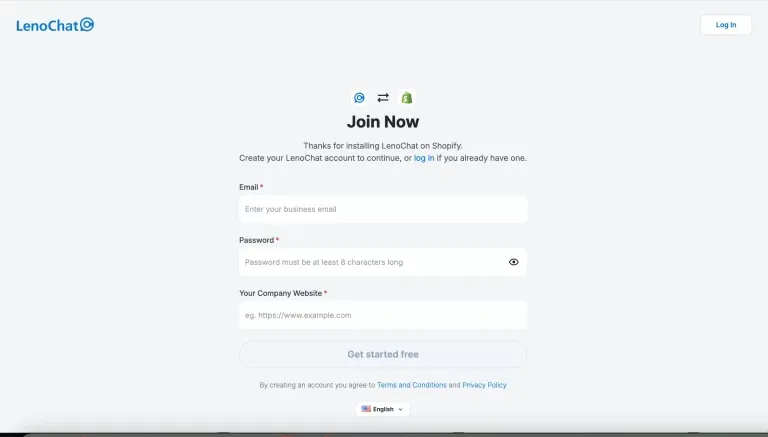
Na goedkeuring van de Shopify toestemmingen word je doorgestuurd naar de LenoChat aanmeldpagina. Als je al een LenoChat werkruimte hebt, kun je inloggen om de installatie aan je bestaande account te koppelen. Als je nieuw bent met LenoChat, kun je binnen een minuut een gratis account aanmaken.
- Stap 1: Voer op de LenoChat aanmeldpagina je e-mailadres, wachtwoord en de URL van je bedrijfswebsite in en klik dan op Nu Join.
- Stap 2: Controleer je inbox voor een verificatiemail van LenoChat en bevestig je adres. De widget-installatie gaat automatisch door zodra je account is geverifieerd.
- Stap 3: Als je al een LenoChat-account hebt, klik dan op 'Al een LenoChat-account? Log in via de inmeldingspagina in plaats van een nieuw account aan te maken. Inloggen koppelt de Shopify installatie aan je bestaande werkruimte.
- Stap 4: Zodra je bent ingelogd of geregistreerd, koppelt LenoChat automatisch je Shopify winkelgegevens aan je werkruimte. Een 'Verbinding maken met Shopify' voortgangsscherm bevestigt dat de integratie wordt ingesteld.
Stap 3: Schakel de chatwidget in in je LenoChatdashboard
Nadat je account is gekoppeld, moet je naar de Shopify-integratie-instellingen in je LenoChat-dashboard gaan om de verbinding te bevestigen en de Shopify Theme Editor te openen. Deze stap verbindt je LenoChataccount met het live-thema van je winkel.
- Stap 1: Log in op je LenoChat dashboard op my.lenochat.com.
- Stap 2: Klik in de linkerzijbalk op Instellingen.
- Stap 3: Selecteer onder het gedeelte Integraties van het instellingenmenu Shopify.
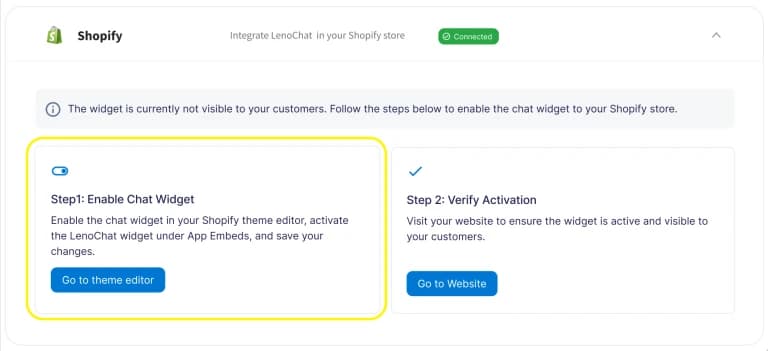
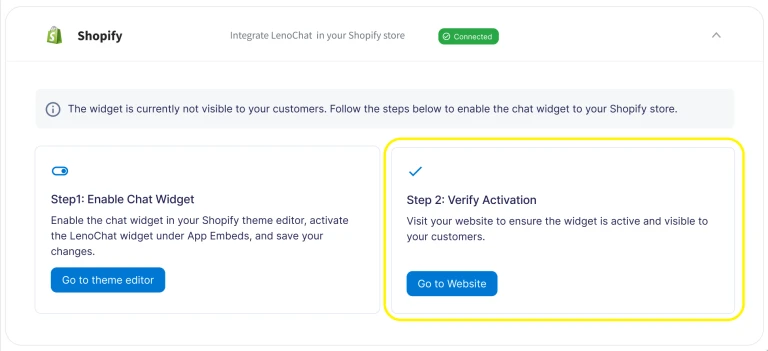
- Stap 4: Op de Shopify-integratiepagina zie je een melding: 'De widget is momenteel niet zichtbaar.' Dit is te verwachten — de widget moet nog steeds ingeschakeld worden in de Theme Editor van Shopify. Klik op de knop 'Ga naar thema-editor' om verder te gaan.
- Stap 5: De Theme Editor van Shopify opent in een nieuw tabblad of verwijst je door naar je Shopify admin. Het juiste thema is al geselecteerd op basis van je actieve thema.
Stap 4: Activeer de widget in de Shopify Theme Editor
Shopify beheert widgets van apps van derden via een functie genaamd App Embeds. Dit is een native Shopify-mechanisme waarmee apps functionaliteit aan je winkelfront kunnen toevoegen zonder de codebestanden van je thema te bewerken. Je schakelt hier de LenoChat-widget in met één schakelaar — er is geen themacode-bewerking nodig.
- Stap 1: Zoek in de Shopify Theme Editor naar de optie App Embeds in de linkerzijbalk. Als je het niet direct ziet, bevindt het zich mogelijk onder een 'Thema-instellingen' of een uitvouwbare sectie — klik om het uit te breiden.
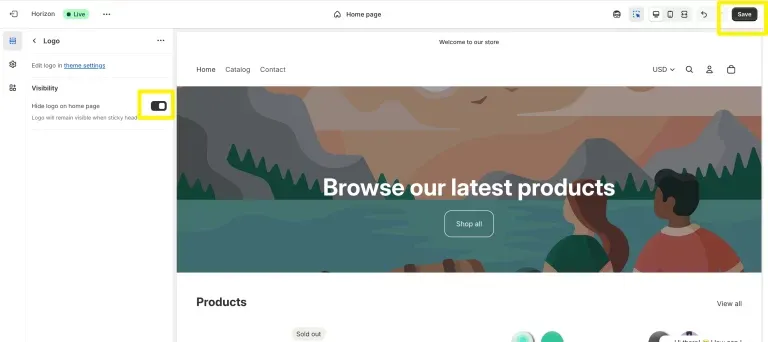
- Stap 2: Zoek in de App Embeds-lijst de LenoChat Chat Widget-invoer en zet deze op de AAN (ingeschakelde) positie. De schakelaar wordt blauw of groen wanneer hij actief is.
- Stap 3: Klik op de Opslaan-knop rechtsboven in de Thema-editor. Dit past de wijziging toe op je live winkelfront — de chatbubbel verschijnt nu voor bezoekers.
- Stap 4: De App Embeds-aanpak betekent dat de widget netjes wordt verwijderd als je de LenoChat app ooit verwijdert — er blijven geen codefragmenten meer over in je thema.
Stap 5: Controleer of de chatwidget actief is
Na het opslaan in de Theme Editor ga je terug naar je LenoChat dashboard en bevestig dat de installatie succesvol is voltooid. LenoChat toont een succesbevestiging zodra het detecteert dat de widget actief is op je winkel.
- Stap 1: Ga terug naar je LenoChat dashboard en ga naar Instellingen → Integraties → Shopify.
- Stap 2: De integratiepagina toont nu een bevestiging van succes: de status van de chatwidget wordt bijgewerkt van 'niet zichtbaar' naar 'actief'. Je kunt op deze pagina een bevestigingsstap 'Stap 2: Activatie verifiëren' zien.
- Stap 3: Klik op 'Ga naar Website' om je Shopify winkel in een nieuw tabblad te openen. Bevestig dat de LenoChat chatbubbel zichtbaar is in de onderste hoek van de pagina.
- Stap 4: Klik op de chatbubbel om de widget te openen en te controleren of deze correct laadt. Als je Leno AI agent is ingesteld, zal deze de bezoeker automatisch begroeten. Zo niet, dan opent de widget in standaard live chat-modus.
- Stap 5: Ga in je LenoChat dashboard naar Gesprekken om te bevestigen dat alle testgesprekken die je vanuit de winkel bent begonnen in je inbox verschijnen.
Gebruik van Shopify ordergegevens binnen LenoChat
Zodra LenoChat met Shopify is verbonden, krijgen agenten direct toegang tot realtime Shopify data binnen elk klantgesprek. Dit elimineert de noodzaak om te wisselen tussen LenoChat en je Shopify admin bij het afhandelen van klantvragen, waardoor de ondersteuning aanzienlijk sneller wordt.
- Bekijk Customer Cart — wanneer een bezoeker een chat start, toont het tabblad Shopify in het gesprekspaneel de artikelen die momenteel in hun winkelwagen liggen, samen met het totaal van de winkelwagen en de valuta. Agenten kunnen hierop verwijzen om proactief gerelateerde producten aan te raden of te verduidelijken wat de klant gaat kopen.
- Zoek bestellingen — typ de naam, het e-mailadres of het ordernummer van een klant in het bestelzoekveld in het tabblad Shopify. De resultaten verschijnen direct en tonen de orderstatus, financiële status (betaald, gerefundeerd, gedeeltelijk betaald), fulfillmentstatus (vervuld, niet, gedeeltelijk vervuld) en artikeldetails, waaronder productafbeeldingen, SKU's en hoeveelheden.
- Verzendadres bewerken — bij openstaande (niet vervulde) bestellingen kunnen agenten het verzendadres direct vanuit LenoChat bijwerken. Dit is handig wanneer een klant direct na het plaatsen van een bestelling met een verkeerd afleveradres contact opneemt met de klantenservice.
- Ordertracking — schakel een ordertrackingkaart in in de chatwidget zodat klanten hun verzendstatus kunnen controleren zonder een gesprek te beginnen. Configureer dit in Instellingen → Widget-aanpassing → Trackingorders.
- Leno AI Productkennis — na installatie ga je naar Instellingen → Leno AI → Producten en voer je een eerste productsynchronisatie uit. Leno AI importeert uw Shopify productcatalogus en gebruikt deze om productspecifieke vragen nauwkeurig te beantwoorden in geautomatiseerde antwoorden.
LenoChat Abonnementen en beschikbaarheid Shopify functies
| Feature | Gratis | Plus | Voordeel |
|---|---|---|---|
| Chatwidget op Shopify winkelpand | Ja | Ja | Ja |
| Onbeperkte live chats | Ja | Ja | Ja |
| Bekijk klantwagentje in gesprekken | Ja | Ja | Ja |
| Zoek en bekijk Shopify bestellingen | Ja | Ja | Ja |
| Verzendadres bewerken | Ja | Ja | Ja |
| Leno AI geautomatiseerde antwoorden | 100 / maand | Inbegrepen | Inbegrepen |
| AI-productsynchronisatie (Shopify catalogus) | Limited | Ja | Ja |
| Verwijder de badge 'Powered by LenoChat' | Nee | Nee | Ja |
| Naam en icoon van aangepaste AI-agent | Nee | Nee | Ja |