Profielbeschikbaarheid
15 april 2026
Profielbeschikbaarheid stelt elke agent in staat om zijn eigen onlinestatus direct vanuit de werkbalk van LenoChat te beheren, en geeft het team en het routeringssysteem onmiddellijk aan of hij klaar is om nieuwe gesprekken te accepteren. De juiste status instellen houdt de chatwachtrijen in balans en voorkomt dat gesprekken worden toegewezen aan niet-beschikbare agents.
Beschikbaarheidsstatussen Begrijpen
LenoChat geeft elke agent vijf verschillende beschikbaarheidsstatussen. Elke status stuurt een ander signaal naar de routeringsmotor en naar teamleden die het teamdashboard in de gaten houden. Uw status is zichtbaar voor alle leden van uw werkruimte in realtime — het wordt bijgewerkt op het moment dat u het wijzigt, zonder dat er een paginavernieuwing nodig is in het dashboard. De juiste status kiezen is niet alleen belangrijk voor uw eigen werklastverdeling, maar ook voor de ervaring van elke bezoeker die wacht in de chatwachtrij.
- Online — U bent volledig beschikbaar en klaar om nieuwe chattoewijzingen te ontvangen. De routeringsmotor neemt u op in de actieve agentpool en wijst inkomende gesprekken toe op basis van de toewijzingsregels van uw werkruimte.
- Busy — U bent ingelogd maar bezig met bestaande gesprekken. Afhankelijk van de configuratie van uw werkruimte kunnen nieuwe chats u nog steeds als terugvaloptie worden toegewezen, maar teamleden kunnen zien dat u een hoge werklast heeft.
- Away — U bent tijdelijk weg. De status is zichtbaar voor het hele team en is de aanbevolen keuze voor korte pauzes — het geeft aan dat u afwezig bent zonder u volledig uit de werkruimte te verwijderen.
- Do Not Disturb — U bent aanwezig in het dashboard maar heeft gefocuste, ononderbroken tijd nodig. Gebruik dit tijdens gesprekken met klanten, interne escalaties of diep geconcentreerd werk waarbij u geen aandacht kunt besteden aan nieuwe gesprekken.
- Offline — U accepteert geen chats. Uw profiel verschijnt als offline voor alle teamleden en de routeringsmotor wijst u geen nieuwe gesprekken toe gedurende uw Offline-status.
Hoe U Uw Beschikbaarheidsstatus Wijzigt
Uw beschikbaarheidsstatus wordt beheerd via de werkbalk in de linkerbenedenhoek van het LenoChat-dashboard. De statusindicator is altijd zichtbaar, ongeacht in welke sectie van het dashboard u zich bevindt, zodat u uw beschikbaarheid kunt bijwerken zonder een actief gesprek of een andere weergave te verlaten.
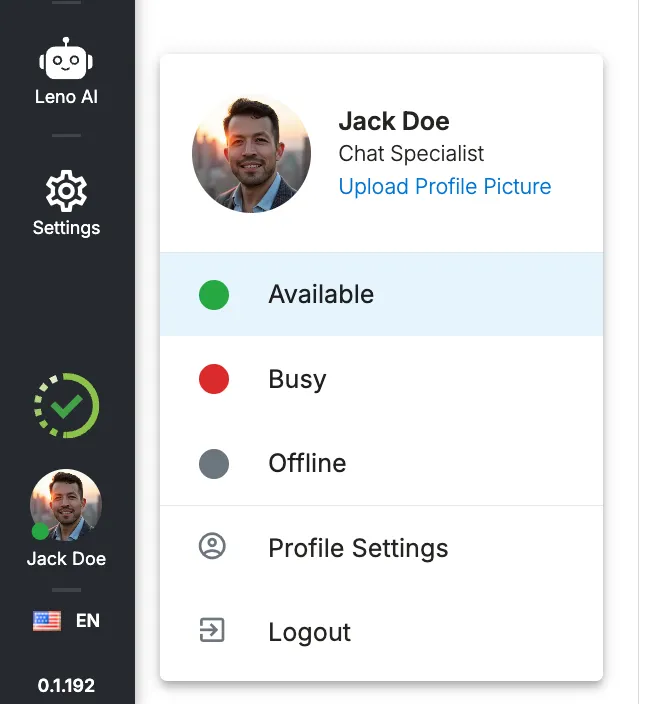
- Stap 1: Zoek de werkbalk in de linkerbenedenhoek van het LenoChat-dashboard. U ziet een gekleurde statusstipt naast uw profielfoto — groen voor Online, geel/amber voor Away, rood voor Do Not Disturb en grijs voor Offline.
- Stap 2: Klik op uw profielfoto of de gekleurde statusstipt om de statuskiezer te openen. Er verschijnt een menu met alle beschikbare statussen met hun respectieve iconen en kleurindicatoren.
- Stap 3: Klik op de status waarnaar u wilt overschakelen. De wijziging wordt onmiddellijk toegepast — uw stip verandert van kleur, uw teamleden zien uw nieuwe status in hun teamweergaven en de routeringsmotor werkt uw beschikbaarheid voor het volgende inkomende gesprek onmiddellijk bij.
- Stap 4: Bevestig de wijziging door de kleur van de stip in de werkbalk te controleren. De statusupdate is voltooid wanneer de stippelkleur wordt bijgewerkt — er is geen extra stap voor Opslaan of Bevestigen vereist.
Uw Voorkeursinlogstatus Instellen
LenoChat stelt u in staat een voorkeursbeschikbaarheidsstatus op te slaan die automatisch wordt toegepast elke keer dat u inlogt. Dit is vooral handig voor agents die altijd een dienst willen beginnen als Online en klaar om chats te accepteren, of voor agents die de voorkeur geven aan het bekijken van hun wachtrij voordat ze live gaan en elke sessie willen beginnen als Busy of Away. U configureert deze voorkeur eenmalig in uw profielinstellingen en LenoChat regelt de rest bij elk volgend inloggen.
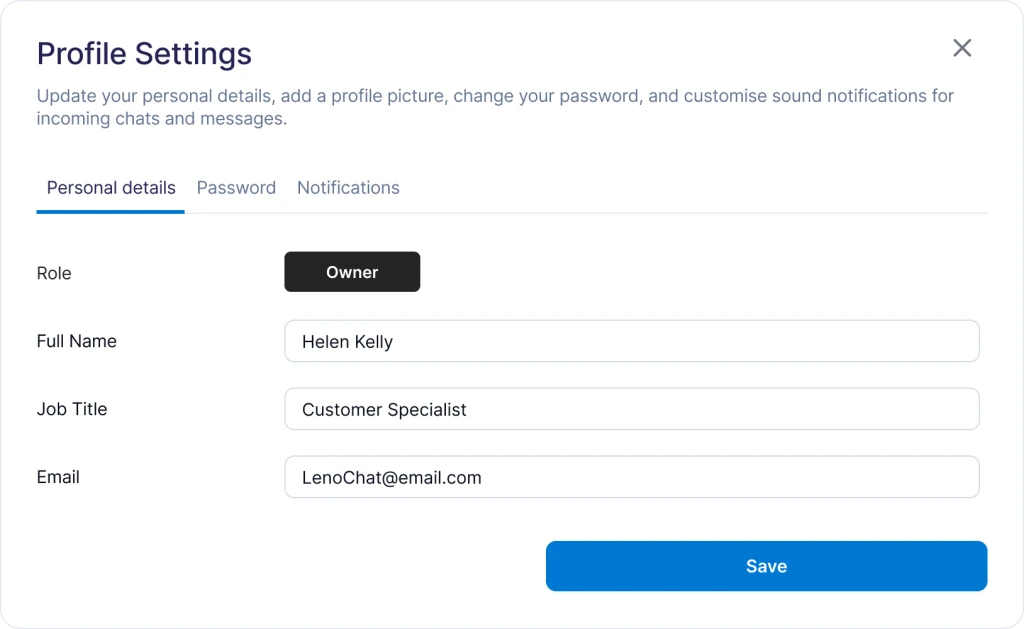
- Stap 1: Navigeer naar uw profielinstellingen. Klik op uw profielfoto in de werkbalk linksonder en zoek naar Profiel of Profielinstellingen in het menu dat opent.
- Stap 2: Zoek in uw profielinstellingen de sectie Beschikbaarheid. Hier vindt u de optie om uw voorkeursstatus bij inloggen te kiezen — de status die LenoChat automatisch toepast aan het begin van elke nieuwe sessie.
- Stap 3: Selecteer de status waarmee u elke sessie wilt beginnen. Uw opties zijn Online, Busy, Away, Do Not Disturb en Offline. Kies degene die aansluit bij de manier waarop uw team de dienst begint.
- Stap 4: Sla uw profielinstellingen op. De volgende keer dat u inlogt bij LenoChat, wordt uw status automatisch ingesteld op uw opgeslagen voorkeur — u hoeft het aan het begin van elke sessie niet handmatig te wijzigen.
- Stap 5: Om de voorkeur voor een enkele sessie te overschrijven, wijzigt u eenvoudig uw status via de werkbalk na het inloggen. De opgeslagen voorkeur bepaalt alleen de beginstatus bij inloggen en verhindert niet dat u tijdens de sessie naar een andere status overschakelt.
Beschikbaarheidsstatusoverzicht
De onderstaande tabel geeft een overzicht van alle vijf beschikbaarheidsstatussen, hun visuele indicatoren in de LenoChat-werkbalk, hun effect op de chatrouteringsmotor en hoe ze verschijnen voor andere leden van de werkruimte.
| Status | Indicatorkleur | Ontvangt Nieuwe Chats | Zichtbaar voor Teamleden Als |
|---|---|---|---|
| Online | Groen | Ja — normaal opgenomen in routeringspool | Beschikbaar |
| Busy | Geel | Afhankelijk van toewijzingsinstellingen werkruimte | Bezet |
| Away | Amber | Nee — uitgesloten van routering | Afwezig |
| Do Not Disturb | Rood | Nee — uitgesloten van routering | Niet Storen |
| Offline | Grijs | Nee — uitgesloten van routering | Offline |
Hoe Beschikbaarheid de Chattoewijzing Beïnvloedt
Uw beschikbaarheidsstatus bepaalt direct of de routeringsmotor van LenoChat u opneemt in de pool van agents die in aanmerking komen voor nieuwe gesprekken. Het begrijpen van het routeringsgedrag voor elke status helpt uw team overdrachten te coördineren, de wachtrijnelasting te beheren tijdens piekperioden en ervoor te zorgen dat geen enkele bezoeker wacht omdat gesprekken naar een niet-beschikbare agent zijn gerouteerd.
- Online-agents zijn de primaire ontvangers van nieuwe chattoewijzingen. De routeringsmotor distribueert gesprekken over alle Online-agents op basis van de toewijzingsregels van uw werkruimte — doorgaans round-robin of belastingsverdeling op basis van het aantal momenteel open chats per agent.
- Busy-agents kunnen afhankelijk van de configuratie van uw werkruimte nog steeds toewijzingen ontvangen. In omgevingen met hoog volume waar elke beschikbare agent nodig is, kunnen beheerders het systeem configureren om terug te vallen op Busy-agents wanneer er geen Online-agents beschikbaar zijn. Neem contact op met uw werkruimtebeheerder om te begrijpen hoe uw werkruimte de Busy-routering afhandelt.
- Away- en Do Not Disturb-agents zijn volledig uitgesloten van nieuwe chatroutering. Gesprekken die anders naar een Away- of Do Not Disturb-agent zouden zijn gegaan, worden herverdeeld naar beschikbare Online-agents, of bewaard in de niet-toegewezen wachtrij voor Leno AI om te verwerken als AI-chat actief is voor uw werkruimte.
- Offline-agents ontvangen geen nieuwe toewijzingen. Gesprekken die een Offline-agent al open had, blijven in hun inbox, maar er vindt geen extra routering plaats. Beheerders kunnen open gesprekken van Offline-agents handmatig opnieuw toewijzen aan Online-agents vanuit de gedeelde inboxweergave.
- Statuswijzigingen zijn onmiddellijk van kracht voor routeringsdoeleinden. Op het moment dat u uw status bijwerkt, weerspiegelt de volgende routeringsbeslissing — getriggerd door het volgende inkomende gesprek — uw nieuwe beschikbaarheid. Er is geen vertraging, polling-interval of sessievernieuwing vereist.
Chats accepteren na inloggen
Naast uw aanwezigheidsstatus bevat LenoChat een profielinstelling genaamd Accept Chats After Login. Deze schakelaar bepaalt of het routeringssysteem u direct na het inloggen als in aanmerking komend beschouwt voor nieuwe chattoewijzingen, ongeacht uw opgeslagen voorkeursstatus. Het is handig voor agents die inloggen om dashboards te bekijken, rapporten te controleren of administratieve taken te voltooien zonder de intentie om live gesprekken te voeren tijdens die sessie.
- Wanneer Accept Chats After Login is ingeschakeld, begint u chattoewijzingen te ontvangen zodra uw sessie begint en uw status dit toestaat. Dit is de standaardconfiguratie voor de meeste support- en verkoopagents.
- Wanneer Accept Chats After Login is uitgeschakeld, logt u in zonder de routeringspool te betreden. U kunt tijdens de sessie op elk moment handmatig overschakelen naar Online om chats te gaan accepteren — de instelling bepaalt alleen het automatische gedrag op het moment van inloggen.
- Deze instelling is te vinden in uw Profielinstellingen naast de voorkeursinlogstatusoptie. Wijzigingen in Accept Chats After Login worden van kracht aan het begin van uw volgende inlogsessie — ze zijn niet van invloed op uw huidige actieve sessie.
- Als u regelmatig van rol wisselt — bijvoorbeeld soms het team beheren en soms live chats voeren — kan het configureren van deze instelling op Uit en alleen overschakelen naar Online wanneer u klaar bent, het risico op gemiste gesprekken tijdens overgangperioden aanzienlijk verminderen.
Zichtbaarheid van Uw Status voor Teamleden
Uw beschikbaarheidsstatus wordt in realtime gedeeld met elke verbonden dashboardsessie in uw werkruimte via WebSocket-events. Teamleden hoeven de pagina niet te vernieuwen — hun dashboards worden automatisch bijgewerkt op het moment dat u uw status wijzigt. Uw huidige beschikbaarheid verschijnt op meerdere locaties in het LenoChat-dashboard, waardoor het voor uw team gemakkelijk is om te coördineren en gesprekken effectief te routeren.
- Werkbalk-statusstipt — de gekleurde stip naast uw profielfoto in uw eigen werkbalk geeft altijd uw huidige status weer en wordt onmiddellijk bijgewerkt wanneer u het wijzigt.
- Teamledenweergaven — werkruimte-eigenaren en -beheerders zien een live statusindicator naast de naam van elke agent in teambeheersecties. De stip gebruikt dezelfde kleurcodering: groen voor Online, amber voor Away, rood voor Do Not Disturb en grijs voor Offline.
- Gesprekstoewijzingspanelen — wanneer een beheerder handmatig een gesprek aan een specifieke agent toewijst, toont het toewijzingsdropdownmenu de huidige status van elke agent naast hun naam, waardoor de beheerder routering naar niet-beschikbare agents kan vermijden.
- Statusupdate-uitzendingen — elke statuswijziging wordt onmiddellijk naar alle verbonden sessies in uw werkruimte uitgezonden via een realtime socket-event. De uitzendpayload bevat uw agent-ID, uw nieuwe status (online, busy, away of offline), een optioneel statusbericht en een tijdstempel — zodat het dashboard van elke andere agent gesynchroniseerd blijft zonder polling.