Bezoekerskaart
15 april 2026
Bekijk in realtime wie op uw site surft op een interactieve kaart en betrek bezoekers proactief voordat ze een chat starten.
Wat u kunt doen met de bezoekerskaart
De Bezoekerskaart is een realtime monitoringtool die in elke LenoChat-werkruimte is ingebouwd. Het streamt live bezoekersgegevens van uw website naar uw team – zonder vertragingen bij de polling – zodat agenten kunnen zien wie er aan het browsen is, waar ze zijn, wat ze lezen en of ze al een chat open hebben staan. In tegenstelling tot reactieve ondersteuning waarbij u wacht tot bezoekers contact opnemen, laat de Bezoekerskaart uw team het initiatief nemen.
- Bekijk elke live websitebezoeker op een interactieve wereldkaart, geclusterd per stad en kleurgecodeerd per status.
- Blader door de zijbalk voor een scrollbare, filterbare lijst van alle verbonden bezoekers, gesorteerd op aankomsttijd.
- Inspecteer de volledige bezoekersgegevens: huidige pagina, paginageschiedenis, tijd op de site, browsertaal, tijdzone en verwijzer.
- Identificeer terugkerende bezoekers met de ↩ terugkerende badge en geef prioriteit aan proactief contact met waardevolle prospects.
- Volg bezoekers die een chat hebben geopend, met livechatstatusbadges met de weergave Niet toegewezen, Toegewezen, AI Chat of Opgelost.
De interactieve wereldkaart
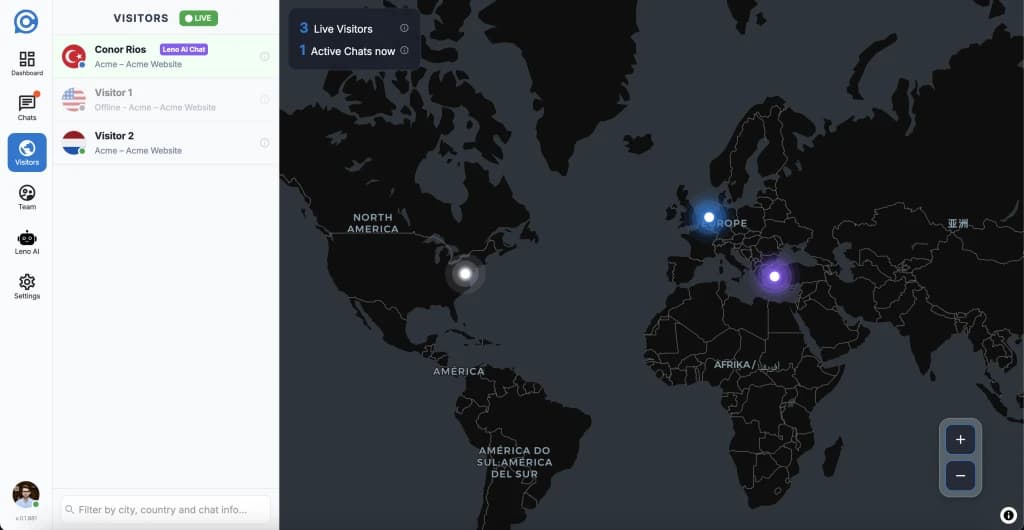
De kaart is het middelpunt van de bezoekerspagina. Het geeft bezoekers weer als locatiespelden op een donkere wereldkaart, gegroepeerd op stad, zodat een drukke website geen rommelig beeld oplevert. Elke pin wordt in realtime bijgewerkt wanneer bezoekers arriveren, navigeren of vertrekken, geheel mogelijk gemaakt door WebSocket-evenementen zonder dat de pagina hoeft te worden vernieuwd.
- In steden geclusterde pins: als er meerdere bezoekers in dezelfde stad zijn, verschijnt er één pin met een rode tellingsbadge. Klik erop om alle bezoekers op die locatie te zien.
- Statusgekleurde kernen: groen voor actieve bezoekers, grijs voor inactief (tabblad inactief of gesloten) en blauw voor bezoekers die momenteel in een chatgesprek zijn.
- Klik op een willekeurige pin om de kaart naar die locatie te vliegen op zoomniveau 5. De geselecteerde pin begint een pulserende rimpelanimatie en er wordt een bezoekersdetailpaneel geopend in de zijbalk.
- Beweeg de muis over een willekeurige pin om een pop-up te zien met alle bezoekers op die locatie. Klik op een individuele bezoeker in de pop-up om deze te selecteren en de kaart op hun positie te centreren.
- De overlay-kaart in de linkerbovenhoek geeft nu het totale aantal live bezoekers en actieve chats weer, elk met een informatietooltip waarin wordt uitgelegd wat de cijfers inhouden.
- Gebruik de + en − zoomknoppen in de rechterbenedenhoek om de kaartweergave aan te passen. Klik ergens op de kaartachtergrond om de huidige bezoeker te deselecteren.
De bezoekerszijbalk
De zijbalk loopt langs de linkerkant van de Bezoekerspagina en toont elke verbonden bezoeker in realtime. Nieuwe bezoekers verschijnen bovenaan zodra ze binnenkomen en worden automatisch verwijderd wanneer hun sessie afloopt. De zijbalk en de kaart zijn altijd synchroon: door een bezoeker in de zijbalk te selecteren, vliegt de kaart naar hun locatie, en als u op een kaartspeld klikt, wordt de overeenkomstige rij in de lijst gemarkeerd.
- Elke rij toont: een kleurgecodeerde statusstip, de emoji van het land van de bezoeker, de weergavenaam (of 'Bezoeker N' indien deze geen naam heeft), een ↩-badge voor terugkerende bezoekers, de titel van hun huidige pagina en een chatstatusbadge wanneer ze in een actief gesprek zijn.
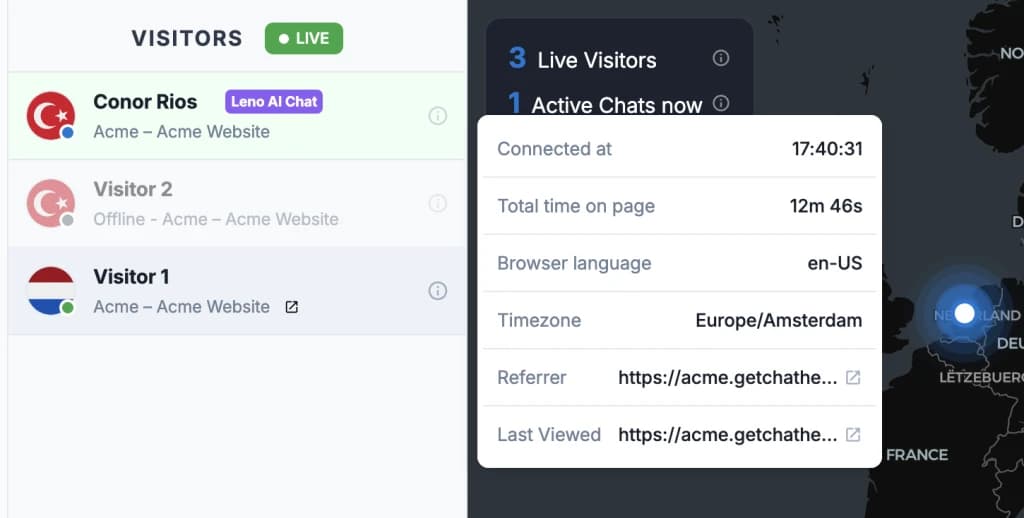
- Beweeg de muis over een rij om gedetailleerde tooltip te openen met volledige informatie: verbonden tijd, totale tijd op de site (live teller), browsertaal, tijdzone, verwijzer en laatst bekeken pagina - allemaal beschikbaar voordat u een woord zegt.
- De filterbalk bovenaan zoekt in realtime tegelijkertijd op bezoekersnaam, stad, regio, land, paginatitel, verwijzer, browsertaal en chatstatus. De kaart wordt ook bijgewerkt, zodat alleen overeenkomende bezoekers worden gemarkeerd terwijl u typt.
- De grootte van de zijbalk kan worden aangepast: sleep de rechterrand om deze breder of smaller te maken, en de breedte van uw voorkeur wordt tussen sessies opgeslagen (minimaal 325 px, maximaal 600 px).
Indicatoren voor bezoekersstatus
Elke bezoeker in de zijbalk en op de kaart krijgt een van de drie statusindicatoren toegewezen. De kleur van de stip en de kern van de kaartpin weerspiegelen de huidige activiteit van de bezoeker en worden in realtime bijgewerkt.
| Status | Kleur | Wat het betekent |
|---|---|---|
| Actief | Groen | De bezoeker bladert actief door uw site en verzendt live hartslagen naar het volgsysteem. |
| Inactief | Grijs | Het bezoekerstabblad is inactief of gesloten. Ze blijven maximaal 30 minuten zichtbaar voordat ze automatisch worden verwijderd. |
| Chatten | Blauw | Bezoeker heeft een open chatgesprek: een gedetailleerde chatstatusbadge toont de exacte status van het verzoek. |
Chatstatusbadges voor gesprekken in Progress
Wanneer een bezoeker de chatwidget opent en een bericht verzendt, wordt zijn indicator geüpgraded van de algemene blauwe status 'Chatten' naar een nauwkeurige statusbadge die de werkelijke status van zijn chatverzoek weergeeft. Deze badge verschijnt in de bezoekersrij in de zijbalk, in de hover-tooltip en op de bezoekerskaartpin. Zo weet uw team altijd in één oogopslag de exacte status van elk actief gesprek, zonder de inbox te openen.
- Niet toegewezen (oranje) — het chatverzoek staat in de wachtrij en is nog niet opgehaald door een agent of Leno AI. Dit is de meest urgente situatie; uw team moet onmiddellijk handelen om te voorkomen dat de bezoeker vertrekt.
- Toegewezen (blauw) — een agent heeft het gesprek geaccepteerd en handelt het actief af.
- AI Chat (paars) — Leno AI beheert het gesprek autonoom. Elke agent kan de uitwisseling op elk moment monitoren of handmatig overnemen.
- Opgelost (grijs) — het gesprek is gearchiveerd. De bezoeker blijft kort zichtbaar op de kaart terwijl de sessie-vasthoudperiode aftelt voordat hij wordt verwijderd.
Tooltip bezoekersdetails: volledige context voordat u iets zegt
Als u over een bezoekersrij in de zijbalk beweegt, wordt een gedetailleerde tooltip geopend met alle beschikbare gegevens over die bezoeker. Deze informatie is beschikbaar voordat u een gesprek begint, waardoor uw team de volledige context krijgt om de openingsboodschap te personaliseren en een sterke eerste indruk te maken.
- Chat-ID en huidige status: als de bezoeker in gesprek is, worden de chat-ID en de bijbehorende status (Niet toegewezen, Toegewezen, AI Chat of Opgelost) bovenaan de tooltip weergegeven.
- Verbonden op: het exacte tijdstip waarop de bezoeker voor het eerst op uw site aankwam tijdens de huidige sessie.
- Totale tijd op locatie: een live teller die in realtime omhoog tikt en laat zien hoe lang de bezoeker door deze sessie heeft gebladerd.
- Browsertaal: de taalinstelling van de browser van de bezoeker (bijvoorbeeld en-US, tr, ja), handig om naar de juiste agent te routeren of om te bevestigen dat de taalinstellingen van Leno AI correct zijn.
- Tijdzone — de IANA tijdzone van de bezoeker (bijvoorbeeld Europa/Istanbul, Amerika/New_York), waarmee u vervolgberichten kunt timen als de bezoeker niet meteen reageert.
- Verwijzer — de URL van de pagina die de bezoeker naar uw site heeft gestuurd. Klik op de verwijzende link om deze in een nieuw tabblad te openen en inzicht te krijgen in de verkeersbron.
- Laatst bekeken pagina: de titel en URL van de meest recente pagina waarnaar de bezoeker heeft genavigeerd. Klik om het te openen en precies te zien wat ze nu lezen.
Hoe bezoekersregistratie in te schakelen
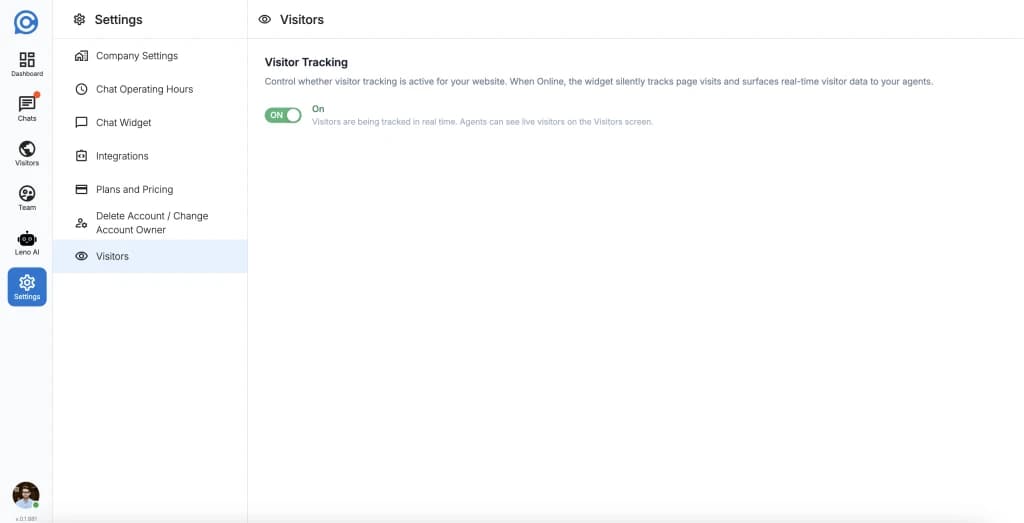
Het volgen van bezoekers wordt beheerd door een enkele schakelaar in uw werkruimte-instellingen. Het is standaard uitgeschakeld en moet één keer per werkruimte worden ingeschakeld door een eigenaar of beheerder. De wijziging wordt onmiddellijk van kracht; er zijn geen updates van de widgetcode, herimplementatie of opnieuw opstarten van de inbox vereist.
- Stap 1: Navigeer naar Instellingen vanuit de zijbalk van het dashboard en selecteer vervolgens Bezoekers in de instellingennavigatie. Deze optie is alleen zichtbaar voor eigenaren en beheerders van de werkruimte.
- Stap 2: Controleer de schakelaar Bezoekerstracking. Online betekent dat tracking actief is en dat bezoekersgegevens in realtime naar uw bezoekerskaart worden verzonden. Offline betekent dat tracking is uitgeschakeld en dat er geen bezoekersgegevens worden verzameld.
- Stap 3: Klik op de schakelaar om te schakelen tussen online en offline. De instelling wordt automatisch opgeslagen zonder dat er een knop Opslaan nodig is. De wijziging is onmiddellijk van toepassing op alle nieuwe bezoekersverbindingen; reeds verbonden bezoekers worden opgenomen in de volgende hartslagcyclus.
Wie kan de bezoekerskaart zien en configureren
Toegang tot de bezoekerskaart en de mogelijkheid om tracking te configureren zijn per rol gescheiden. Alle teamleden kunnen live bezoekersgegevens bekijken; alleen eigenaren en beheerders kunnen de functie in- of uitschakelen.
| Rol | Bekijk bezoekerskaart | Tracering in-/uitschakelen |
|---|---|---|
| Eigenaar | Ja | Ja |
| Beheerder | Ja | Ja |
| Agent | Ja | Nee: neem contact op met een eigenaar of beheerder om deze instelling te wijzigen |