Szablony wiadomości chatbota
15 kwietnia 2026
Zdefiniuj dokładne słowa, których Leno AI używa do powitań, komunikatów zastępczych, przekazań i pożegnań — aby każda rozmowa była zgodna z marką.
Dlaczego szablony wiadomości chatbota mają znaczenie
Nawet najbardziej zaawansowana sztuczna inteligencja korzysta na odrobinie wskazówek. Szablony wiadomości chatbota pozwalają kształtować sposób, w jaki Leno AI komunikuje się w szerokiej gamie scenariuszy rozmów — zapewniając, że każda odpowiedź odzwierciedla głos Twojej marki, wyznacza właściwe oczekiwania odwiedzających i unika ogólnikowych ślepych zaułków AI, które frustrują klientów. Bez dostosowanych szablonów Leno AI powraca do rozsądnych domyślnych ustawień systemowych. Kilka minut konfiguracji wystarczy, by nadać agentowi AI osobowość, która brzmi autentycznie i skuteczniej przekształca odwiedzających w klientów.
- Kontroluj ton: ustaw odpowiedzi pasujące do głosu Twojej marki — profesjonalnego, przyjaznego, empatycznego lub żartobliwego.
- Kieruj doświadczeniem: informuj AI, co i kiedy mówić, w tym automatyczne powitania, komunikaty zastępcze i monity o przekazanie do człowieka.
- Popraw klarowność: zastąp ogólne odpowiedzi precyzyjnymi, pomocnymi komunikatami, które odwiedzający natychmiast rozumieją.
- Buduj zaufanie: odwiedzający lepiej reagują na AI, które brzmi jak prawdziwy członek zespołu, a nie zaprogramowany robot.
- Ogranicz ślepe zaułki: dzięki wyraźnym komunikatom zastępczym i przekazaniom żadna rozmowa nie utyka, bo AI nie wiedziało, co powiedzieć dalej.
Włączanie sekcji szablonów
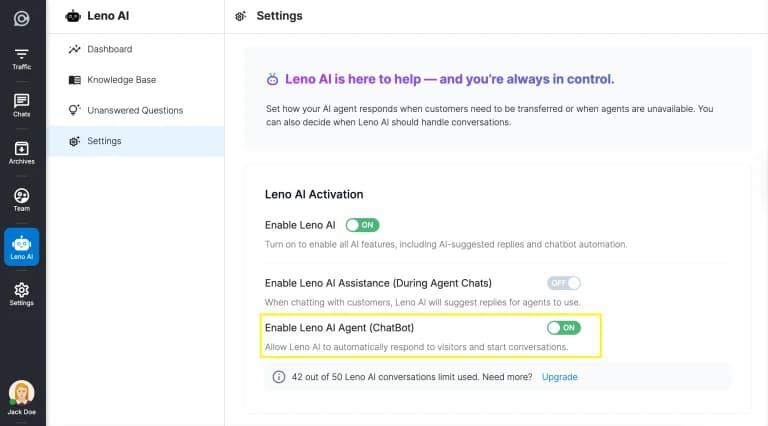
Szablony wiadomości chatbota są dostępne tylko wtedy, gdy Agent Leno AI (ChatBot) jest włączony w ustawieniach. Po włączeniu pełny panel szablonów pojawia się w Ustawieniach Leno AI. Każda grupa szablonów jest zwijalna, a rozwinięcie grupy ujawnia wszystkie indywidualne pola wiadomości w jej obrębie.
- Krok 1: Zaloguj się do LenoChat i przejdź do Ustawień na lewym pasku bocznym.
- Krok 2: Wybierz Ustawienia Leno AI z menu Ustawień.
- Krok 3: Przełącz przełącznik Agenta Leno AI (ChatBot) na WŁĄCZONY. Sekcja Szablonów wiadomości chatbota pojawi się natychmiast poniżej przełącznika.
- Krok 4: Rozwiń dowolną grupę szablonów, aby wyświetlić i edytować poszczególne pola wiadomości.
Wiadomości startowe rozmowy
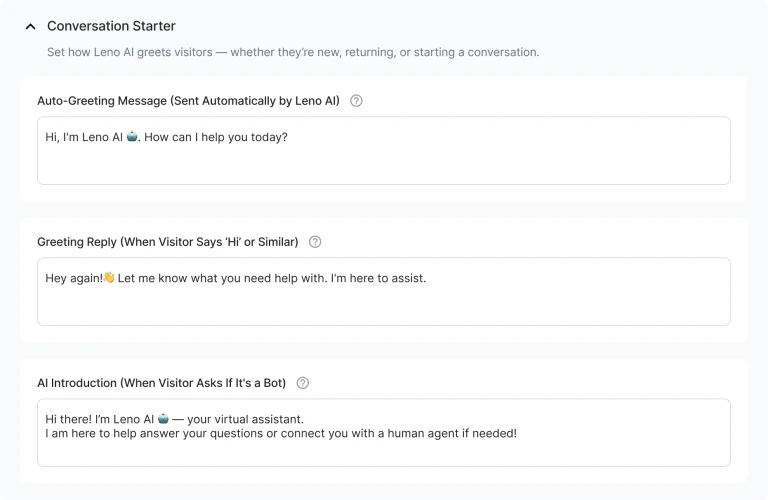
Grupa Wiadomości startowych rozmowy zawiera szablony dla początkowych momentów każdego czatu. Te wiadomości określają, jak Leno AI się przedstawia, reaguje na powitania i obsługuje pytania dotyczące tożsamości — wszystko zanim zostanie zadane jakiekolwiek pytanie dotyczące pomocy. Prawidłowe ustawienie tych szablonów tworzy ciepłe, profesjonalne pierwsze wrażenie, które zachęca odwiedzających do angażowania się.
- Wiadomość automatycznego powitania (wysyłana automatycznie, gdy odwiedzający otwiera widget czatu): to pierwsza linijka Leno AI, wyzwalana zanim odwiedzający cokolwiek wpisze. Użyj jej, aby przedstawić AI, zaprosić do zadawania pytań i wyznaczać oczekiwania — na przykład: „Cześć, jestem Leno AI! W czym mogę Ci dzisiaj pomóc?"
- Odpowiedź na powitanie (wyzwalana, gdy odwiedzający mówi „cześć", „hej" lub podobnie): utrzymuje konwersacyjny ton i wita powracających lub niezdecydowanych odwiedzających. Na przykład: „Hej! Miło Cię widzieć. W czym mogę Ci pomóc?"
- Wiadomość o tożsamości AI (wyzwalana, gdy odwiedzający pyta „Czy jesteś botem?" lub „Czy to człowiek?"): buduje przejrzystość i zaufanie. Uczciwie przyznaj się do tożsamości AI, a następnie przejdź do tego, w czym możesz pomóc — na przykład: „Jestem Leno AI, Twoim wirtualnym asystentem! Mogę od razu odpowiedzieć na większość pytań lub połączyć Cię z człowiekiem, jeśli zajdzie taka potrzeba."
- Osobista odpowiedź na przyjazne pytania (wyzwalana przez wiadomości takie jak „Jak się masz?"): utrzymuje rozmowę w ciepłym tonie bez zakłócania kontekstu wsparcia. Sprawdza się krótka, energiczna odpowiedź — na przykład: „Świetnie, dzięki za pytanie! W czym mogę Ci dzisiaj pomóc?"
Przyjazne i osobiste odpowiedzi
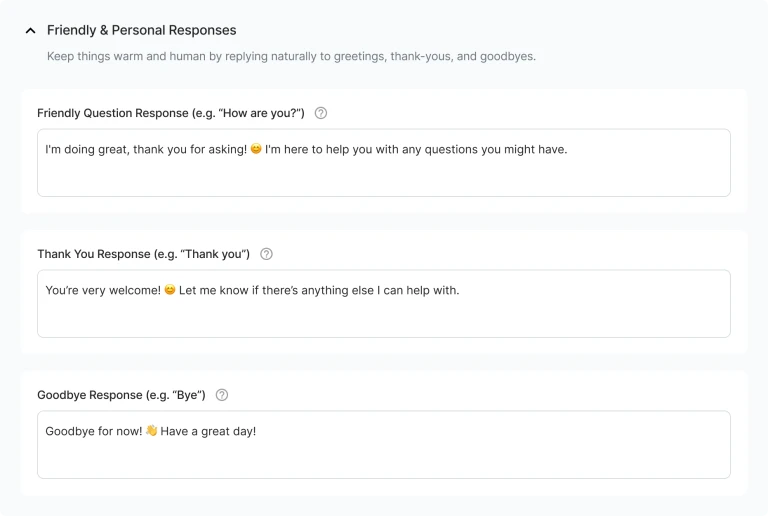
Grupa Przyjaznych i osobistych odpowiedzi obsługuje ciepłe, towarzyskie momenty w rozmowie — gdy odwiedzający dziękuje, kończy rozmowę lub prowadzi luźną pogawędkę. Te wiadomości mogą wydawać się drobne, ale znacząco wpływają na to, jak ludzko i godnie zaufania wydaje się Twoje AI. Używaj spójnego tonu marki we wszystkich trzech szablonach.
- Odpowiedź na przyjazne pytania (wyzwalana przez small talk, np. „Jak się masz?" lub „Co słychać?"): odpowiada w ciepły, ludzki sposób, który utrzymuje zaangażowanie odwiedzającego bez przerywania kontekstu wsparcia. Zachowaj zwięzłość i pozytywny ton.
- Odpowiedź na podziękowanie (wyzwalana, gdy odwiedzający mówi „dzięki", „dziękuję" lub podobnie): ciepło zamyka małe pozytywne interakcje. Idealna jest wiadomość w stylu: „Nie ma za co! Daj znać, jeśli mogę Ci w czymś jeszcze pomóc."
- Odpowiedź pożegnalna (wyzwalana, gdy odwiedzający mówi „do widzenia", „pa", „na razie" lub podobnie): kończy sesję w profesjonalny i przyjazny sposób. Rozważ zaproszenie do powrotu — na przykład: „Trzymaj się! Zajrzyj do nas w każdej chwili, gdy będziesz potrzebować pomocy."
Gdy AI nie może pomóc
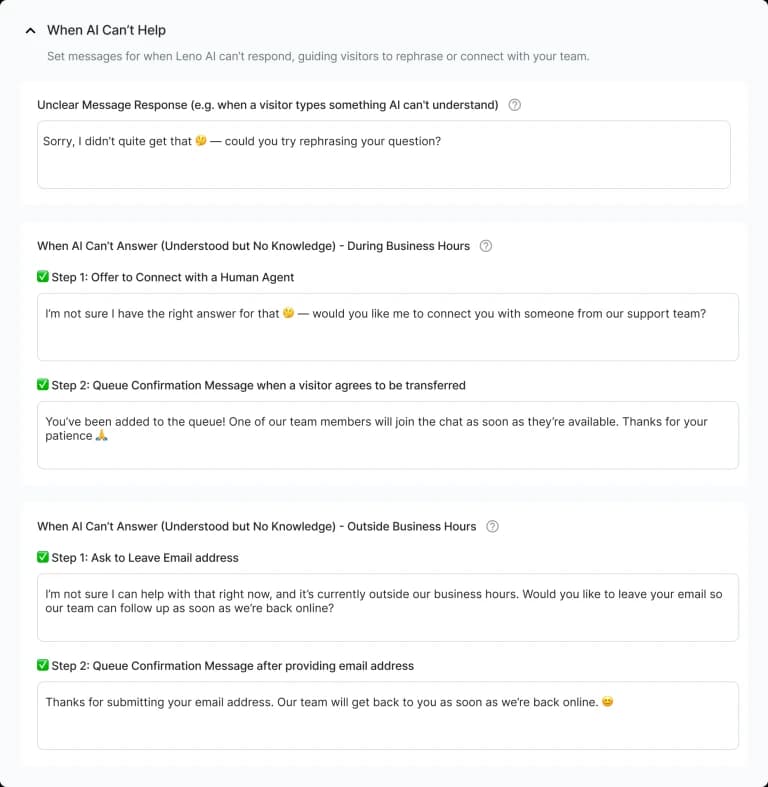
Nawet świetna AI potrzebuje planu awaryjnego. Grupa „Gdy AI nie może pomóc" daje Ci kontrolę nad tym, co się dzieje, gdy Leno AI napotyka granice swojej wiedzy. Możesz skonfigurować osobne odpowiedzi dla dwóch różnych scenariuszy błędu — gdy AI nie może zrozumieć danych wejściowych oraz gdy rozumie pytanie, ale nie posiada odpowiedzi w bazie wiedzy — i dalej podzielić je według kontekstu godzin pracy, aby odwiedzający zawsze otrzymywali najbardziej odpowiednią odpowiedź o każdej porze dnia.
- Odpowiedź na niejasną wiadomość: wysyłana, gdy Leno AI nie może zrozumieć lub pewnie zinterpretować danych wejściowych odwiedzającego. Grzecznie resetuje rozmowę i zaprasza do doprecyzowania — na przykład: „Nie do końca zrozumiałem. Czy mógłbyś/mogłabyś przeformułować swoje pytanie?"
- AI nie może odpowiedzieć — w godzinach pracy, Krok 1 (Propozycja połączenia z człowiekiem): informuje odwiedzającego, że AI nie może pomóc i oferuje przekazanie do agenta-człowieka. Spraw, by oferta była jasna i uspokajająca — na przykład: „Nie mam odpowiedzi na to pytanie. Czy chciałbyś/chciałabyś, żebym połączył/połączyła Cię z członkiem naszego zespołu?"
- AI nie może odpowiedzieć — w godzinach pracy, Krok 2 (Potwierdzenie kolejki): wysyłana po tym, jak odwiedzający zaakceptuje ofertę przekazania do człowieka. Potwierdza dodanie do kolejki i wyznacza oczekiwania co do czasu odpowiedzi — na przykład: „Świetnie! Teraz jesteś w kolejce. Członek zespołu wkrótce będzie z Tobą."
- AI nie może odpowiedzieć — poza godzinami pracy, Krok 1 (Prośba o dane kontaktowe): gdy Twój zespół jest offline, ta wiadomość zaprasza odwiedzającego do podania adresu e-mail i wiadomości, aby zespół mógł skontaktować się w godzinach pracy.
- AI nie może odpowiedzieć — poza godzinami pracy, Krok 2 (Potwierdzenie przesłania e-maila): potwierdza otrzymanie zgłoszenia odwiedzającego i zapewnia, że nastąpi odpowiedź — na przykład: „Rozumiem! Odezwiemy się jak najszybciej."
Rozmowa z agentem-człowiekiem
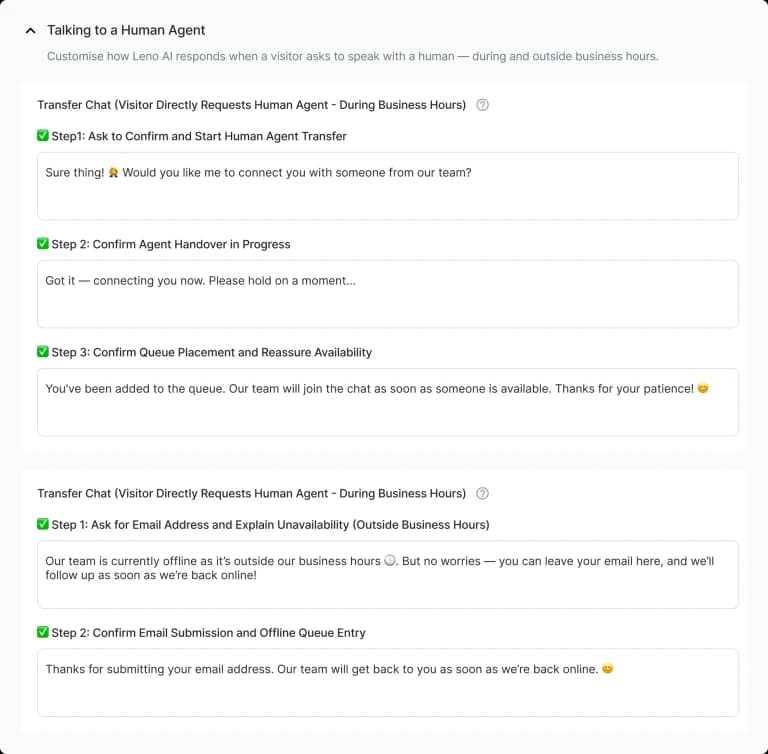
Niektórzy odwiedzający zupełnie omijają AI i od razu proszą o rozmowę z prawdziwą osobą. Grupa „Rozmowa z agentem-człowiekiem" obsługuje tę intencję w sposób elegancki — prowadząc odwiedzającego przez proces przekazania, niezależnie od tego, czy Twój zespół jest dostępny online, czy nie. Istnieją osobne przepływy wiadomości w zależności od kombinacji typu żądania odwiedzającego i statusu godzin pracy, dając Ci precyzyjną kontrolę nad każdym scenariuszem.
- Odwiedzający prosi o człowieka — Przekazanie (w godzinach pracy), Krok 1: potwierdza żądanie odwiedzającego i rozpoczyna proces przekazania. Zachowaj uspokajający i zorientowany na działanie ton — na przykład: „Oczywiście! Zaraz połączę Cię z jednym z członków naszego zespołu."
- Odwiedzający prosi o człowieka — Przekazanie (w godzinach pracy), Krok 2 (Potwierdzenie kolejki): potwierdza dodanie odwiedzającego do kolejki agentów i że wkrótce odpowie człowiek. Wyznaczenie tutaj realistycznych oczekiwań co do czasu oczekiwania zmniejsza niecierpliwość i rezygnacje.
- Odwiedzający prosi o człowieka — Wyświetlenie formularza kontaktowego (w godzinach pracy), Krok 1: jeśli Twoja skrzynka odbiorcza jest skonfigurowana tak, by wyświetlać formularz kontaktowy zamiast transferu do agenta na żywo, ta wiadomość wprowadza formularz i wyjaśnia, jak i kiedy zespół skontaktuje się w odpowiedzi.
- Potwierdzenie przesłania formularza (wspólny Krok 2): potwierdza pomyślne przesłanie formularza kontaktowego. Ta wiadomość jest współdzielona przez przepływy formularzy „AI nie może odpowiedzieć" i „Odwiedzający prosi o człowieka" — dostosuj ją, aby zapewnić odwiedzającego o otrzymaniu wiadomości.
- Odwiedzający prosi o człowieka — poza godzinami pracy: gdy Twój zespół jest offline i odwiedzający prosi o agenta-człowieka, ta wiadomość informuje go o niedostępności i zachęca do pozostawienia wiadomości przez e-mail, aby zespół mógł się skontaktować po powrocie do pracy.
Jak edytować szablon
Edycja dowolnego szablonu wiadomości zajmuje mniej niż minutę. Każde pole stosuje ten sam model interakcji — kliknij, aby ustawić fokus, edytuj, a następnie zapisz. Zmiany wchodzą w życie natychmiast dla wszystkich nowych rozmów; nie ma potrzeby restartowania ani ponownego publikowania czegokolwiek.
- Krok 1: Przejdź do Ustawień → Ustawienia Leno AI → Szablony wiadomości chatbota.
- Krok 2: Rozwiń grupę szablonów, którą chcesz edytować (np. Wiadomości startowe rozmowy, Przyjazne i osobiste odpowiedzi, Gdy AI nie może pomóc).
- Krok 3: Kliknij wewnątrz dowolnego pola tekstowego, aby ustawić fokus. Przyciski Zapisz i Użyj domyślnego pojawiają się na dole pola, gdy jest ono aktywne.
- Krok 4: Wpisz swoją niestandardową wiadomość. Przycisk Zapisz staje się aktywny, gdy pole zawiera co najmniej jeden znak.
- Krok 5: Kliknij Zapisz, aby zastosować zmianę. Nowa wiadomość wchodzi w życie natychmiast dla wszystkich nowych rozmów.
- Krok 6: Aby w dowolnym momencie wrócić do systemowego domyślnego, kliknij Użyj domyślnego. Przywraca to oryginalną wiadomość dostarczoną przez LenoChat dla tego konkretnego pola.
Pełna dokumentacja szablonów
Poniższa tabela podsumowuje każdą grupę szablonów, scenariusz wyzwalający i kontekst godzin pracy, w którym ma zastosowanie.
| Grupa szablonów | Wyzwalacz | Kontekst godzin pracy |
|---|---|---|
| Wiadomość automatycznego powitania | Widget czatu otwiera się automatycznie | Zawsze aktywny |
| Odpowiedź na powitanie | Odwiedzający mówi „cześć" lub „hej" | Zawsze aktywny |
| Wiadomość o tożsamości AI | Odwiedzający pyta „Czy jesteś botem?" | Zawsze aktywny |
| Odpowiedź na przyjazne pytania | Small talk (np. „Jak się masz?") | Zawsze aktywny |
| Odpowiedź na podziękowanie | Odwiedzający dziękuje AI | Zawsze aktywny |
| Odpowiedź pożegnalna | Odwiedzający mówi do widzenia lub kończy czat | Zawsze aktywny |
| Odpowiedź na niejasną wiadomość | AI nie może przetworzyć danych wejściowych odwiedzającego | Zawsze aktywny |
| AI nie może odpowiedzieć — Propozycja człowieka (Krok 1) | AI nie ma odpowiedzi; zespół online | W godzinach pracy |
| AI nie może odpowiedzieć — Potwierdzenie kolejki (Krok 2) | Odwiedzający akceptuje przekazanie | W godzinach pracy |
| AI nie może odpowiedzieć — Prośba o dane kontaktowe (Krok 1) | AI nie ma odpowiedzi; zespół offline | Poza godzinami pracy |
| AI nie może odpowiedzieć — Potwierdzenie przesłania (Krok 2) | Odwiedzający przesyła formularz e-mail | Poza godzinami pracy |
| Odwiedzający prosi o człowieka — Przekazanie (Krok 1) | Odwiedzający prosi o człowieka; zespół online | W godzinach pracy |
| Odwiedzający prosi o człowieka — Potwierdzenie kolejki (Krok 2) | Odwiedzający jest w kolejce agentów | W godzinach pracy |
| Odwiedzający prosi o człowieka — Formularz kontaktowy (Krok 1) | Odwiedzający prosi o człowieka; zespół offline | Poza godzinami pracy |
| Potwierdzenie przesłania formularza (Krok 2) | Odwiedzający przesyła formularz kontaktowy | W godzinach pracy lub poza nimi |
| Wiadomość o automatycznym zamknięciu | Czat zamknął się automatycznie z powodu braku aktywności | Zawsze aktywny |