Włącz powiadomienia
15 kwietnia 2026
Włącz powiadomienia dźwiękowe, przeglądarkowe i mobilne, aby nigdy nie przegapić nowej wiadomości, czatu czy przypisania AI.
Przegląd kanałów powiadomień i wydarzeń
LenoChat zapewnia matrycę powiadomień 3×3, która pozwala niezależnie kontrolować trzy kanały powiadomień dla trzech różnych typów zdarzeń. Każdy kanał można włączać lub wyłączać w zależności od wydarzenia, co daje precyzyjną kontrolę nad tym, jak i kiedy zostajesz powiadomiony. Zrozumienie różnicy między kanałami a zdarzeniami to pierwszy krok do skonfigurowania powiadomień dopasowanych do Twojego przepływu pracy, nie zalewając Cię niechcianymi powiadomieniami.
- Powiadomienie dźwiękowe — Dźwiękowe powiadomienie odtwarzane bezpośrednio w zakładce przeglądarki za każdym razem, gdy następuje odpowiednie zdarzenie. LenoChat używa dwóch odrębnych plików dźwiękowych: jednego do nowych wiadomości, a drugiego do nowych próśb czatu i Leno AI zadań. Powiadomienia dźwiękowe działają natychmiast bez dodatkowych uprawnień do przeglądarki, o ile zakładka przeglądarki została przynajmniej raz obsługiwana (przeglądarki blokują automatyczne odtwarzanie dźwięku na kartach, na które użytkownik nie kliknął).
- Powiadomienie internetowe — Powiadomienie push do przeglądarki, które pojawia się jako alert na poziomie systemowym poza oknem przeglądarki. Powiadomienia internetowe są szczególnie cenne, gdy pracujesz w innej aplikacji lub zakładce przeglądarki i nie widzisz aktywności w LenoChat dashboardzie. Wymagają one wyraźnego pozwolenia na przeglądarkę, które LenoChat wymaga przyznania przy pierwszym zalogowaniu.
- Powiadomienie mobilne — Powiadomienie push wysyłane do LenoChat aplikacji mobilnej na Twoim urządzeniu za pośrednictwem Firebase Cloud Messaging (FCM). Powiadomienia mobilne zapewniają dostępność nawet wtedy, gdy nie jesteś przy biurku i nie zalogujesz się do panelu internetowego. Są konfigurowane z tego samego panelu ustawień powiadomień co powiadomienia dźwiękowe i webowe.
- Nowa wiadomość — Wyzwala się, gdy odwiedzający wysyła wiadomość w czacie przypisanym do ciebie. To najczęstszy typ zdarzenia i większość agentów chce, aby był aktywny przez cały czas.
- Nowe żądanie czatu — Wyzwala się, gdy odwiedzający otwiera widżet czatu i tworzy nową rozmowę, która trafia do kolejki bez przypisania. Aktywowanie tego alertu pomaga agentom szybko nawiązywać do nowych rozmów, skracając czas oczekiwania na odwiedzających.
- Leno AI Przypisane — Wyzwala się, gdy rozmowa jest prowadzona przez chatbota Leno AI. Jest to przydatne dla agentów, którzy monitorują rozmowy obsługiwane przez AI i chcą zareagować, gdy AI eskaluje lub gdy odwiedzający prosi o kontakt z ludzkim agentem.
Dostęp do ustawień powiadomień
Wszystkie preferencje powiadomień są zarządzane w panelu Ustawienia profilu wewnątrz LenoChat dashboardu. Panel ustawień jest dostępny z dowolnej strony na pulpicie — nie musisz najpierw przechodzić do konkretnej sekcji. Każdy agent konfiguruje własne preferencje powiadomień niezależnie; Nie ma żadnego nadpisania w całym obszarze roboczym, które wymuszałoby ustawienia powiadomień na poszczególnych agentach.
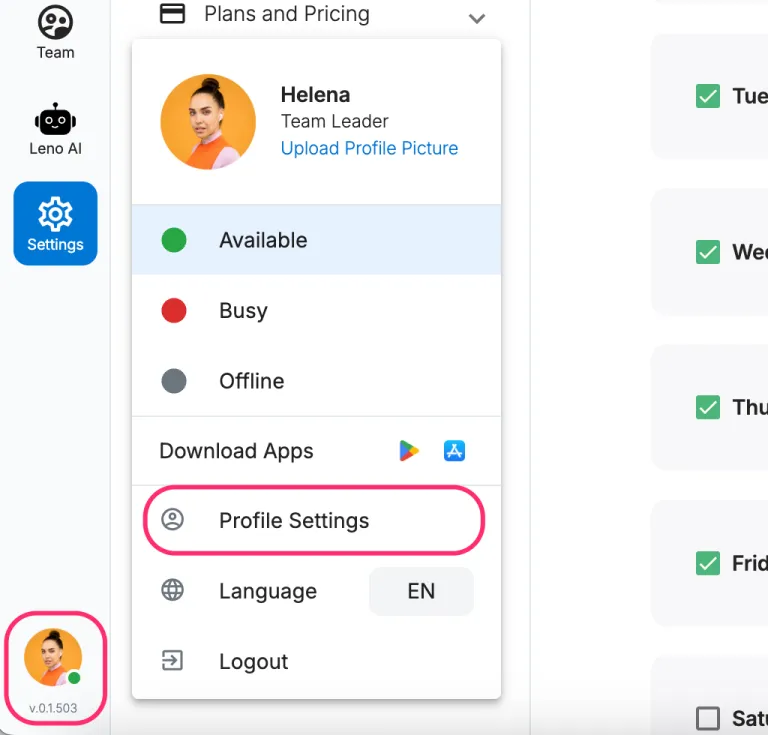
- Krok 1: Znajdź pasek narzędzi w lewym dolnym rogu LenoChat dashboardu. Twoje zdjęcie profilowe i kolorowa kropka statusu są tu zawsze widoczne.
- Krok 2: Kliknij zdjęcie profilowe, aby otworzyć menu profilu.
- Krok 3: Wybierz Ustawienia profilu z menu. Otwiera się okno modalne pokazujące zakładki Twoich osobistych ustawień.
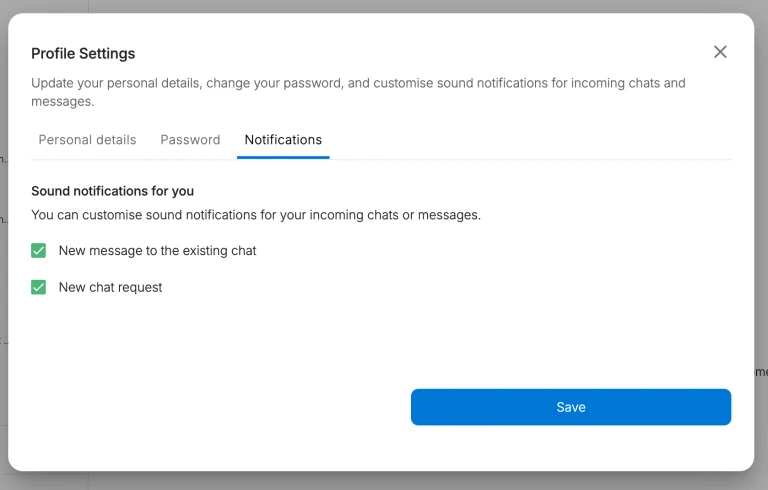
- Krok 4: Kliknij zakładkę Powiadomienia w modalu Ustawienia profilu. Ta zakładka wyświetla pełną matrycę powiadomień 3×3, gdzie można przełączać każdy kanał dla każdego wydarzenia.
Konfiguracja preferencji powiadomień
Zakładka Powiadomienia prezentuje układ w stylu macierzowym z trzema wierszami (po jednym na typ zdarzenia) i trzema kolumnami (po jednej na kanał). Każda komórka zawiera pole zaznaczenia, które można włączyć lub wyłączyć. Gdy pole zaznaczenia zostanie włączone, otrzymasz ten typ powiadomienia o tym zdarzeniu. Gdy jest wyłączony, ta konkretna kombinacja jest wyciszana. Zmiany są zapisywane automatycznie — nie ma osobnego przycisku Zapisz do naciśnięcia. Domyślnie wszystkie dziewięć preferencji powiadomień jest włączonych dla każdego nowego konta, więc każdy agent zaczyna być w pełni powiadomiony od pierwszego dnia.
- Krok 1: W zakładce Powiadomienia znajdź wiersz dla zdarzenia, które chcesz skonfigurować — Nowa wiadomość, Nowe żądanie czatu lub Leno AI Przypisany.
- Krok 2: Zaznacz lub odznacz pole w Powiadomieniu dźwiękowym, aby kontrolować, czy dźwiękowe powiadomienie zostanie włączone dla danego zdarzenia.
- Krok 3: Zaznacz lub odznacz pole wyboru w Powiadomienie Sieciowe, aby sprawdzić, czy dla tego zdarzenia pojawi się powiadomienie push w przeglądarce.
- Krok 4: Zaznacz lub odznacz pole wyboru w Powiadomienie mobilne, aby kontrolować, czy powiadomienie push zostanie wysłane na Twoje urządzenie mobilne w związku z tym wydarzeniem.
- Krok 5: Powtarzaj dla każdego wiersza zdarzenia, aż macierz odzwierciedli preferowane zachowanie powiadomień. Twoje zmiany są zapisywane w czasie rzeczywistym — zamykaj modal, gdy skończysz.
Macierz ustawień powiadomień
Poniższa tabela pokazuje wszystkie dziewięć ustawień powiadomień, ich domyślny stan dla nowych kont oraz to, co kontroluje każda kombinacja. Użyj tego jako odniesienia przy konfigurowaniu preferencji powiadomień.
| Wydarzenie | Powiadomienie dźwiękowe | Powiadomienie internetowe | Powiadomienie mobilne |
|---|---|---|---|
| Nowa wiadomość | Domyślnie włączone — odtwarza krótki sygnał alarmowy, gdy odwiedzający wysyła wiadomość na czacie przypisanym do Ciebie | Domyślnie włączone — wyświetla powiadomienie push w przeglądarce z podglądem tekstu wiadomości | Domyślnie włączone — wysyła powiadomienie push do LenoChat aplikacji mobilnej |
| Nowa prośba o czat | Domyślnie włączone — odtwarza wyraźny ton, gdy odwiedzający otwiera widżet czatu i tworzy nową rozmowę | Domyślnie włączone — wyświetla powiadomienie przeglądarki z nazwą odwiedzającego i opcjonalną pierwszą wiadomości | Domyślnie włączone — wysyła mobilne powiadomienie push o nowym żądaniu |
| Leno AI Przydzielone | Domyślnie włączone — odtwarza alert, gdy rozmowa zostanie przypisana lub obsługiwana przez Leno AI | Domyślnie włączone — wyświetla powiadomienie przeglądarki wskazująceLeno AI obsługuje czat | Domyślnie włączone — wysyła mobilne powiadomienia push dla rozmów obsługiwanych przez AI |
Włączanie powiadomień przeglądarkowych (webowych)
Powiadomienia internetowe wykorzystują API powiadomień przeglądarki do wyświetlania alertów na poziomie systemowym, nawet gdy zakładka LenoChat nie jest w ostrości. Zanim LenoChat będzie mogło wysyłać powiadomienia internetowe, przeglądarka musi wyrazić na to zgodę. LenoChat automatycznie prosi o dopuszczenie powiadomień przy pierwszym zalogowaniu. Jeśli zignorowałeś lub odrzuciłeś ten komunikat, będziesz musiał ręcznie przyznać pozwolenie w ustawieniach przeglądarki. Bez zgody przeglądarki pola powiadomienia w Twoich preferencjach powiadomień nie będą miały wpływu — API przeglądarki zablokuje wszystkie powiadomienia push niezależnie od ustawień LenoChat.
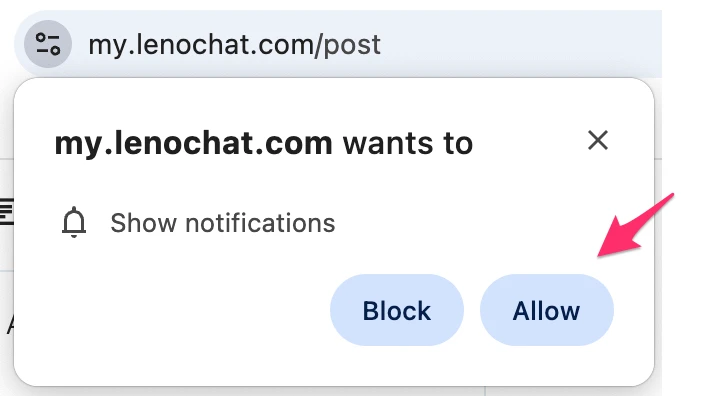
- Krok 1: Po pierwszym zalogowaniu do LenoChat przeglądarka wyświetla komunikat o uprawnieniach w pobliżu paska adresowego z pytaniem, czy chcesz zezwolić powiadomienia z domeny LenoChat. Kliknij Zezwalaj, aby udzielić zgody.
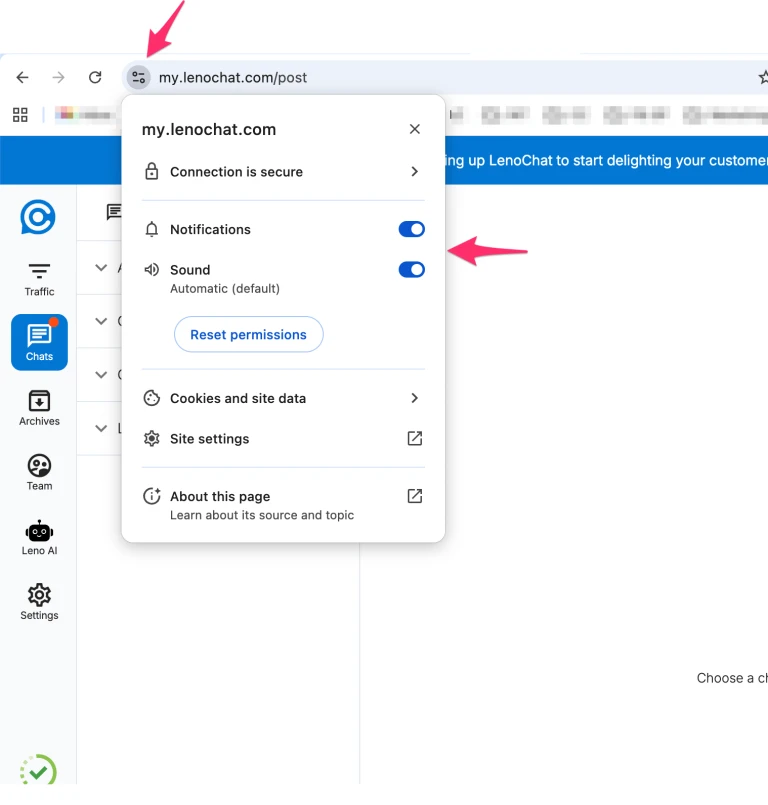
- Krok 2: Jeśli przypadkowo kliknąłeś Blokuj lub odrzuciłeś ten komunikat, możesz ponownie włączyć powiadomienia w ustawieniach przeglądarki. W Google Chrome kliknij ikonę zamka (lub ikonę tuningu) po lewej stronie URL w pasku adresowym.
- Krok 3: W rozwijanym menu ustawień strony znajdź wpis Powiadomienia i zmień go z Blokuj na Zezwalaj.
- Krok 4: Wczytaj stronę LenoChat po zmianie uprawnień. Przeglądarka wymaga wczytania strony, aby wyświetlić status zaktualizowanego powiadomienia.
- Krok 5: Sprawdź zmianę, sprawdzając zakładkę LenoChat Powiadomienia w ustawieniach profilu. Jeśli powiadomienia internetowe są wyłączone na poziomie przeglądarki, LenoChat wyświetla baner ostrzegawczy informujący, że powiadomienia internetowe są wyłączone i możesz przegapić nadchodzące czaty, wraz z linkiem do tego artykułu pomocy.
Zezwalanie na powiadomienia Chrome na macOS
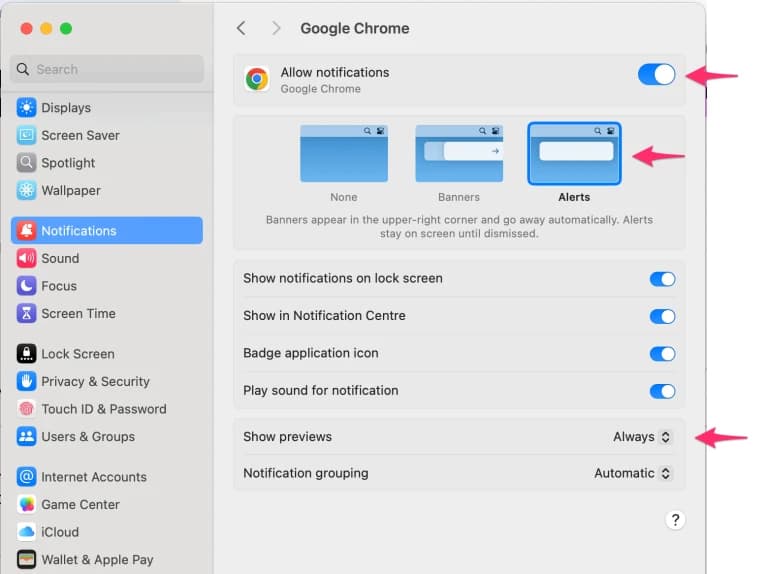
Na macOS powiadomienia przeglądarki wymagają dodatkowego uprawnienia na poziomie systemowym poza komunikatem Zezwalaj w przeglądarce. Nawet po przyznaniu uprawnień do powiadomień w Chrome, macOS może blokować wyświetlanie powiadomień systemowych, jeśli Chrome nie ma dostępu do powiadomień w ustawieniach systemowych macOS. To częsty problem u agentów korzystających z macOS, którzy włączyli powiadomienia webowe w LenoChat, ale nie otrzymują żadnych powiadomień.
- Krok 1: Otwórz Ustawienia Systemowe na Macu (menu Apple → Ustawienia Systemowe).
- Krok 2: Przejdź do powiadomień w lewym pasku bocznym.
- Krok 3: Przewiń listę aplikacji i znajdź Google Chrome (lub wybraną przeglądarkę).
- Krok 4: Upewnij się, że Zezwalaj na powiadomienia jest włączone. Możesz też skonfigurować styl alertów — banery automatycznie się odrzucają, a alerty pozostają na ekranie, dopóki nie wejdziesz z nimi w interakcję.
- Krok 5: Wróć do LenoChat dashboard i przetestuj, prosząc kolegę o wysłanie wiadomości testowej. W prawym górnym rogu ekranu powinien pojawić się baner powiadomienia macOS.
Sprawdzam ustawienia macOS Focus i Nie przeszkadzaj
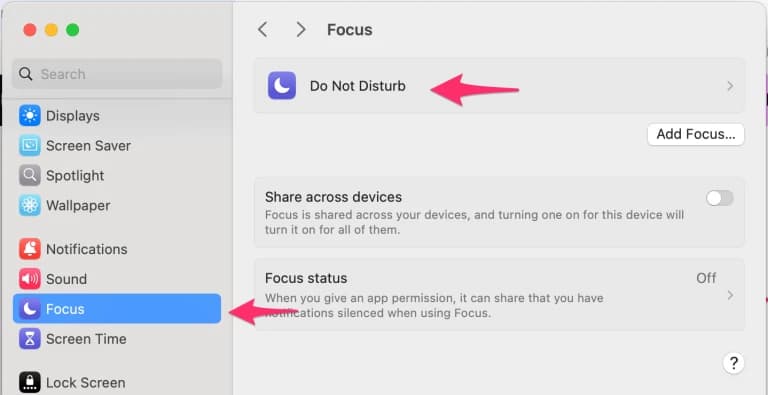
Tryby skupienia macOS (w tym Nie przeszkadzać) mogą cicho tłumić wszystkie powiadomienia z Chrome, nawet gdy zarówno Chrome, jak i LenoChat mają włączone uprawnienia do powiadomień. Jeśli masz aktywny tryb Focus — rozpoznawalny po ikonie sierpa księżyca w menu macOS — powiadomienia Chrome będą blokowane do czasu zakończenia sesji Focus lub dodania Chrome jako dozwolonej aplikacji w konfiguracji Focus. To jeden z najczęściej pomijanych powodów braku powiadomień internetowych na macOS.
- Krok 1: Sprawdź pasek menu macOS pod kątem wskaźnika trybu ostrości. Jeśli zobaczysz ikonę sierpa księżyca lub nazwę aktywnego profilu Focus, tryb Focus tłumi powiadomienia.
- Krok 2: Otwórz Ustawienia Systemowe → Ostrość i wybierz aktywny profil Focus.
- Krok 3: W sekcji Dozwolone powiadomienia kliknij Aplikacje i dodaj Google Chrome do listy dozwolonych. Dzięki temu powiadomienia Chrome przechodzą nawet wtedy, gdy tryb Focus jest aktywny.
- Krok 4: Alternatywnie, wyłącz tryb Focus całkowicie podczas pracy na zmianie, obsługując czat na żywo, aby wszystkie powiadomienia docierały do Ciebie bez żadnego filtrowania.
Zrozumienie powiadomień dźwiękowych
Powiadomienia dźwiękowe to dźwiękowe alerty odtwarzane bezpośrednio w przeglądarce, gdy wystąpi zdarzenie powiadomienia. LenoChat wykorzystuje dwa różne pliki audio, które pomagają rozróżnić typy zdarzeń wyłącznie na podstawie słuchu. Krótszy, lżejszy ton pojawia się przy nowych wiadomościach — najczęściej — natomiast bardziej wyraźny ton odpowiada na nowe czaty i Leno AI zadania, które zazwyczaj wymagają natychmiastowej uwagi. Powiadomienia dźwiękowe nie wymagają żadnych specjalnych uprawnień do przeglądarki poza standardowym wymogiem, że użytkownik musi mieć przynajmniej jedną interakcję ze stroną (kliknięcie w dowolne miejsce na LenoChat dashboardzie spełnia ten wymóg przeglądarki).
- Wydarzenia Nowych wiadomości odtwarzają krótki dźwięk powiadomienia, który ma być zauważalny, ale nie zakłócający podczas długotrwałego aktywnego czatu.
- Nowe prośby o czat i Leno AI przydzielone wydarzenia odtwarzają wyraźny, nieco dłuższy dźwięk powiadomienia, aby zwrócić uwagę na wydarzenia wymagające natychmiastowej reakcji.
- Głośność dźwięku jest kontrolowana przez system i ustawienia głośności przeglądarki — LenoChat nie ma niezależnego suwaka głośności. Dostosuj głośność systemu, jeśli powiadomienia są zbyt ciche lub zbyt głośne.
- Jeśli jesteś w środowisku współdzielonym biurowym, rozważ użycie słuchawek do słuchania powiadomień dźwiękowych bez przeszkadzania współpracownikom, lub wyłącz powiadomienia dźwiękowe i polegaj na powiadomieniach internetowych i mobilnych push.
Powiadomienia mobilne
Powiadomienia mobilne to powiadomienia push dostarczane do LenoChat aplikacji mobilnej na Twoim smartfonie lub tablecie. Są one zasilane przez Firebase Cloud Messaging (FCM) po stronie serwera i działają niezależnie od tego, czy jesteś zalogowany na panelu webowym. Powiadomienia mobilne są szczególnie ważne dla agentów, którzy muszą odpowiadać na czaty będąc poza biurkiem, dojeżdżając lub pracując zdalnie bez stałego dostępu do laptopa.
- Preferencje powiadomień mobilnych konfiguruje się z tej samej zakładki Powiadomienia w Ustawieniach profilu — kolumna powiadomień mobilnych w macierzy 3×3 kontroluje, które zdarzenia wysyłają powiadomienia push na Twoje urządzenie.
- Aby powiadomienia mobilne działały, musisz mieć zainstalowaną aplikację mobilną LenoChat na swoim urządzeniu i być zalogowanym tym samym kontem, którego używasz na panelu internetowym.
- Upewnij się, że powiadomienia push są dozwolone dla aplikacji LenoChat w ustawieniach powiadomień urządzenia (iOS: Ustawienia → powiadomienia → LenoChat; Android: Ustawienia → aplikacje → LenoChat → powiadomienia).
- Powiadomienia mobilne są generowane na serwerze, gdy wystąpi zdarzenie wyzwalające. Nawet jeśli aplikacja LenoChat nie działa na pierwszym planie, powiadomienie push pojawi się w centrum powiadomień na Twoim urządzeniu, o ile aplikacja ma uprawnienia do powiadomień w tle.
Jak działa tłumienie powiadomień
LenoChat zawiera inteligentną logikę tłumienia, która zapobiega powiadomieniu o aktywności, którą już oglądasz. Jeśli obecnie oglądasz konkretną rozmowę czatu na LenoChat dashboardzie, powiadomienia dźwiękowe i internetowe o nowych wiadomościach w tej rozmowie są automatycznie tłumione — nie ma sensu powiadamiać cię o wiadomości, którą już czytasz, w czasie rzeczywistym. To tłumienie sprawdza zarówno parametry URL zapytania, jak i stan aplikacji, aby określić, czy oglądasz odpowiednią rozmowę.
- Jeśli masz otwarty czat i gość wyśle tam wiadomość, nie będzie odtwarzany żaden dźwięk ani powiadomienie przeglądarki. Wiadomość pojawi się w widoku rozmowy w czasie rzeczywistym.
- Jeśli ten sam odwiedzający wyśle wiadomość, gdy oglądasz inny czat lub inną sekcję pulpitu, powiadomienia dźwiękowe i internetowe będą działać normalnie.
- Powiadomienia internetowe, które się pojawią, są automatycznie usuwane po 10 sekundach. Kliknięcie powiadomienia internetowego przenosi Cię bezpośrednio do odpowiedniej rozmowy w LenoChat dashboardzie.
- Tłumienie dotyczy pojedynczej rozmowy — otrzymanie powiadomienia o jednym czacie nie blokuje powiadomień o innych czatach. Każda rozmowa jest oceniana niezależnie.
Włączanie powiadomień w innych przeglądarkach
Chociaż Chrome jest najczęściej używaną przeglądarką LenoChat, powiadomienia internetowe działają we wszystkich nowoczesnych przeglądarkach obsługujących API powiadomień, w tym Firefox, Microsoft Edge i Safari. Przepływ uprawnień różni się nieco w zależności od przeglądarki, ale podstawowa koncepcja jest ta sama — przyzwolić na powiadomienia dla domeny LenoChat i upewnić się, że system operacyjny pozwala przeglądarce wyświetlać powiadomienia systemowe.
- Firefox — Gdy LenoChat poprosi o pozwolenie na powiadomienia, Firefox wyświetla wyskakujące okienko w pasku adresu. Kliknij Zezwalaj. Jeśli to przegapiłeś, kliknij ikonę tarczy lub zamka w pasku adresu, znajdź powiadomienia w Uprawnieniach i zmień na Zezwalaj.
- Microsoft Edge — Edge korzysta z tego samego systemu powiadomień Chromium co Chrome. Prompt uprawnień i interfejs ustawień strony są niemal identyczne jak w Chrome. Kliknij ikonę zamka w pasku adresu i ustaw Powiadomienia na Zezwalaj.
- Safari — Na macOS Ventura i nowszych Safari obsługuje powiadomienia webowe push. Gdy LenoChat poproszą o pozwolenie, kliknij Zezwalaj w okście Safari. Możesz też potrzebować włączyć powiadomienia dla Safari w ustawieniach systemowych macOS → powiadomieniach → Safari.
- Dla wszystkich przeglądarek upewnij się, że Twój system operacyjny nie blokuje powiadomień globalnie. Na Windows sprawdź Ustawienia → System → Notifications i upewnij się, że Twoja przeglądarka jest wymieniona w aplikacjach, które mogą wysyłać powiadomienia. Na macOS postępuj zgodnie z krokami opisanymi wcześniej w tym artykule.
Domyślne ustawienia powiadomień dla nowych kont
Każde nowe konto LenoChat jest tworzone z domyślnie włączonymi wszystkimi dziewięcioma preferencjami powiadomień. Oznacza to, że od pierwszego logowania jesteś w pełni skonfigurowany do otrzymywania dźwiękowych alertów, powiadomień push do przeglądarki oraz mobilnych powiadomień push dla każdego typu zdarzenia — nowych wiadomości, nowych próśb czatu i Leno AI przydziałów. Ten domyślny system zapewnia, że nowi agenci nie przegapią rozmów przypadkowo podczas nauki platformy. Możesz dostosować swoje preferencje w dowolnym momencie z zakładki Powiadomienia w ustawieniach profilu, nie wpływając na innych agentów w swojej przestrzeni roboczej.