Jak połączyć swoje Facebook Messenger z LenoChat
15 kwietnia 2026
Otrzymuj i odpowiadaj na Facebook Messenger wiadomości bezpośrednio w LenoChat — obok wszystkich innych kanałów.
Czym jest Facebook Messenger integracja?
Integracja Facebook Messenger łączy Twoją stronę Facebook Business z LenoChat, tak aby każda wiadomość wysyłana na Twoją stronę przez Facebook Messenger pojawiała się jako rozmowa w skrzynce odbiorczej LenoChat. Twój zespół może odpowiadać z LenoChat, a odpowiedź dociera do odwiedzającego w Messenger — odwiedzający nigdy nie musi opuszczać Facebook. Leno AI potrafi także automatycznie obsługiwać przychodzące Facebook wiadomości, klasyfikując intencje odwiedzających, dostarczając odpowiedzi z Twojej bazy wiedzy oraz eskalując do agenta ludzkiego, gdy jest to potrzebne. Dzięki temu Facebook Messenger kanał jest w pełni wspierany, obok widgetu czatu na stronie, Instagram wiadomości prywatnych i WhatsApp, wszystko zarządzane z jednego pulpitu.
Zanim zaczniesz: Wymagania
Facebook Messenger integracja wymaga strony Facebook Business, a nie profilu osobistego. Przed rozpoczęciem związku upewnij się, że spełniasz wszystkie poniższe wymagania. Próba połączenia bez tych elementów skutkuje błędem lub niepełną integracją.
- Strona Facebook Business, którą posiada Twoja marka lub firma — profile osobiste nie mogą być powiązane z LenoChat.
- Dostęp administratora do strony Facebook — tylko administratorzy strony mogą przyznać uprawnienia potrzebne do LenoChat odbierania i wysyłania wiadomości w Twoim imieniu.
- Konto LenoChat z dostępem do ustawień Integracji — każdy członek Workspace, który może modyfikować ustawienia, może zakończyć połączenie.
- Twoje konto Facebook musi być zalogowane w tej samej sesji przeglądarki, w której kończysz proces OAuth — okno dialogowe połączenia otwiera się w okienku wyskakującym i korzysta z aktywnej sesji Facebook.
Kroki 1–3: Otwórz integracje i kliknij Connect
Wszystkie integracje kanałowe w LenoChat są zarządzane z panelu Integracje w ustawieniach twojego workspace. Zacznij tam, aby zainicjować połączenie Facebook. Otworzy się okno wyskakujące okienko, rozpoczynając Facebook proces autoryzacji OAuth — upewnij się, że przeglądarka pozwala na wyświetlanie okienek z domeny dashboardu LenoChat, zanim przejdziesz dalej.
- Krok 1: Zaloguj się do LenoChat dashboardu i kliknij Ustawienia w lewym pasku nawigacyjnym.
- Krok 2: Wybierz Integracje z menu ustawień. Panel Integracji wyświetla wszystkie dostępne kanały — w tym Facebook Messenger, Instagram i WhatsApp — każdy z przyciskiem Connect lub Configure (Konfiguruj).
- Krok 3: Znajdź kartę Facebook Messenger i kliknij Połącz. Otwiera się okno wyskakujące, rozpoczynając Facebook proces autoryzacji OAuth.
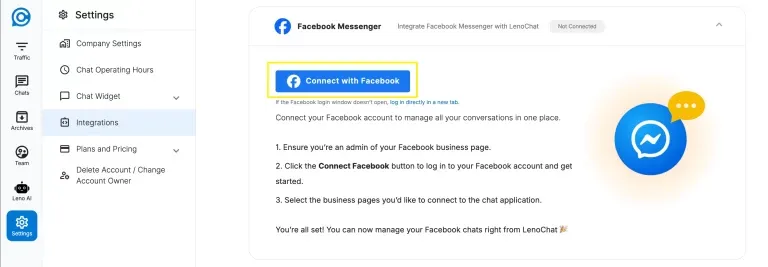
Krok 3: Zaloguj się do Facebook Business
Po kliknięciu Connect pojawia się okno z prośbą o zalogowanie się do Facebook. To jest własny ekran logowania OAuth Facebook — LenoChat nigdy nie widzi ani nie zapisuje hasła do Facebook. Autoryzujesz LenoChat jako aplikację przez oficjalny system uprawnień Facebook. Połączenie jest zabezpieczone end-to-end przez infrastrukturę uwierzytelniania Facebook.
- Krok 4: W okienku wyskakującym wpisz adres e-mail i hasło powiązane z kontem Facebook, które jest administratorem strony, którą chcesz połączyć.
- Krok 5: Kliknij Zaloguj się. Jeśli jesteś już zalogowany do Facebook w tej samej przeglądarce, ten krok jest pomijany i automatycznie przechodzisz do ekranu wyboru strony.
- Krok 6: Jeśli Twoje konto Facebook ma włączone uwierzytelnianie dwuskładnikowe, wypełnij wyzwanie 2FA zgodnie z zaleceniami. LenoChat nie wchodzi w interakcję z tym krokiem — jest on całkowicie obsługiwany przez Facebook.
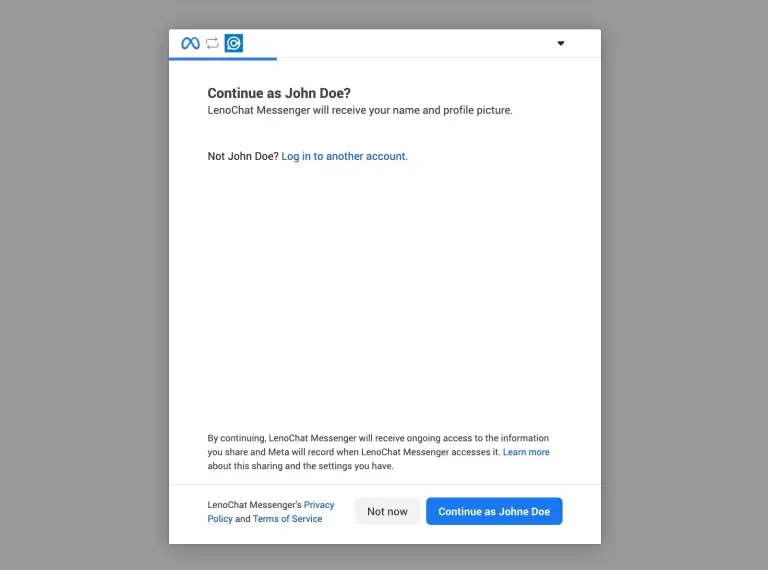
Kroki 4–6: Wybierz i potwierdź swoje Facebook strony
Po zalogowaniu Facebook pokazuje listę wszystkich stron, do których masz dostęp administratora. Musisz wybrać strony, do których chcesz się LenoChat połączyć. Tylko wybrane strony otrzymają integrację — niezaznaczone strony pozostają całkowicie niezmienione i nie będą połączone.
- Krok 7: Przejrzyj listę stron Facebook wyświetlaną w dialogu. Każda strona pojawia się z polem wyboru po lewej stronie.
- Krok 8: Kliknij pole wyboru obok każdej strony, którą chcesz połączyć z LenoChat. Możesz wybrać wiele stron jednocześnie — każda stanie się osobnym kanałem wewnątrz LenoChat po zakończeniu przepływu.
- Krok 9: Kliknij Potwierdź, aby przejść do wybranych stron. Jeśli zmienisz zdanie, kliknij Wstecz, aby wrócić do poprzedniego ekranu i odznacz wszystkie strony.
- Uwaga: Jeśli na liście nie pojawiają się żadne strony, sprawdź, czy konto Facebook, na które się zalogowałeś, ma dostęp administratora do przynajmniej jednej strony Facebook Business. Role redaktora i analityka nie wystarczają — wymagany jest pełny status administratora.
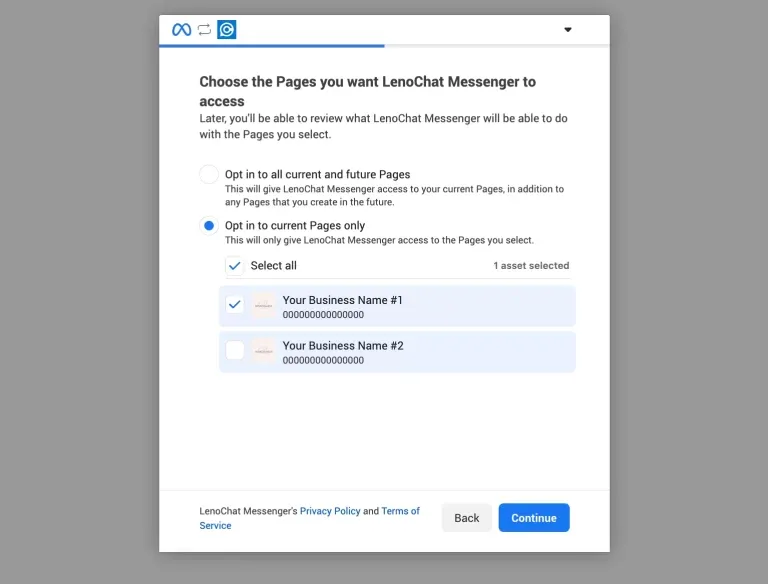
Krok 7: Udziel LenoChat wymaganych uprawnień
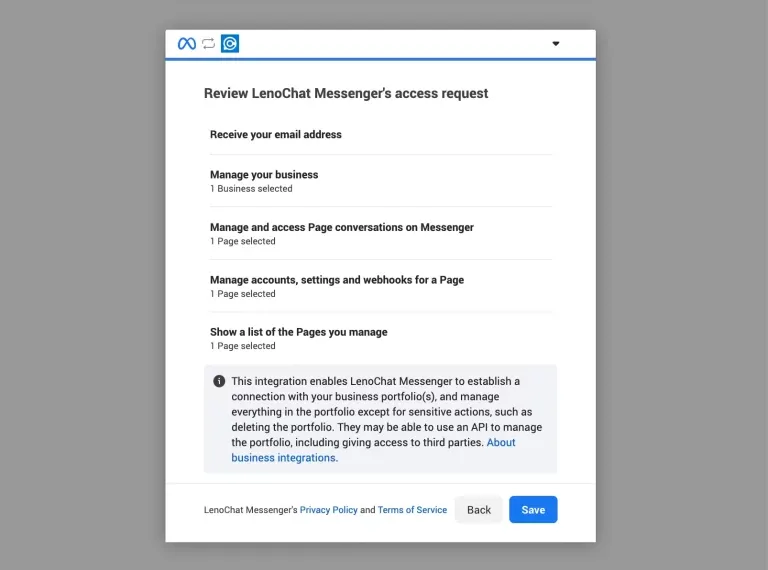
Po wybraniu stron Facebook przedstawia konkretne uprawnienia, o które LenoChat prosi. Te uprawnienia są minimalnym wymaganiem, aby LenoChat odbierał i wysyłał wiadomości w Twoim imieniu. Dokładnie przejrzyj listę — LenoChat prosi tylko o dostęp do Messenger wiadomości i nie prosi o dostęp do Twojego profilu osobistego, listy znajomych ani konta reklamowego.
- pages_show_list — pozwala LenoChat czytać listę stron, którymi zarządzasz, aby wyświetlić je podczas konfiguracji.
- pages_messaging — pozwala LenoChat wysyłać i odbierać Messenger wiadomości na Twojej powiązanej stronie Facebook.
- pages_manage_metadata — pozwala LenoChat subskrybować wydarzenia webhook, dzięki czemu wiadomości są dostarczane w czasie rzeczywistym.
- business_management — pozwala LenoChat zweryfikować powiązanie ze stroną firmową podczas handshake OAuth.
- Krok 10: Kliknij Kontynuuj, aby przydzielić te uprawnienia. Jeśli nie przydzielisz wszystkich uprawnień, integracja będzie niekompletna, a wiadomości nie będą dostarczane do LenoChat.
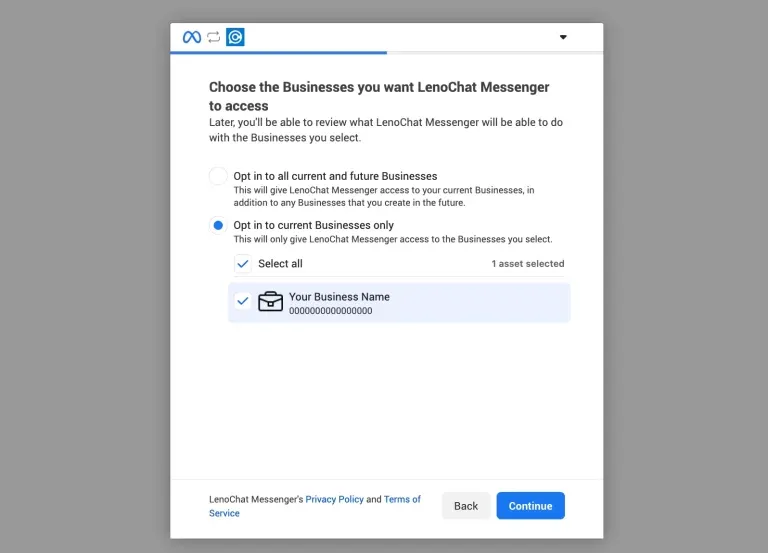
Krok 8: Autoryzuj LenoChat dostęp do biznesu
Ostatni ekran autoryzacji potwierdza, że pozwalasz LenoChat, jako zweryfikowanej aplikacji biznesowej, na dostęp do wybranych stron i ich możliwości komunikacji. Ten krok kończy uścisk dłoni OAuth między Facebook a LenoChat. LenoChat wymienia kod autoryzacyjny Facebook na długowieczny token dostępu do strony (ważny do 60 dni), który jest przechowywany bezpiecznie i służy do uwierzytelniania wszystkich przyszłych żądań wiadomości.
- Krok 11: Przejrzyj podsumowanie tego, do czego LenoChat będzie miał dostęp — do twoich powiązanych nazw stron i powiązanych Messenger skrzynek odbiorczych.
- Krok 12: Kliknij Autoryzuj, aby zakończyć połączenie. Bezpieczny kod autoryzacji jest przesyłany z Facebook do LenoChat, który jest wymieniany na długowieczny token dostępu do strony.
- Krok 13: Okienko wyskakujące automatycznie się zamknie po zakończeniu autoryzacji i przeniesie Cię do dashboardu LenoChat.
Krok 9: Potwierdzenie połączenia
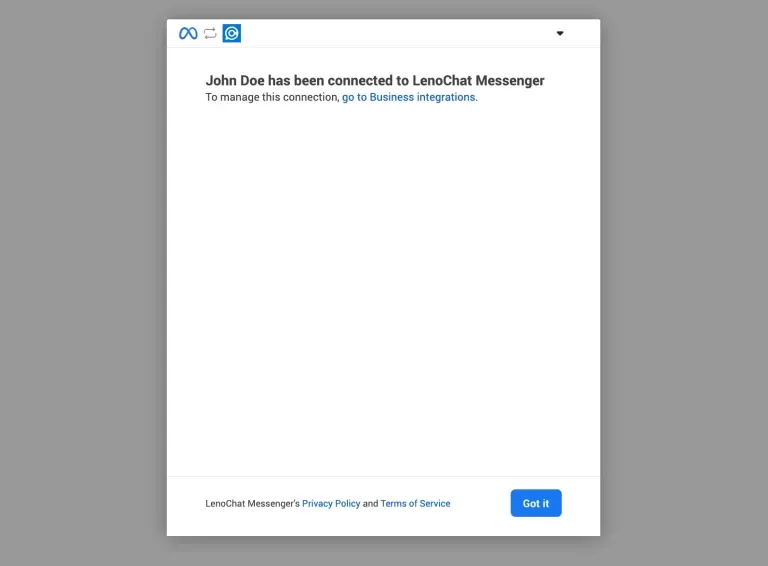
Po zakończeniu autoryzacji LenoChat wyświetla okno potwierdzenia sukcesu. Ten ekran potwierdza, że Twoje Facebook strony zostały pomyślnie połączone i wiadomości zaczną napływać do LenoChat od razu. Od tego momentu każda wiadomość wysłana na Twoją stronę Facebook Business przez Messenger pojawi się jako nowa rozmowa w skrzynce odbiorczej LenoChat w ciągu kilku sekund.
- Ekran potwierdzenia wyświetla nazwy wszystkich Facebook stron, które zostały pomyślnie połączone. Strony, których nie dało się połączyć — na przykład z powodu niepowodzenia subskrypcji webhooka — są wyświetlane osobno z notatką o błędzie.
- Kliknij Gotowe lub zamknij dialog dialogowy, aby wrócić do panelu Integracji, gdzie Twoje połączone strony pojawiają się teraz z identyfikatorem statusu Połączone.
- Sprawdź integrację, wysyłając wiadomość na swoją Facebook stronę z innego konta — powinna pojawić się jako nowa rozmowa w skrzynce odbiorczej LenoChat w ciągu kilku sekund.
Krok 10: Powiązane strony w LenoChat
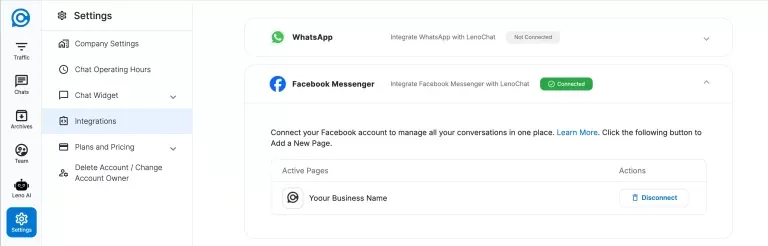
Po zakończeniu procesu OAuth Twoje połączone Facebook strony pojawiają się w panelu Integracje. Każda strona jest oznaczona swoją nazwą oraz identyfikatorem Connected. Stąd możesz zarządzać, które strony są aktywne, przełączać ich widoczność lub w dowolnym momencie rozpocząć rozłączanie.
- Każda połączona strona wyświetla nazwę strony tak, jak pojawia się na Facebook oraz zieloną plakietkę Connected potwierdzającą aktywność subskrypcji webhooka i odbiór wiadomości.
- Aby tymczasowo wyłączyć stronę bez całkowitego jej odłączenia, włącz przełącznik widoczności obok strony. Po wyłączeniu wiadomości przychodzące Messenger z tej strony nadal są odbierane przez LenoChat, ale są wstrzymane — nie zostaną przypisane agentom lub Leno AI, dopóki nie włączysz strony ponownie.
- Aby trwale odłączyć stronę, kliknij przycisk Rozłącz obok wpisu strony. LenoChat natychmiast wypisuje się z webhooka Facebook dla tej strony i usuwa zapisany token dostępu do strony. Wiadomości wysłane po rozłączeniu nie zostaną odebrane.
Jak Facebook przekazy wpływają do LenoChat
Po połączeniu każda wiadomość wysłana na Twoją stronę Facebook przez Messenger jest dostarczana do LenoChat w czasie rzeczywistym za pomocą Facebook webhooka. Zrozumienie, jak wiadomości przepływają przez system, pomaga Ci skonfigurować przestrzeń roboczą dla najlepszych doświadczeń klienta.
- Gdy odwiedzający wysyła wiadomość na Facebook Messenger, natychmiast Facebook dzwoni do LenoChat webhooka z treścią wiadomości i informacjami o nadawcy — w tym imieniem odwiedzającego, nazwiskiem oraz zdjęciem profilowym pobranym z jego profilu Facebook.
- LenoChat tworzy nową rozmowę (lub kontynuuje istniejącą) zidentyfikowaną przez identyfikator Facebook Page-Scoped (PSID) odwiedzającego. Każdy użytkownik Facebook ma unikalne PSID dla każdej połączonej strony, dzięki czemu LenoChat utrzymuje pełną historię rozmów przez wiele sesji z tym samym gościem.
- Jeśli Leno AI jest włączone dla twojego workspace, wiadomość Messenger przychodząca jest automatycznie przypisana agentowi AI. Leno AI czyta wiadomość, przeszukuje Twoją bazę wiedzy i wysyła odpowiedź — odpowiedź trafia do odwiedzającego w Facebook Messenger sekund.
- Jeśli Leno AI nie jest włączone lub odwiedzający wyraźnie poprosi o agenta ludzkiego, rozmowa trafia do kolejki Nieprzypisanych, a agenci są o tym powiadamiani. Agenci mogą odebrać rozmowę i odpowiadać bezpośrednio ze skrzynki LenoChat — wszystkie odpowiedzi trafiają do wątku Messenger odwiedzających.
- Obsługiwane typy wiadomości obejmują wiadomości tekstowe, obrazy oraz załączniki do plików. Nieobsługiwane typy wiadomości (takie jak Reels, klipy wideo i odpowiedzi Stories) są oznaczane w rozmowie powiadomieniem systemowym, aby agenci byli świadomi ich istnienia, nawet jeśli nie mogą być renderowane w LenoChat.
Zarządzanie stronami połączonych Facebook
Wszystkie połączone Facebook strony możesz zarządzać w panelu Integracje w dowolnym momencie. LenoChat zapewnia kontrolę widoczności na stronie oraz prosty proces rozłączania, który czysto usuwa wszystkie przechowywane tokeny i subskrypcje webhooków.
- Aby dodać więcej Facebook stron po początkowym połączeniu, kliknij ponownie Facebook Połącz w panelu Integracje i dokończ tok OAuth — istniejące połączone strony pozostają niezmienione i nie będą wymagały ponownego połączenia.
- Każdą połączoną stronę można włączać lub wyłączać niezależnie. Strony, które są wyłączone, pozostają połączone z webhookiem LenoChat, ale wiadomości są przechowywane w stanie wstrzymanym — można je ponownie włączyć w dowolnym momencie bez powtarzania procesu OAuth.
- Aby na stałe odłączyć stronę, kliknij Rozłącz obok strony. LenoChat wywołuje Facebook Graph API usunięcia subskrypcji webhook i usuwa przechowywany token dostępu do strony ze swojej bazy danych. Aby ponownie połączyć stronę w przyszłości, musisz ponownie ukończyć pełny proces OAuth.
- Jeśli token dostępu do strony wygasnie lub zostanie unieważniony — na przykład z powodu zmiany hasła do Facebook lub cofnięcia aplikacji przez Facebook Ustawienia — integracja przestanie otrzymywać komunikaty. Panel Integracje pokaże status Rozłączony lub Błąd. Kliknij Ponownie połącz i powtórz proces OAuth, aby wygenerować świeży, długowieczny token.