如何设置聊天服务时间
2026年4月15日
安排聊天小工具的活跃时段,并设置 LenoChat 在非服务时间内如何处理访客。
什么是聊天服务时间?
聊天服务时间是每个 LenoChat 工作区内置的排班功能。启用后,您可定义团队可进行实时聊天的日期和时段。在这些时段之外,您的工作区将自动进入离线模式,LenoChat 会切换至您所配置的离线行为——通过表单收集访客消息、显示静态离开提示,或完全隐藏聊天气泡。若禁用此功能,您的工作区将被视为每天 24 小时、每周 7 天均可用。此功能对于在特定时区运营、有固定支持时段,或希望防止访客在无客服在线时等待回复的企业尤为重要。
- 避免无响应聊天——防止访客在无客服人员及时回复时发起对话。
- 非工作时间获取线索——将服务时间与离线表单结合,收集团队不在时到访访客的联系方式。
- 设定准确预期——让访客看到清晰的离线提示,而非长时间等待无人回复。
- 保护团队可用性——避免在支持团队下班或周末时聊天请求大量积压。
访问聊天服务时间设置
聊天服务时间设置页面位于您的个人资料设置菜单中。所有者和管理员均可查看和编辑此页面上的所有设置。客服人员可查看该页面,但所有控件为只读——客服人员无法更改任何服务时间设置。请按以下步骤打开该页面:
- 第 1 步:登录您的 LenoChat 仪表板。
- 第 2 步:点击侧边导航栏左下角的账户或个人资料图标。
- 第 3 步:从个人资料菜单中选择"聊天服务时间",该菜单项以时钟图标标识。
- 第 4 步:聊天服务时间页面打开,顶部显示主启用开关,下方为一周每天的各行设置。
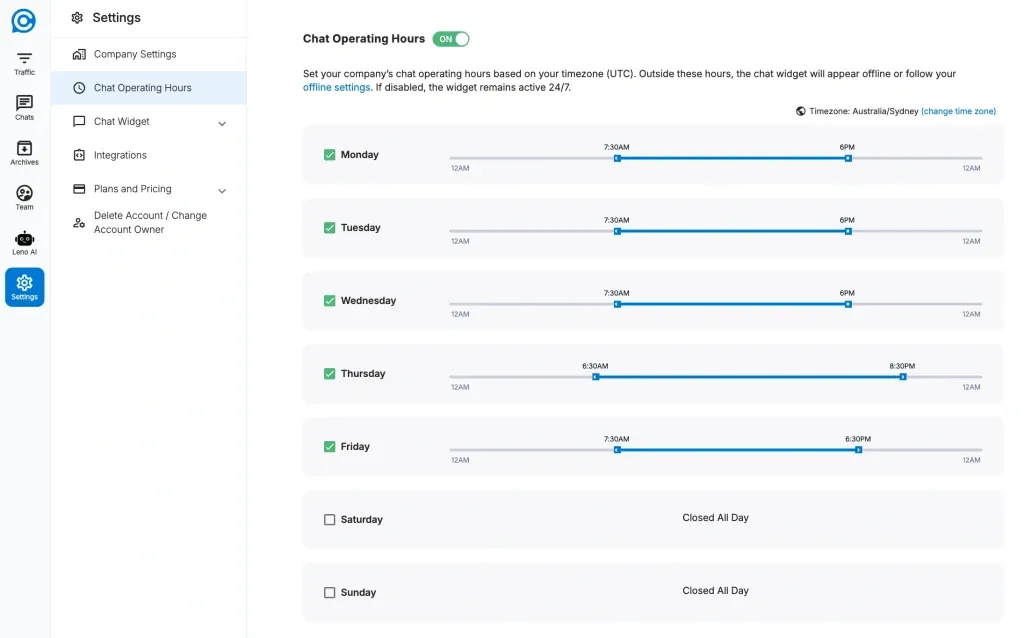
启用功能:主开关
聊天服务时间页面上的第一个控件是主开/关开关。该开关决定整个服务时间系统是否对您的工作区生效。
- 开关关闭(默认):您的工作区被视为每天 24 小时、每周 7 天均可用。不执行任何排班,开关下方的按天配置不起任何效果。开关关闭时,页面显示"聊天全天候可用"。
- 开关开启:您配置的排班处于激活状态。LenoChat 会根据公司时区的当前时间,对照每天配置的开始和结束时间进行评估。在这些时段之外,您的工作区将进入离线模式。
- 未保存的更改:当您调整任何设置时,页面顶部会出现"未保存的更改"横幅并显示保存按钮。在您点击保存之前,更改不会生效。若在未保存的情况下离开页面,所有更改将自动还原。
配置一周每天的时间
启用主开关后,您可以为一周的七天分别定义各自的时间。每天各有一行,包含两个协同工作的控件:日期开关和时间范围滑块。配置每天只需几秒钟,各天可独立启用或禁用,互不影响。
- 日期开关:每天行首的复选框控制该天是否为工作日。勾选时,该天开放且时间范围滑块出现;取消勾选时,该天标记为"全天关闭",聊天在该天全部 24 小时内自动离线。
- 开始时间:双范围滑块的左侧手柄设置当天聊天开始的时间。将其拖至所需的开始时间。手柄以 30 分钟为增量移动——例如上午 9:00 或 9:30。
- 结束时间:右侧手柄设置聊天结束的时间。将其设置为最后一位客服离开或您希望小工具进入离线模式的时间。滑块范围从凌晨 12 点(午夜)到凌晨 12 点(当天结束)。
- 示例——标准朝九晚五工作周:启用周一至周五,将每天的开始时间设为上午 9 点,结束时间设为下午 5 点。周六和周日不勾选(全天关闭)。
- 示例——延长时间并含周六上午:启用周一至周六,将周一至周五的时间设为上午 8 点至晚上 8 点,将周六设为上午 10 点至下午 2 点。周日不勾选。
- 配置完所有天后,点击保存。成功通知确认排班已生效。新排班立即对您网站的所有访客生效。
时间配置快速参考
| 设置 | 控制内容 | 可用值 |
|---|---|---|
| 主开关 | 是否执行服务时间排班 | 开启(排班激活)/ 关闭(全天候可用) |
| 日期开关 | 一周中某天是否开放 | 勾选(开放,显示时间滑块)/ 不勾选(全天关闭) |
| 开始时间滑块 | 该天聊天开始的时间 | 凌晨 12 点至晚上 11:30,以 30 分钟为增量 |
| 结束时间滑块 | 该天聊天结束的时间 | 凌晨 12 点至凌晨 12 点,以 30 分钟为增量 |
| 时区 | 所有排班计算使用的参考时区 | 在公司资料中设置——适用于整个工作区 |
聊天在服务时间之外时会发生什么?
当公司时区的当前时间超出您配置的营业时间——或当天被标记为"全天关闭"——时,您的工作区将自动进入离线模式。共有三种不同的离线行为可供选择,您可在独立的设置面板中配置哪种处于激活状态:设置 → 小工具自定义 → 离线标签页。
- 显示离线表单:聊天小工具显示一个联系表单,供访客留下姓名、电子邮件地址、电话号码和消息。提交内容将转发至您在离线表单设置中指定的电子邮件地址。此选项适合希望捕获线索并跟进每位下班后到访访客的企业。
- 显示离线消息:小工具显示您选择的静态文本消息——例如:"我们目前离线。给我们留言,我们将在一个工作日内回复。"不显示表单字段。这是最简单的选项,适合在不收集结构化联系方式的情况下设定访客预期。
- 隐藏聊天小工具:当工作区在营业时间之外时,聊天气泡将完全从页面隐藏。访客将看不到任何聊天选项。此选项适用于您有其他联系方式——例如联系页面或电话号码——且不希望吸引访客注意当前不可用的聊天功能的情况。
设置离线表单
离线表单在与聊天服务时间独立的面板中配置——服务时间定义离线模式的触发时机,而离线设置面板定义访客在离线模式下看到的内容。要配置离线表单,请在仪表板中导航至设置 → 小工具自定义 → 离线标签页。
- 第 1 步:在 LenoChat 仪表板中,点击左侧导航侧边栏中的"设置"。
- 第 2 步:从设置菜单中选择"小工具自定义"。
- 第 3 步:点击自定义面板顶部的"离线"标签页。
- 第 4 步:选择"显示离线表单"作为当前离线选项。
- 第 5 步:输入您的离线表单消息——显示在表单字段上方的标题提示(最多 250 个字符)。示例:"我们目前不在——留下您的详细信息,我们将尽快与您联系!"
- 第 6 步:设置提交消息——访客提交表单后显示的确认文本(最多 250 个字符)。示例:"感谢您!我们将在一个工作日内回复您。"
- 第 7 步:输入离线表单提交内容将发送到的转发电子邮件地址,然后点击保存。

Leno AI 在营业时间外的行为
如果您的工作区配置了 Leno AI,AI 客服在非服务时间有其自身独立于小工具级别离线设置的行为。当当前时间超出您的服务时间时,Leno AI 将切换至非服务时间模式,可以使用专属消息回应访客,而非像营业时间内那样尝试处理对话。
- 非服务时间 AI 消息:配置 Leno AI 在访客于营业时间外发起聊天时发送的消息。此设置位于设置 → Leno AI,在标有"AI 消息——营业时间外"的字段中。一个有用的示例:"您好!我们目前不在支持时段内。留下您的电子邮件,团队恢复在线后将尽快跟进。"
- 快速操作——留言:当服务时间处于激活状态且聊天在服务时间外时,Leno AI 会显示一个快速操作按钮,提示访客留言。如果您启用了离线表单,这将自然地与之相连。
- 非服务时间 AI 转接:如果您的 Leno AI 转接模式设置为将对话路由至人工客服,您可以单独配置其在营业时间外处理转接的方式。在离线期间,通常最好收集访客详细信息,而非尝试进行实时客服转接。
权限:谁可以编辑服务时间
访问聊天服务时间设置的权限取决于您在工作区中的账户类型。所有账户类型均可查看该页面,但编辑仅限于所有者和管理员账户。
- 所有者:对所有聊天服务时间设置拥有完全的查看和编辑权限,包括启用或禁用功能以及更改任意一天的时间。
- 管理员:对所有聊天服务时间设置拥有完全的查看和编辑权限——在此功能上与所有者拥有相同权限。
- 客服人员:可查看聊天服务时间页面并查看当前排班,但所有控件为只读。客服人员无法启用、禁用或修改任何服务时间设置。如需更改,请联系工作区所有者或管理员。