Chat-Betriebszeiten einrichten
15. April 2026
Planen Sie, wann Ihr Chat-Widget aktiv ist, und legen Sie fest, wie LenoChat Besucher außerhalb dieser Zeiten behandelt.
Was sind Chat-Betriebszeiten?
Chat-Betriebszeiten sind eine Planungsfunktion, die in jeden LenoChat-Arbeitsbereich integriert ist. Wenn aktiviert, definieren Sie die Tage und Stunden, an denen Ihr Team für den Live-Chat verfügbar ist. Außerhalb dieser Zeiten wechselt Ihr Arbeitsbereich automatisch in den Offline-Modus und LenoChat schaltet auf das von Ihnen konfigurierte Offline-Verhalten um — Besuchernachrichten über ein Formular entgegennehmen, eine statische Abwesenheitsnachricht anzeigen oder die Chat-Blase vollständig ausblenden. Wenn die Funktion deaktiviert ist, wird Ihr Arbeitsbereich als rund um die Uhr verfügbar behandelt, 7 Tage die Woche. Diese Funktion ist besonders wichtig für Unternehmen, die in bestimmten Zeitzonen tätig sind, vorhersehbare Support-Fenster haben oder verhindern möchten, dass Besucher auf Antworten warten, während kein Agent anwesend ist.
- Nicht reagierende Chats vermeiden — verhindern Sie, dass Besucher Gespräche beginnen, wenn kein Agent verfügbar ist, um zeitnah zu antworten.
- Leads nach Geschäftsschluss erfassen — kombinieren Sie Betriebszeiten mit dem Offline-Formular, um Kontaktdaten von Besuchern zu sammeln, die ankommen, wenn Ihr Team abwesend ist.
- Klare Erwartungen setzen — Besucher sehen eine deutliche Offline-Nachricht, anstatt auf eine Antwort zu warten, die nicht kommen wird.
- Teamverfügbarkeit schützen — vermeiden Sie, dass sich Chat-Anfragen über Nacht oder an Wochenenden ansammeln, wenn Ihr Support-Team nicht arbeitet.
Auf die Chat-Betriebszeiten-Einstellungen zugreifen
Die Einstellungsseite für Chat-Betriebszeiten befindet sich in Ihrem Profil-Einstellungsmenü. Inhaber und Administratoren können alle Einstellungen auf dieser Seite einsehen und bearbeiten. Agenten können die Seite einsehen, aber alle Steuerelemente sind schreibgeschützt — Agenten können keine Betriebszeiteneinstellungen ändern. Befolgen Sie diese Schritte, um die Seite zu öffnen:
- Schritt 1: Melden Sie sich bei Ihrem LenoChat-Dashboard an.
- Schritt 2: Klicken Sie auf Ihr Konto- oder Profilsymbol in der unteren linken Ecke der Seitenleistennavigation.
- Schritt 3: Wählen Sie Chat-Betriebszeiten aus dem Profilmenü. Der Menüpunkt ist durch ein Uhrsymbol gekennzeichnet.
- Schritt 4: Die Seite Chat-Betriebszeiten öffnet sich und zeigt oben den Master-Aktivierungsschalter sowie darunter eine Zeile für jeden Wochentag.
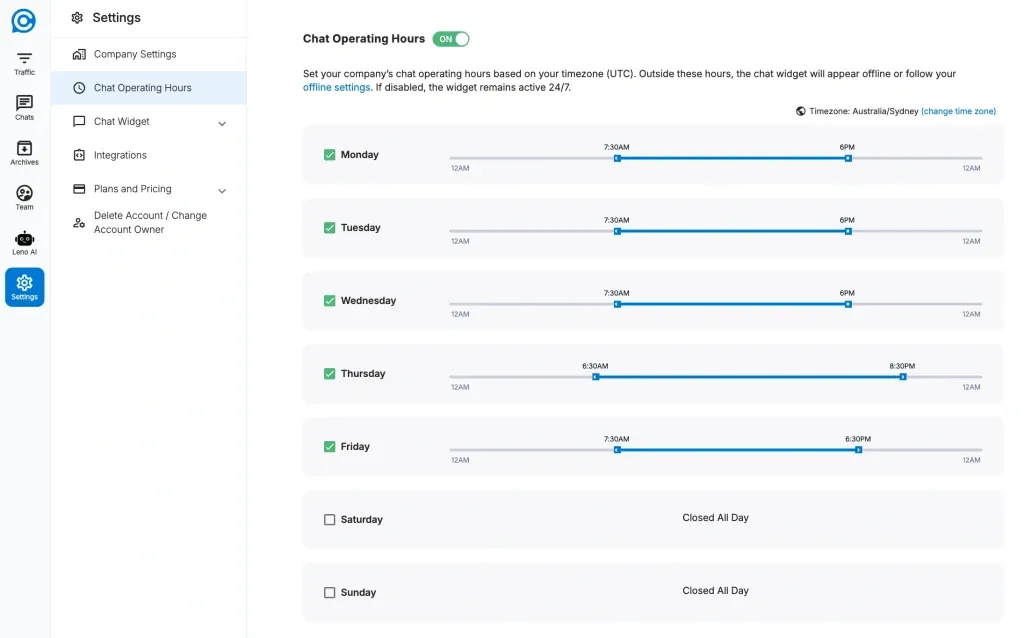
Funktion aktivieren: Der Master-Schalter
Das allererste Steuerelement auf der Chat-Betriebszeiten-Seite ist der Master-Ein/Aus-Schalter. Dieser einzelne Schalter bestimmt, ob das gesamte Betriebszeitensystem für Ihren Arbeitsbereich aktiv ist.
- Schalter AUS (Standard): Ihr Arbeitsbereich wird als rund um die Uhr verfügbar, 7 Tage die Woche behandelt. Es wird kein Zeitplan durchgesetzt, und die tageweise Konfiguration unterhalb des Schalters hat keine Auswirkung. Die Seite zeigt „Chat ist 24/7 verfügbar" an, wenn der Schalter ausgeschaltet ist.
- Schalter EIN: Ihr konfigurierter Zeitplan ist aktiv. LenoChat bewertet die aktuelle Uhrzeit in der Zeitzone Ihres Unternehmens anhand der konfigurierten Öffnungs- und Schließzeiten jedes Tages. Außerhalb dieser Zeitfenster wechselt Ihr Arbeitsbereich in den Offline-Modus.
- Nicht gespeicherte Änderungen: Wenn Sie eine Einstellung anpassen, erscheint oben auf der Seite ein Banner „Nicht gespeicherte Änderungen" mit einer Speichern-Schaltfläche. Änderungen werden erst übernommen, wenn Sie auf Speichern klicken. Wenn Sie die Seite verlassen, ohne zu speichern, werden alle Änderungen automatisch zurückgesetzt.
Stunden für jeden Wochentag konfigurieren
Mit dem aktivierten Master-Schalter können Sie individuelle Stunden für jeden der sieben Wochentage festlegen. Jeder Tag verfügt über eine eigene Zeile mit zwei zusammenwirkenden Steuerelementen: einem Tag-Schalter und einem Zeitbereichsschieberegler. Die Konfiguration jedes Tages dauert nur wenige Sekunden, und Tage können unabhängig aktiviert oder deaktiviert werden, ohne andere Tage zu beeinflussen.
- Tag-Schalter: Ein Kontrollkästchen am Anfang jeder Tageszeile steuert, ob dieser Tag ein aktiver Arbeitstag ist. Wenn aktiviert, ist der Tag geöffnet und der Zeitbereichsschieberegler erscheint. Wenn deaktiviert, wird der gesamte Tag als „Ganztägig geschlossen" markiert und der Chat ist automatisch für die vollen 24 Stunden dieses Tages offline.
- Öffnungszeit: Der linke Griff des Doppelbereichsschiebereglers legt die Uhrzeit fest, zu der Ihr Chat an diesem Tag öffnet. Ziehen Sie ihn auf Ihre gewünschte Öffnungsstunde. Der Griff bewegt sich in 30-Minuten-Schritten — zum Beispiel 9:00 Uhr oder 9:30 Uhr.
- Schließzeit: Der rechte Griff legt die Uhrzeit fest, zu der Ihr Chat schließt. Stellen Sie ihn auf die Zeit ein, zu der Ihr letzter Agent geht oder wenn das Widget in den Offline-Modus wechseln soll. Der Schieberegler umfasst einen Bereich von 0:00 Uhr (Mitternacht) bis 0:00 Uhr (Tagesende).
- Beispiel — Standard-9-bis-17-Uhr-Arbeitswoche: Aktivieren Sie Montag bis Freitag und stellen Sie die Öffnungszeit auf 9:00 Uhr und die Schließzeit auf 17:00 Uhr für jeden Tag ein. Lassen Sie Samstag und Sonntag deaktiviert (Ganztägig geschlossen).
- Beispiel — verlängerte Zeiten mit Samstagvormittag: Aktivieren Sie Montag bis Samstag, stellen Sie Montag–Freitag auf 8:00–20:00 Uhr und Samstag auf 10:00–14:00 Uhr ein. Lassen Sie Sonntag deaktiviert.
- Klicken Sie nach der Konfiguration aller Tage auf Speichern. Eine Erfolgsbenachrichtigung bestätigt, dass der Zeitplan aktiv ist. Der neue Zeitplan gilt sofort für alle Besucher Ihrer Website.
Kurzreferenz zur Zeitkonfiguration
| Einstellung | Was sie steuert | Verfügbare Werte |
|---|---|---|
| Master-Schalter | Ob ein Betriebszeiten-Zeitplan durchgesetzt wird | EIN (Zeitplan aktiv) / AUS (24/7 verfügbar) |
| Tag-Schalter | Ob ein bestimmter Wochentag geöffnet ist | Aktiviert (geöffnet, zeigt Zeitschieberegler) / Deaktiviert (Ganztägig geschlossen) |
| Öffnungszeitschieberegler | Die Uhrzeit, zu der der Chat an diesem Tag öffnet | 0:00 bis 23:30 Uhr in 30-Minuten-Schritten |
| Schließzeitschieberegler | Die Uhrzeit, zu der der Chat an diesem Tag schließt | 0:00 bis 0:00 Uhr in 30-Minuten-Schritten |
| Zeitzone | Die Referenzzeitzone für alle Zeitplanberechnungen | In Ihrem Unternehmensprofil festgelegt — gilt für den gesamten Arbeitsbereich |
Was passiert, wenn der Chat außerhalb der Betriebszeiten ist?
Wenn die aktuelle Uhrzeit in der Zeitzone Ihres Unternehmens außerhalb Ihrer konfigurierten Geschäftszeiten liegt — oder an einem als „Ganztägig geschlossen" markierten Tag — wechselt Ihr Arbeitsbereich automatisch in den Offline-Modus. Drei verschiedene Offline-Verhaltensweisen stehen zur Verfügung, und Sie konfigurieren, welche aktiv ist, in einem separaten Einstellungsbereich: Einstellungen → Widget-Anpassung → Offline-Tab.
- Offline-Formular anzeigen: Das Chat-Widget zeigt ein Kontaktformular an, über das Besucher ihren Namen, ihre E-Mail-Adresse, Telefonnummer und eine Nachricht hinterlassen können. Einsendungen werden an die von Ihnen in den Offline-Formulareinstellungen angegebene E-Mail-Adresse weitergeleitet. Diese Option ist ideal für Unternehmen, die Leads erfassen und jeden Besucher nachverfolgen möchten, der nach Geschäftsschluss eintrifft.
- Offline-Nachricht anzeigen: Das Widget zeigt eine statische Textnachricht Ihrer Wahl — zum Beispiel: „Wir sind derzeit offline. Hinterlassen Sie uns eine Nachricht und wir antworten innerhalb eines Werktages." Es werden keine Formularfelder angezeigt. Dies ist die einfachste Option und eignet sich gut, wenn Sie Erwartungen setzen möchten, ohne strukturierte Kontaktdaten zu erfassen.
- Chat-Widget ausblenden: Die Chat-Blase wird vollständig von der Seite ausgeblendet, wenn sich der Arbeitsbereich außerhalb der Geschäftszeiten befindet. Besucher sehen keine Chat-Option. Diese Option ist angemessen, wenn andere Kontaktmöglichkeiten verfügbar sind — wie eine Kontaktseite oder Telefonnummer — und Sie keine Aufmerksamkeit auf eine derzeit nicht verfügbare Chat-Funktion lenken möchten.
Das Offline-Formular einrichten
Das Offline-Formular wird in einem separaten Bereich von den Chat-Betriebszeiten konfiguriert — die Betriebszeiten definieren, wann der Offline-Modus aktiviert wird, während der Offline-Einstellungsbereich definiert, was Besucher während des Offline-Modus sehen. Um das Offline-Formular zu konfigurieren, navigieren Sie in Ihrem Dashboard zu Einstellungen → Widget-Anpassung → Offline-Tab.
- Schritt 1: Klicken Sie in Ihrem LenoChat-Dashboard auf Einstellungen in der linken Navigationsleiste.
- Schritt 2: Wählen Sie Widget-Anpassung aus dem Einstellungsmenü.
- Schritt 3: Klicken Sie oben im Anpassungsbereich auf den Offline-Tab.
- Schritt 4: Wählen Sie Offline-Formular anzeigen als aktive Offline-Option.
- Schritt 5: Geben Sie Ihre Offline-Formularnachricht ein — eine Titelaufforderung, die über den Formularfeldern angezeigt wird (bis zu 250 Zeichen). Beispiel: „Wir sind gerade nicht da — hinterlassen Sie Ihre Daten und wir melden uns bei Ihnen!'
- Schritt 6: Legen Sie die Absende-Nachricht fest — den Bestätigungstext, der Besuchern nach dem Absenden des Formulars angezeigt wird (bis zu 250 Zeichen). Beispiel: „Vielen Dank! Wir melden uns innerhalb eines Werktages bei Ihnen.'
- Schritt 7: Geben Sie die Weiterleitungs-E-Mail-Adresse ein, an die Offline-Formulareinsendungen geliefert werden, und klicken Sie dann auf Speichern.

Wie sich Leno AI außerhalb der Geschäftszeiten verhält
Wenn Ihr Arbeitsbereich Leno AI konfiguriert hat, verfügt der KI-Agent über ein eigenes Außerhalb-der-Betriebszeiten-Verhalten, das von den Widget-seitigen Offline-Einstellungen getrennt ist. Wenn die aktuelle Uhrzeit außerhalb Ihrer Betriebszeiten liegt, wechselt Leno AI in einen Außerhalb-der-Betriebszeiten-Modus und kann Besuchern mit einer dedizierten Nachricht antworten, anstatt das Gespräch wie während der Geschäftszeiten zu führen.
- KI-Nachricht außerhalb der Betriebszeiten: Konfigurieren Sie die Nachricht, die Leno AI sendet, wenn ein Besucher außerhalb der Geschäftszeiten einen Chat initiiert. Diese Einstellung befindet sich in Einstellungen → Leno AI, im Feld „KI-Nachricht — Außerhalb der Geschäftszeiten". Ein hilfreisches Beispiel: „Hallo! Wir befinden uns derzeit außerhalb unserer Support-Zeiten. Hinterlassen Sie Ihre E-Mail-Adresse und wir melden uns, sobald das Team wieder online ist.'
- Schnellaktion — Nachricht hinterlassen: Wenn Betriebszeiten aktiv sind und der Chat außerhalb dieser Zeiten liegt, präsentiert Leno AI eine Schnellaktionsschaltfläche, die Besucher auffordert, eine Nachricht zu hinterlassen. Dies verbindet sich natürlich mit dem Offline-Formular, wenn Sie es aktiviert haben.
- KI-Übergabe außerhalb der Betriebszeiten: Wenn Ihr Leno AI-Übergabemodus so eingestellt ist, dass Gespräche an menschliche Agenten weitergeleitet werden, können Sie separat konfigurieren, wie Übergaben außerhalb der Geschäftszeiten behandelt werden. Während Offline-Zeiten ist es in der Regel am besten, Besucherdaten zu erfassen, anstatt eine Live-Agentenübergabe zu versuchen.
Berechtigungen: Wer kann die Betriebszeiten bearbeiten
Der Zugriff auf die Chat-Betriebszeiten-Einstellungen hängt von Ihrem Kontotyp im Arbeitsbereich ab. Die Seite ist für alle Kontotypen sichtbar, aber die Bearbeitung ist auf Inhaber- und Administratorkonten beschränkt.
- Inhaber: Vollständiger Zugriff zum Anzeigen und Bearbeiten aller Chat-Betriebszeiten-Einstellungen, einschließlich des Aktivierens oder Deaktivierens der Funktion und der Änderung der Stunden für jeden Tag.
- Administrator: Vollständiger Zugriff zum Anzeigen und Bearbeiten aller Chat-Betriebszeiten-Einstellungen — dieselben Berechtigungen wie der Inhaber für diese Funktion.
- Agent: Kann die Chat-Betriebszeiten-Seite einsehen und den aktuellen Zeitplan sehen, aber alle Steuerelemente sind schreibgeschützt. Agenten können keine Betriebszeiteneinstellungen aktivieren, deaktivieren oder ändern. Um eine Änderung zu beantragen, wenden Sie sich an den Arbeitsbereich-Inhaber oder einen Administrator.