Leno AI Mehrsprachiger Support
15. April 2026
Leno AI erkennt die Sprache jedes Besuchers und antwortet in seiner Muttersprache — kein manuelles Umschalten, keine Übersetzungsverzögerungen, keine verlorenen Kunden.
Vorteile auf einen Blick
Mehrsprachiger Support ist in jedem Leno AI-Tarif ohne Aufpreis enthalten. Nach der Aktivierung verarbeitet Ihr KI-Agent Gespräche in über 90 Sprachen automatisch, ohne Konfiguration pro Gespräch oder Übersetzungs-Workflow.
- Muttersprachliche Antworten — Leno AI erkennt die Sprache des Besuchers und antwortet direkt darin, ohne den Umweg über Englisch.
- Markenkonsistenz auf allen Märkten — Ton, Produktnamen und Links werden in jeder unterstützten Sprache beibehalten.
- Automatische Erkennung — keine Aktion von Besuchern oder Ihrem Team erforderlich; die Erkennung erfolgt bei jeder eingehenden Nachricht.
- Kontrollierter Sprachumfang — beschränken Sie Leno AI auf bestimmte Regionalsprachen, wenn Ihr Team nur bestimmte Märkte abdeckt.
- Geringerer Teamaufwand — verwalten Sie internationales Chat-Volumen ohne Personalaufstockung oder Einrichtung sprachspezifischer Posteingänge.
So funktioniert es
Wenn ein Besucher eine Nachricht sendet, verarbeitet Leno AI sie in drei aufeinanderfolgenden Schritten, bevor eine Antwort generiert wird. Der Spracherkennungsschritt läuft zuerst — vor der Absichtsklassifizierung oder Wissensabruf — sodass jeder nachgelagerte Schritt von Anfang an in der richtigen Sprache arbeitet.
- Spracherkennung: Leno AI identifiziert die Sprache der eingehenden Nachricht. Bei sehr kurzen Eingaben (Emojis, einzelne Wörter wie „hi" oder „ok") fällt es auf die zuvor erkannte Sprache des Gesprächs oder Ihren konfigurierten Standard zurück.
- Kontextverständnis: Leno AI klassifiziert die Absicht des Besuchers und ruft relevante Wissensdatenbank-Inhalte ab, wobei es vollständig in der erkannten Sprache arbeitet — auch wenn Ihre Wissensdatenbank in einer anderen Sprache verfasst ist.
- Muttersprachliche Antwortgenerierung: Die endgültige Antwort wird direkt in der Sprache des Besuchers generiert, nicht nachträglich übersetzt, was natürlichere und genauere Ergebnisse liefert.
Unterstützte Sprachen
Leno AI unterstützt über 90 Sprachen. Ihre Wissensdatenbank muss nicht übersetzt werden — Antworten werden in der Sprache des Besuchers generiert, auch wenn alle Ihre Inhalte in einer einzigen Sprache verfasst sind. Eine vollständige Liste finden Sie im Leno AI-Einstellungsbereich.
| Afrikaans | albanisch | Amharisch |
| Arabisch | Armenisch | Aserbaidschanisch |
| baskisch | Bengali | bosnisch |
| bulgarisch | birmanisch | katalanisch |
| kroatisch | tschechisch | dänisch |
| Niederländisch | Englisch | estnisch |
| finnisch | Französisch | galizisch |
| georgisch | Deutsch | griechisch |
| Hausa | hebräisch | Hindi |
| ungarisch | isländisch | Indonesisch |
| Italienisch | japanisch | Kasachisch |
| Khmer | Koreanisch | Laotisch |
| lettisch | litauisch | mazedonisch |
| malaiisch | mongolisch | Nepali |
| norwegisch | Paschtu | Persisch/Farsi |
| Polieren | Portugiesisch | Punjabi |
| rumänisch | Russisch | serbisch |
| Vereinfachtes Chinesisch | Singhalesisch | slowakisch |
| Slowenisch | Spanisch | Suaheli |
| Schwedisch | Tagalog | Tamilisch |
| Telugu | Thailändisch | Traditionelles Chinesisch |
| Türkisch | ukrainisch | Urdu |
| Usbekisch | Vietnamesisch | Yoruba |
| Zulu |
So aktivieren Sie die Funktion
Mehrsprachiger Support ist standardmäßig deaktiviert und muss einmal pro Arbeitsbereich aktiviert werden. Die Konfiguration dauert unter einer Minute und wird sofort angewendet — kein Neustart der Bereitstellung oder des Posteingangs erforderlich.
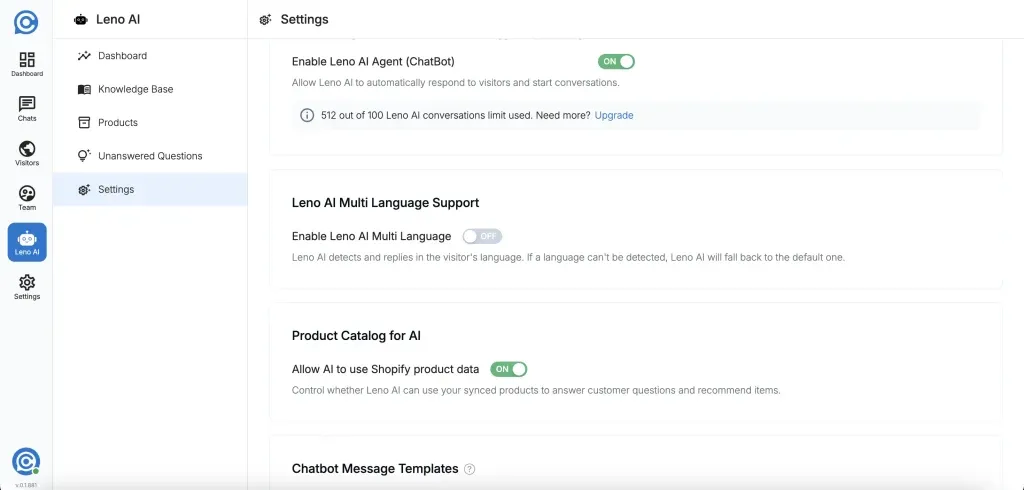
- Schritt 1: Navigieren Sie in der Dashboard-Seitenleiste zu den Leno AI-Einstellungen.
- Schritt 2: Scrollen Sie zum Abschnitt „Leno AI Mehrsprachiger Support".
- Schritt 3: Schalten Sie „Leno AI Mehrsprachig aktivieren" auf EIN. Nach der Aktivierung erscheinen die Optionen Standardsprache und Unterstützte Sprachen unterhalb des Schalters.
Eine Standardsprache festlegen
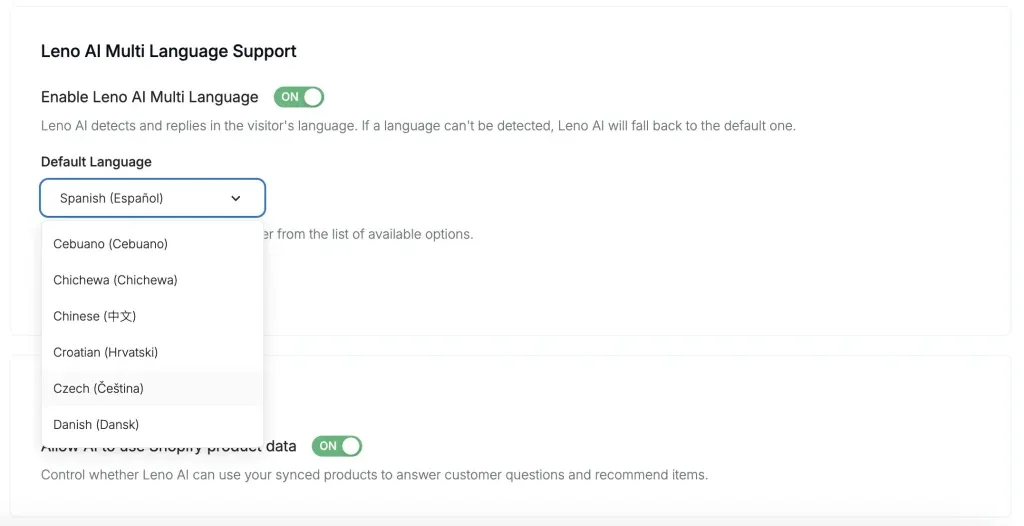
Die Standardsprache ist die Fallback-Sprache, die Leno AI verwendet, wenn es die Sprache eines Besuchers nicht zuverlässig erkennen kann oder die erkannte Sprache nicht in Ihrer Zulässigkeitsliste ist. Die meisten Arbeitsbereiche setzen dies auf Englisch, aber Sie können jede der über 90 unterstützten Sprachen wählen.
- Leno AI wechselt zur Standardsprache, wenn die Sprache des Besuchers nicht erkannt werden kann (sehr kurze Nachrichten, reine Emoji-Eingaben) oder wenn die erkannte Sprache nicht in Ihrer Zulässigkeitsliste ist.
- So legen Sie Ihre Standardsprache fest: Suchen Sie das Dropdown-Menü Standardsprache im Abschnitt Mehrsprachiger Support, suchen oder scrollen Sie zur gewünschten Sprache und wählen Sie sie aus — die Einstellung wird automatisch gespeichert.
- Die Standardsprache ist immer in Ihrer Zulässigkeitsliste enthalten und kann nicht entfernt werden — sie stellt sicher, dass jeder Besucher auch in Ausnahmefällen eine Antwort erhält.
Alle Sprachen vs. bestimmte Sprachen
Nach der Aktivierung des mehrsprachigen Supports wählen Sie, ob Leno AI in allen über 90 unterstützten Sprachen oder nur in einer eingeschränkten Liste antworten soll. Die richtige Wahl hängt davon ab, welche Märkte Ihr Support-Team abdecken kann, wenn ein Gespräch an einen menschlichen Agenten eskaliert werden muss.
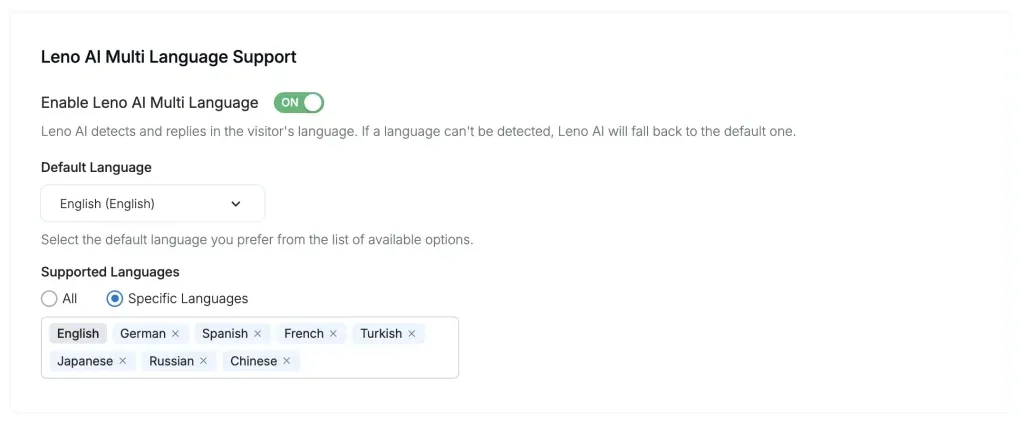
- Alle Sprachen: Leno AI antwortet in jeder der über 90 unterstützten Sprachen. Am besten für Unternehmen, die ein globales Publikum bedienen. Keine zusätzliche Einrichtung über die Aktivierung der Funktion hinaus erforderlich.
- Bestimmte Sprachen: Leno AI antwortet nur in den von Ihnen gewählten Sprachen. Am besten für regionsspezifische Aktivitäten oder wenn Ihr Eskalationsteam nur bestimmte Sprachen abdeckt. Besucher, die in einer nicht unterstützten Sprache schreiben, werden informiert und erhalten eine Antwort in Ihrer Standardsprache.
- Um bestimmte Sprachen auszuwählen: Wählen Sie unter Unterstützte Sprachen Bestimmte Sprachen, klicken Sie dann in das Spracheingabefeld und tippen Sie zur Suche. Wählen Sie eine Sprache, um sie als Chip hinzuzufügen. Entfernen Sie eine Sprache, indem Sie auf × auf ihrem Chip klicken. Der Standardsprachen-Chip kann nicht entfernt werden. Änderungen werden automatisch gespeichert.