Einrichtung des Leno AI Agent Chatbots
15. April 2026
Aktivieren Sie den Leno AI Agent, um Besuchergespräche automatisch zu verwalten — Fragen beantworten, Informationen teilen und bei Bedarf an menschliche Mitarbeiter weiterleiten.
Was der Leno AI Agent Chatbot leistet
Der Leno AI Agent ist eine autonome KI, die Besuchergespräche übernimmt, ohne dass ein menschlicher Agent anwesend sein muss. Nach der Aktivierung überwacht er jeden eingehenden Chat, verarbeitet die Nachricht des Besuchers, ruft die relevanteste Antwort aus Ihrer Wissensdatenbank ab und antwortet automatisch — in der Regel innerhalb von Sekunden. Der Agent führt das Gespräch weiter, bis die Frage des Besuchers gelöst ist, der Besucher einen menschlichen Agenten anfordert oder die KI die Grenzen dessen erreicht, was sie sicher beantworten kann. Zu diesem Zeitpunkt übergibt Leno AI das Gespräch gemäß Ihren konfigurierten Übergabeeinstellungen.
- Automatisierte Gesprächsabwicklung — Leno AI antwortet Besuchern 24 Stunden am Tag, 7 Tage die Woche, ohne dass ein Agent online sein muss.
- Abruf aus der Wissensdatenbank — Antworten werden aus den Inhalten gezogen, die Sie Ihrer Leno AI Wissensdatenbank hinzugefügt haben, einschließlich URLs, Dokumente und Q&A-Paare.
- Produktbewusstsein — Wenn Leno AI mit Ihrem Shopify-Shop verbunden ist, kann es Fragen zu Ihrem Produktkatalog, Lagerbeständen und Preisen beantworten.
- Intelligente Übergabe — Wenn die KI eine Frage nicht beantworten kann oder der Besucher einen Menschen anfordert, wird das Gespräch gemäß Ihren Übergabeeinstellungen weitergeleitet.
- Gesprächsverlauf erhalten — Wenn Leno AI ein Gespräch an einen menschlichen Agenten übergibt, bleibt der vollständige Chatverlauf erhalten, sodass der Agent nahtlos fortfahren kann, ohne den Besucher zu bitten, sich zu wiederholen.
Bevor Sie beginnen
Der Leno AI Agent erfordert zwei Voraussetzungen, die vor der Aktivierung erfüllt sein müssen. Wenn eine davon fehlt, erscheinen die KI-Schalter in Ihrem Dashboard deaktiviert und LenoChat zeigt eine Warnmeldung an, die erklärt, was behoben werden muss.
- Installieren Sie das LenoChat Widget auf Ihrer Website — das Chat-Widget muss in Ihre Website eingebettet und die Integration in Ihrem Dashboard als abgeschlossen markiert sein. Wenn Sie dies noch nicht getan haben, navigieren Sie in der Seitenleiste des Haupt-Dashboards zu Einstellungen → Integrationen und folgen Sie den Installationsschritten für Ihre Plattform.
- Stellen Sie sicher, dass Ihr Plan KI-Gesprächskredite enthält — der Leno AI Agent verbraucht Gesprächskredite aus dem monatlichen Kontingent Ihres Plans. Wenn Ihr Gesprächslimit erreicht wurde, werden alle KI-Schalter automatisch deaktiviert, bis das Limit zu Beginn Ihres nächsten Abrechnungszeitraums zurückgesetzt wird oder Sie Ihren Plan upgraden.
So aktivieren Sie den Leno AI Agent
Die Aktivierung des Leno AI Agents dauert weniger als 60 Sekunden. Alle Einstellungen werden über das Aktivierungspanel im Leno AI-Bereich Ihres Dashboards gesteuert. Folgen Sie den nachstehenden Schritten, um den Agent-Chatbot zu aktivieren und die gewünschten KI-Modi auszuwählen.
- Schritt 1: Melden Sie sich bei Ihrem LenoChat Dashboard an und klicken Sie in der linken Seitenleiste auf Leno AI. Dadurch öffnet sich der Leno AI-Bereich mit seiner eigenen Navigation.
- Schritt 2: Klicken Sie in der Leno AI-Seitenleiste auf Einstellungen und wählen Sie dann Aktivierung (oder Leno AI, wenn Sie das aktualisierte Seitenleisten-Layout verwenden). Dadurch öffnet sich das Leno AI Aktivierungspanel.
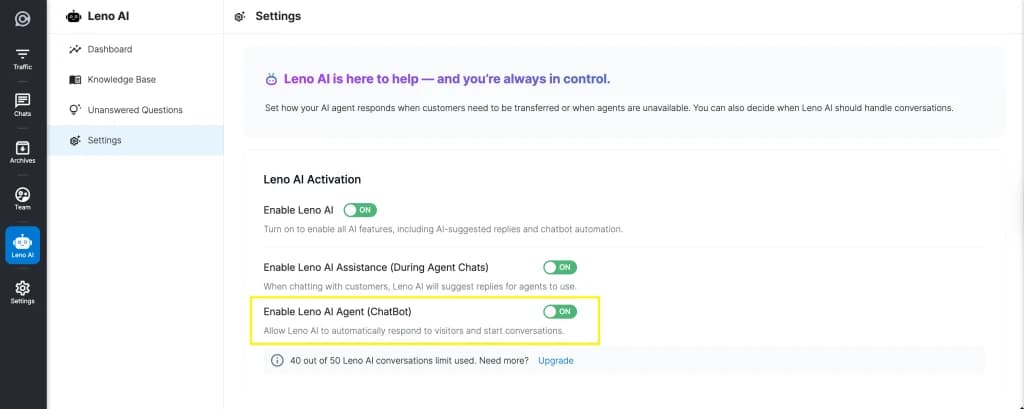
- Schritt 3: Suchen Sie den Schalter Leno AI aktivieren oben auf der Aktivierungskarte. Klicken Sie darauf, um ihn einzuschalten. Dieser Hauptschalter aktiviert alle Leno AI-Funktionen und aktiviert auch automatisch beide Unterschalter — Leno AI Copilot und Leno AI Agent.
- Schritt 4: Überprüfen Sie die beiden Unterschalter, die unterhalb des Hauptschalters erscheinen. Leno AI Copilot während Agent-Chats aktivieren steuert die KI-Unterstützung für Ihre menschlichen Agenten während Live-Gesprächen. Leno AI Agent aktivieren steuert den autonomen Chatbot-Modus, der automatisch antwortet, ohne dass ein Agent anwesend ist.
- Schritt 5: Passen Sie die Unterschalter an Ihre bevorzugte Konfiguration an. Wenn Sie nur den autonomen Chatbot und nicht die Copilot-Unterstützung möchten, schalten Sie Leno AI Copilot während Agent-Chats aktivieren aus, während Sie Leno AI Agent aktivieren eingeschaltet lassen.
- Schritt 6: Änderungen treten sofort in Kraft — keine Speichern-Schaltfläche erforderlich. Schalterzustände werden automatisch gespeichert und eine Erfolgsmeldung bestätigt jede Aktualisierung.
Die drei KI-Schalter verstehen
Das Leno AI Aktivierungspanel enthält einen Hauptschalter und zwei Unterschalter, die Ihnen genaue Kontrolle über den KI-Einsatz in Ihrem Arbeitsbereich geben. Die nachstehende Tabelle fasst zusammen, was jeder Schalter steuert und wann er aktiviert werden sollte.
| Schalter | Was er steuert | Wann aktivieren |
|---|---|---|
| Leno AI aktivieren | Haupt-Ein/Aus-Schalter für alle Leno AI-Funktionen. Durch Aktivierung werden beide Unterschalter automatisch eingeschaltet. Durch Deaktivierung werden alle KI-Funktionen sofort ausgeschaltet. | Aktivieren Sie, wann immer Sie eine Leno AI-Funktion nutzen möchten. Erforderlich für Copilot- und Agent-Modi. |
| Leno AI Copilot während Agent-Chats aktivieren | Aktiviert KI-Unterstützung für Ihre menschlichen Agenten. Wenn ein Agent einen Chat bearbeitet, schlägt die KI Antworten vor und zeigt relevante Wissensdatenbankinhalte im Seitenpanel des Agenten an. | Aktivieren, wenn Sie menschliche Agenten haben, die Live-Chats bearbeiten, und deren Reaktionszeit mit KI-generierten Vorschlägen reduzieren möchten. |
| Leno AI Agent aktivieren | Aktiviert den autonomen Chatbot-Modus. Wenn aktiviert, antwortet Leno AI automatisch auf jedes eingehende Gespräch, ohne dass ein menschlicher Agent anwesend oder zugewiesen sein muss. | Aktivieren, wenn Sie 24/7 automatisierte Antworten auf Besucherfragen wünschen, auch wenn Ihr Team offline ist. |
Plannutzung und Gesprächslimits
Jede vom Leno AI Agent generierte oder vom Copilot ausgelöste KI-Antwort zählt zu Ihrem monatlichen KI-Gesprächskontingent. Die aktuelle Nutzung wird unten auf der Leno AI Aktivierungskarte im Format 'X von Y Leno AI Gesprächslimits verwendet' angezeigt. Die Überwachung dieses Zählers hilft Ihnen, unerwartete Serviceunterbrechungen zu vermeiden.
- Ihr KI-Gesprächslimit wird durch Ihren Leno AI-Plan festgelegt. Bezahlte Pläne enthalten größere monatliche Kontingente, und zusätzliche Gesprächskredite können jederzeit als Add-ons auf der Abonnementseite erworben werden.
- Wenn das Limit erreicht ist, werden alle drei KI-Schalter automatisch deaktiviert. Besucher erhalten keine KI-generierten Antworten mehr, bis das Limit zu Beginn Ihres nächsten Abrechnungszeitraums zurückgesetzt wird oder Sie zusätzliche KI-Gesprächskredite erwerben.
- Um zusätzliche KI-Gespräche zu erwerben oder Ihren Plan zu upgraden, klicken Sie auf den Link Upgrade neben dem Nutzungszähler im Aktivierungspanel oder navigieren Sie im Haupt-Dashboard zu Einstellungen → Abonnement.
- Wenn Sie einen Shopify-Shop mit hohem Volumen betreiben oder Verkehrsspitzen erwarten, überprüfen Sie Ihr voraussichtliches monatliches Gesprächsvolumen, bevor Sie den Agent aktivieren, um zu vermeiden, dass Sie das Limit mitten im Monat erreichen.
Wie der Leno AI Agent Gespräche verwaltet
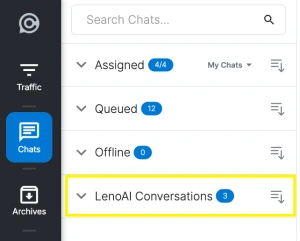
Wenn ein Besucher das Chat-Widget öffnet und eine Nachricht sendet, verarbeitet der Leno AI Agent diese in Echtzeit und generiert eine Antwort aus Ihrer Wissensdatenbank. Das Gespräch erscheint in Ihrem LenoChat-Posteingang als KI-zugewiesen und unterscheidet sich deutlich von Chats, die von menschlichen Agenten bearbeitet werden. Ihr Team kann KI-Gespräche jederzeit überwachen und mit einem einzigen Klick übernehmen.
- Jeder eingehende Chat wird dem Leno AI Agent automatisch zugewiesen, wenn der Agent-Modus aktiv ist — keine manuelle Zuweisung oder Weiterleitungsregeln erforderlich.
- Die KI antwortet kontinuierlich, solange sie relevante Antworten finden kann. Wenn der Besucher etwas außerhalb der Wissensdatenbank fragt, löst Leno AI das konfigurierte Übergabeverhalten aus — entweder Weiterleitung zur Agenten-Warteschlange oder Anzeige eines Kontaktformulars.
- Besucher können jederzeit einen menschlichen Agenten anfordern, indem sie Phrasen wie 'Ich möchte mit einer Person sprechen' eingeben. Dies löst sofort den Übergabe-Workflow aus, unabhängig davon, ob die KI eine Antwort bereit hatte.
- Menschliche Agenten können jedes KI-zugewiesene Gespräch sofort aus der Chat-Liste ansehen und übernehmen. Ein Klick auf Mir zuweisen entfernt das Gespräch aus der KI-Warteschlange und platziert es mit dem vollständigen Verlauf in den aktiven Chats des Agenten.
Nachrichten Ihres KI-Agents anpassen
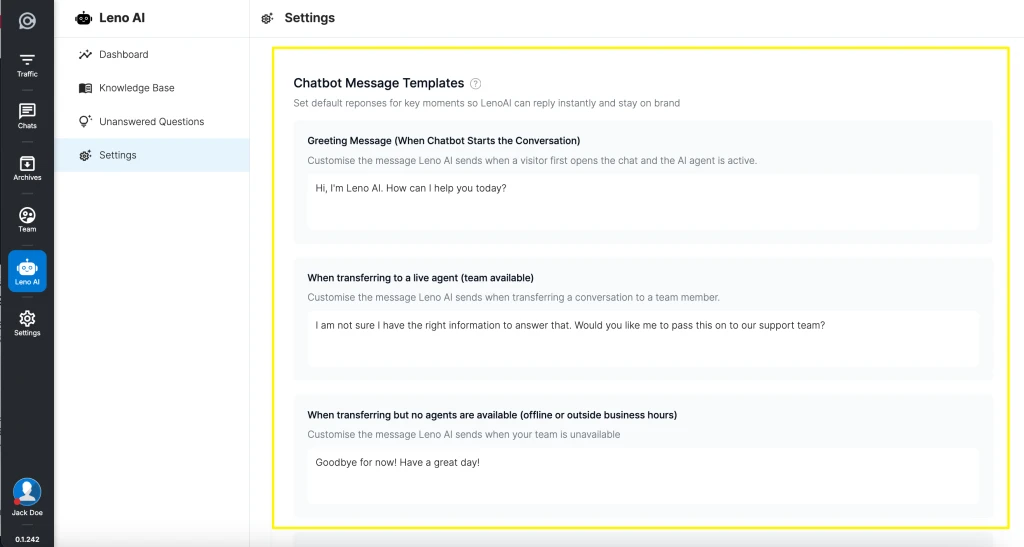
Leno AI verwendet konfigurierbare Nachrichtenvorlagen für wichtige Momente in jedem Gespräch — wenn die KI eine Frage nicht beantworten kann, wenn ein Besucher einen menschlichen Agenten anfordert und wenn ein inaktiver Chat automatisch geschlossen wird. Diese Nachrichten erscheinen direkt im Chat-Widget und sind der wichtigste Berührungspunkt des Besuchers mit Ihrer Marke während KI-Interaktionen. Durch die Anpassung klingt Ihre KI wie Ihr Team und nicht wie ein generischer Chatbot.
- Übertragungs-Standardnachricht — wird dem Besucher angezeigt, wenn die KI das Gespräch an einen menschlichen Agenten übergibt oder das Kontaktformular auslöst. Eine Standardnachricht ist vorgegeben und kann vollständig bearbeitet werden, um Ihrem Markentonfall zu entsprechen.
- Abschlussnachricht — wird angezeigt, wenn ein inaktiver KI-zugewiesener Chat nach dem von Ihnen festgelegten automatischen Schließungs-Timeout automatisch geschlossen wird. Sie können eine benutzerdefinierte Abschlussnachricht hinzufügen oder das Feld für ein stilles Schließen leer lassen.
- Um diese Nachrichten zu bearbeiten, navigieren Sie in Ihrem Dashboard zu Leno AI → Einstellungen → Übergabe, suchen Sie die Abschnitte Voreingestellte Antwort und Abschlussnachricht, geben Sie Ihren benutzerdefinierten Text ein und klicken Sie nach jeder Änderung auf Speichern.