Cómo Configurar el Horario de Atención del Chat
15 de abril de 2026
Programe cuándo está activo su widget de chat y configure cómo LenoChat atiende a los visitantes fuera de ese horario.
¿Qué es el Horario de Atención del Chat?
El Horario de Atención del Chat es una función de programación integrada en cada espacio de trabajo de LenoChat. Cuando está habilitada, usted define los días y horas en que su equipo está disponible para el chat en vivo. Fuera de esas horas, su espacio de trabajo entra automáticamente en modo sin conexión y LenoChat cambia al comportamiento sin conexión que haya configurado — recopilar mensajes de visitantes mediante formulario, mostrar un mensaje de ausencia estático u ocultar completamente la burbuja de chat. Cuando la función está deshabilitada, su espacio de trabajo se trata como disponible las 24 horas del día, los 7 días de la semana. Esta función es especialmente importante para las empresas que operan en zonas horarias específicas, tienen ventanas de soporte predecibles o desean evitar que los visitantes esperen respuestas durante las horas en que no hay ningún agente presente.
- Evite chats sin respuesta — impida que los visitantes inicien conversaciones cuando no hay ningún agente disponible para responder con prontitud.
- Capture clientes potenciales fuera del horario — combine el horario de atención con el formulario sin conexión para recopilar datos de contacto de los visitantes que llegan cuando su equipo no está.
- Establezca expectativas precisas — los visitantes ven un mensaje sin conexión claro en lugar de quedarse esperando una respuesta que no llegará.
- Proteja la disponibilidad del equipo — evite que se acumulen solicitudes de chat durante la noche o los fines de semana cuando su equipo de soporte no está trabajando.
Acceder a la Configuración del Horario de Atención del Chat
La página de configuración del Horario de Atención del Chat se encuentra en el menú de configuración de su perfil. Los propietarios y administradores pueden ver y editar todas las configuraciones de esta página. Los agentes pueden ver la página, pero todos los controles son de solo lectura — los agentes no pueden cambiar ninguna configuración del horario de atención. Siga estos pasos para abrir la página:
- Paso 1: Inicie sesión en su panel de LenoChat.
- Paso 2: Haga clic en el icono de su cuenta o perfil en la esquina inferior izquierda de la navegación de la barra lateral.
- Paso 3: Seleccione Horario de Atención del Chat en el menú de perfil. El elemento del menú se identifica con un icono de reloj.
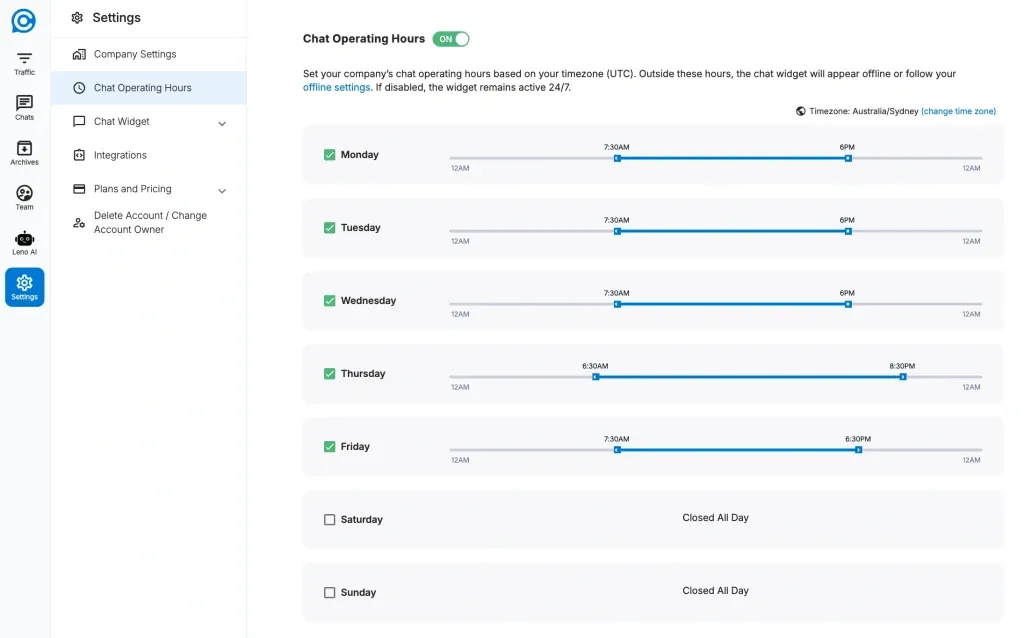
- Paso 4: Se abre la página Horario de Atención del Chat, mostrando el interruptor de activación principal en la parte superior y una fila para cada día de la semana debajo.
Activar la Función: El Interruptor Principal
El primer control de la página Horario de Atención del Chat es el interruptor principal de encendido/apagado. Este único interruptor determina si todo el sistema de horario de atención está activo para su espacio de trabajo.
- Interruptor APAGADO (predeterminado): Su espacio de trabajo se trata como disponible las 24 horas del día, los 7 días de la semana. No se aplica ningún horario y la configuración día a día debajo del interruptor no tiene efecto. La página muestra 'El chat está disponible 24/7' cuando el interruptor está apagado.
- Interruptor ENCENDIDO: Su horario configurado está activo. LenoChat evalúa la hora actual en la zona horaria de su empresa con respecto a los horarios de apertura y cierre configurados de cada día. Fuera de esas ventanas, su espacio de trabajo entra en modo sin conexión.
- Cambios no guardados: Cuando ajusta cualquier configuración, aparece un banner 'Cambios no guardados' en la parte superior de la página con un botón Guardar. Los cambios no se aplican hasta que haga clic en Guardar. Si navega fuera sin guardar, todos los cambios se revierten automáticamente.
Configurar el Horario para Cada Día de la Semana
Con el interruptor principal habilitado, puede definir horas individuales para cada uno de los siete días de la semana. Cada día tiene su propia fila con dos controles que trabajan juntos: un interruptor de día y un control deslizante de rango de tiempo. Configurar cada día toma solo unos segundos, y los días se pueden habilitar o deshabilitar de forma independiente sin afectar a ningún otro día.
- Interruptor de día: Una casilla de verificación al inicio de la fila de cada día controla si ese día es un día laborable activo. Cuando está marcada, el día está abierto y aparece el control deslizante de rango de tiempo. Cuando no está marcada, todo el día se marca como 'Cerrado todo el día' y el chat está automáticamente sin conexión durante las 24 horas completas de ese día.
- Hora de apertura: El controlador izquierdo del control deslizante de doble rango establece la hora en que se abre su chat ese día. Arrástrelo a su hora de apertura deseada. El controlador se mueve en incrementos de 30 minutos — por ejemplo, 9:00 AM o 9:30 AM.
- Hora de cierre: El controlador derecho establece la hora en que se cierra su chat. Configúrelo a la hora en que sale su último agente o cuando desea que el widget entre en modo sin conexión. El rango del control deslizante va de las 12AM (medianoche) a las 12AM (fin del día).
- Ejemplo — semana laboral estándar de 9 a 5: Habilite de lunes a viernes y establezca la hora de apertura a las 9 AM y la hora de cierre a las 5 PM cada día. Deje el sábado y el domingo sin marcar (Cerrado todo el día).
- Ejemplo — horario extendido con mañana del sábado: Habilite de lunes a sábado, establezca el horario de lunes a viernes de 8 AM a 8 PM y el sábado de 10 AM a 2 PM. Deje el domingo sin marcar.
- Después de configurar todos los días, haga clic en Guardar. Una notificación de éxito confirma que el horario está activo. El nuevo horario entra en vigor inmediatamente para todos los visitantes de su sitio web.
Referencia Rápida de Configuración de Tiempo
| Configuración | Lo que controla | Valores disponibles |
|---|---|---|
| Interruptor principal | Si se aplica algún horario de atención | ENCENDIDO (horario activo) / APAGADO (disponible 24/7) |
| Interruptor de día | Si un día específico de la semana está abierto | Marcado (abierto, muestra control deslizante de tiempo) / Sin marcar (Cerrado todo el día) |
| Control deslizante de hora de apertura | La hora en que se abre el chat ese día | De 12AM a 11:30PM en incrementos de 30 minutos |
| Control deslizante de hora de cierre | La hora en que se cierra el chat ese día | De 12AM a 12AM en incrementos de 30 minutos |
| Zona horaria | La zona horaria de referencia utilizada para todos los cálculos de horario | Establecida en su perfil de empresa — se aplica a todo el espacio de trabajo |
¿Qué Sucede Cuando el Chat Está Fuera del Horario de Atención?
Cuando la hora actual en la zona horaria de su empresa cae fuera de su horario comercial configurado — o en un día marcado como Cerrado todo el día — su espacio de trabajo entra automáticamente en modo sin conexión. Hay tres comportamientos sin conexión distintos disponibles, y usted configura cuál está activo en un panel de configuración separado: Configuración → Personalización del widget → Pestaña Sin conexión.
- Mostrar formulario sin conexión: El widget de chat muestra un formulario de contacto para que los visitantes puedan dejar su nombre, dirección de correo electrónico, número de teléfono y un mensaje. Los envíos se reenvían a la dirección de correo electrónico que especifique en la configuración del formulario sin conexión. Esta opción es ideal para empresas que desean capturar clientes potenciales y hacer seguimiento con cada visitante que llega fuera del horario.
- Mostrar mensaje sin conexión: El widget muestra un mensaje de texto estático de su elección — por ejemplo, 'Estamos sin conexión en este momento. Déjenos un mensaje y le responderemos en un día hábil.' No se muestran campos de formulario. Esta es la opción más sencilla y funciona bien cuando desea establecer expectativas sin recopilar datos de contacto estructurados.
- Ocultar widget de chat: La burbuja de chat está completamente oculta de la página cuando el espacio de trabajo está fuera del horario comercial. Los visitantes no verán ninguna opción de chat. Esta opción es apropiada cuando tiene otros métodos de contacto disponibles — como una página de contacto o un número de teléfono — y no desea llamar la atención sobre una función de chat que actualmente no está disponible.
Configurar el Formulario Sin Conexión
El formulario sin conexión se configura en un panel separado del Horario de Atención del Chat — el horario de atención define cuándo se activa el modo sin conexión, mientras que el panel de configuración sin conexión define lo que los visitantes ven durante el modo sin conexión. Para configurar el formulario sin conexión, vaya a Configuración → Personalización del widget → Pestaña Sin conexión en su panel.
- Paso 1: En su panel de LenoChat, haga clic en Configuración en la barra lateral de navegación izquierda.
- Paso 2: Seleccione Personalización del widget en el menú de configuración.
- Paso 3: Haga clic en la pestaña Sin conexión en la parte superior del panel de personalización.
- Paso 4: Seleccione Mostrar formulario sin conexión como la opción sin conexión activa.
- Paso 5: Ingrese su Mensaje del formulario sin conexión — un mensaje de título que se muestra encima de los campos del formulario (hasta 250 caracteres). Ejemplo: '¡Estamos fuera en este momento — deje sus datos y nos pondremos en contacto!'
- Paso 6: Configure el Mensaje de envío — el texto de confirmación que se muestra a los visitantes después de enviar el formulario (hasta 250 caracteres). Ejemplo: '¡Gracias! Nos pondremos en contacto con usted en un día hábil.'
- Paso 7: Ingrese la Dirección de correo electrónico de reenvío donde se entregarán los envíos del formulario sin conexión, luego haga clic en Guardar.

Cómo se Comporta Leno AI Fuera del Horario Comercial
Si su espacio de trabajo tiene Leno AI configurado, el agente de IA tiene su propio comportamiento fuera del horario que es independiente de la configuración sin conexión a nivel de widget. Cuando la hora actual cae fuera de su horario de atención, Leno AI cambia a un modo fuera del horario y puede responder a los visitantes con un mensaje dedicado en lugar de intentar manejar la conversación como lo hace durante el horario comercial.
- Mensaje de IA fuera del horario: Configure el mensaje que Leno AI envía cuando un visitante inicia un chat fuera del horario comercial. Esta configuración se encuentra en Configuración → Leno AI, en el campo etiquetado 'Mensaje de IA — Fuera del horario comercial'. Un ejemplo útil: '¡Hola! Actualmente estamos fuera de nuestro horario de soporte. Deje su correo electrónico y le haremos seguimiento tan pronto como el equipo vuelva a estar en línea.'
- Acción rápida — dejar un mensaje: Cuando el horario de atención está activo y el chat está fuera de ese horario, Leno AI presenta un botón de acción rápida que invita a los visitantes a dejar un mensaje. Esto se conecta naturalmente con el formulario sin conexión si lo tiene habilitado.
- Transferencia de IA fuera del horario: Si el modo de transferencia de Leno AI está configurado para enrutar conversaciones a agentes humanos, puede configurar por separado cómo maneja las transferencias fuera del horario comercial. Durante los períodos sin conexión, generalmente es mejor recopilar los datos del visitante en lugar de intentar una transferencia a un agente en vivo.
Permisos: Quién Puede Editar el Horario de Atención
El acceso a la configuración del Horario de Atención del Chat depende del tipo de cuenta que tenga en el espacio de trabajo. La página es visible para todos los tipos de cuenta, pero la edición está restringida solo a cuentas de Propietario y Administrador.
- Propietario: Acceso completo para ver y editar todas las configuraciones del Horario de Atención del Chat, incluyendo habilitar o deshabilitar la función y cambiar el horario de cualquier día.
- Administrador: Acceso completo para ver y editar todas las configuraciones del Horario de Atención del Chat — los mismos permisos que el Propietario para esta función.
- Agente: Puede ver la página Horario de Atención del Chat y ver el horario actual, pero todos los controles son de solo lectura. Los agentes no pueden habilitar, deshabilitar ni modificar ninguna configuración del horario de atención. Para solicitar un cambio, consulte al Propietario del espacio de trabajo o a un Administrador.