Chatbotin viestipohjat
15. huhtikuuta 2026
Määritä tarkat sanat, joita Leno AI käyttää tervehdyksissä, varaviestissä, siirroissa ja hyvästijätöissä — jotta jokainen keskustelu pysyy brändisi mukaisena.
Miksi chatbotin viestipohjat ovat tärkeitä
Jopa kyvykkäin tekoäly hyötyy pienestä ohjauksesta. Chatbotin viestipohjien avulla voit muokata Leno AI:n viestintätapaa laajassa valikoimassa keskustelutilanteita — varmistaen, että jokainen vastaus heijastaa brändisi ääntä, asettaa oikeat odotukset vierailijoille ja välttää yleiset tekoälyn umpikujat, jotka turhauttavat asiakkaita. Ilman mukautettuja pohjia Leno AI turvautuu järkeviin järjestelmän oletusarvoihin. Muutaman minuutin asetuksilla voit antaa tekoälyagentillesi persoonallisuuden, joka tuntuu aidosti omaltasi ja muuntaa vierailijat asiakkaiksi tehokkaammin.
- Hallitse sävyä: aseta vastauksia, jotka vastaavat brändisi ääntä — olipa se ammattimainen, ystävällinen, empaattinen tai leikkisä.
- Ohjaa kokemusta: kerro tekoälylle mitä sanoa ja milloin, mukaan lukien automaattiset tervehdykset, varavastaukset ja ihmisagentille siirron kehotteet.
- Paranna selkeyttä: korvaa yleiset vastaukset täsmällisillä, hyödyllisillä viesteillä, jotka vierailijat ymmärtävät heti.
- Lisää luottamusta: vierailijat reagoivat paremmin tekoälyyn, joka kuulostaa oikealta tiimin jäseneltä eikä käsikirjoitetulta robotilta.
- Vähennä umpikujia: selkeillä vara- ja siirtoviesteillä yksikään keskustelu ei jumiudu siksi, että tekoäly ei tiennyt mitä sanoa seuraavaksi.
Pohjaosion ottaminen käyttöön
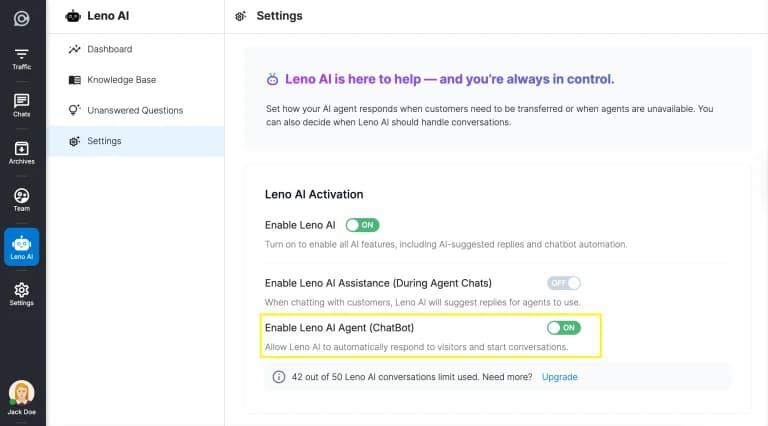
Chatbotin viestipohjat ovat saatavilla vain, kun Leno AI -agentin (ChatBot) kytkin on päällä asetuksissasi. Kun se on otettu käyttöön, täysi pohjapaneeli ilmestyy Leno AI -asetuksiisi. Jokainen pohjaryhmä on kutistettavissa, ja ryhmän laajentaminen paljastaa kaikki sen sisältämät yksittäiset viestikentät.
- Vaihe 1: Kirjaudu sisään LenoChatiin ja siirry Asetuksiin vasemmasta sivupalkista.
- Vaihe 2: Valitse Leno AI -asetukset Asetukset-valikosta.
- Vaihe 3: Kytke Leno AI -agentin (ChatBot) kytkin PÄÄLLE. Chatbotin viestipohjat -osio ilmestyy välittömästi kytkimen alle.
- Vaihe 4: Laajenna mikä tahansa pohjaryhmä nähdäksesi ja muokataksesi yksittäisiä viestikenttiä.
Keskustelun aloitusviestit
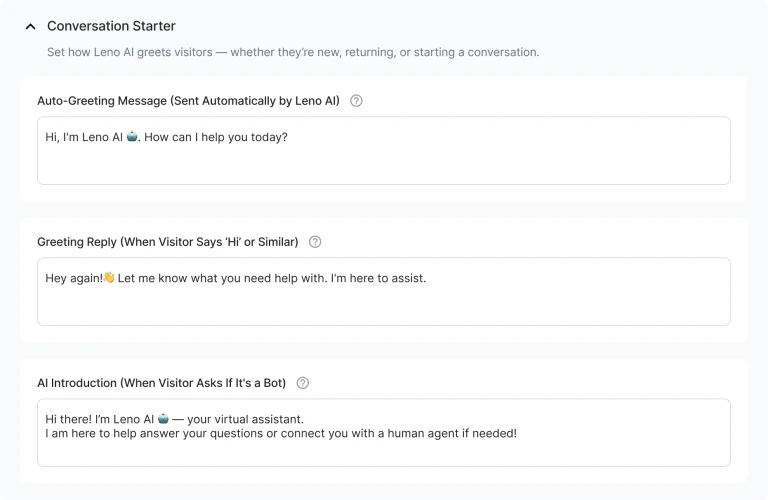
Keskustelun aloitus -ryhmä sisältää pohjia jokaisen chatin avaushetkille. Nämä viestit määrittelevät, miten Leno AI esittelee itsensä, vastaa tervehdyksiin ja käsittelee henkilöllisyyskysymyksiä — kaikki ennen kuin yhtään tukipyyntöä on esitetty. Niiden oikea asettaminen luo lämpimän, ammattimaisen ensi vaikutelman, joka kannustaa vierailijoita vuorovaikutukseen.
- Automaattinen tervehdysviesti (lähetetään automaattisesti, kun vierailija avaa chat-widgetin): tämä on Leno AI:n avauslause, joka käynnistyy ennen kuin vierailija kirjoittaa mitään. Käytä sitä esittelemään tekoäly, kutsumaan kysymyksiä ja asettamaan odotuksia — esimerkiksi: 'Hei, olen Leno AI! Miten voin auttaa sinua tänään?'
- Tervehdysvastaus (käynnistyy, kun vierailija sanoo 'hei', 'moi' tai vastaavaa): pitää sävyn keskustelevana ja toivottaa tervetulleeksi palaavat tai epäröivät vierailijat. Esimerkiksi: 'Hei! Kiva nähdä sinut. Miten voin auttaa?'
- Tekoälyn henkilöllisyysviesti (käynnistyy, kun vierailija kysyy 'Oletko botti?' tai 'Oletko ihminen?'): rakentaa läpinäkyvyyttä ja luottamusta. Myönnä tekoälyn henkilöllisyys rehellisesti ja ohjaa sitten siihen, missä voit auttaa — esimerkiksi: 'Olen Leno AI, virtuaaliassistenttisi! Pystyn vastaamaan useimpiin kysymyksiin heti tai yhdistämään sinut ihmiseen tarvittaessa.'
- Henkilökohtainen vastaus ystävällisiin kysymyksiin (käynnistyy viesteillä kuten 'Mitä kuuluu?'): pitää keskustelun lämpimänä ilman, että se poikkeaa tukikontekstista. Lyhyt, pirteä vastaus toimii parhaiten — esimerkiksi: 'Mainiosti, kiitos kun kysyit! Miten voin auttaa sinua tänään?'
Ystävälliset ja henkilökohtaiset vastaukset
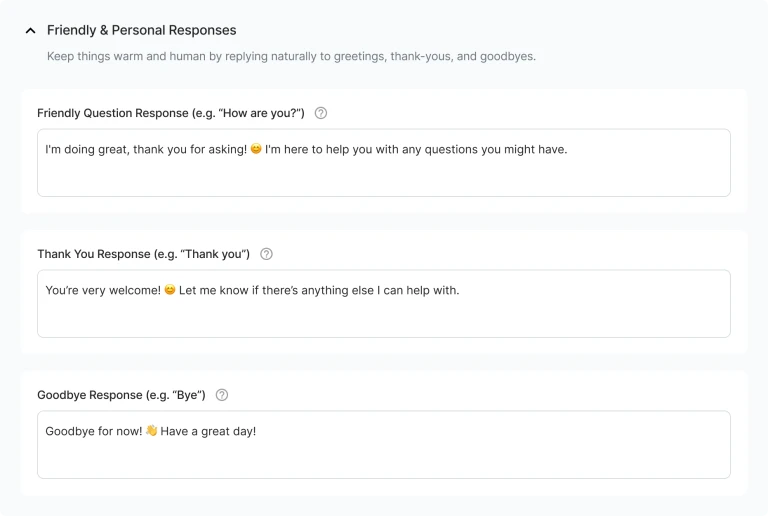
Ystävälliset ja henkilökohtaiset vastaukset -ryhmä käsittelee lämpimät, sosiaaliset hetket keskustelussa — kun vierailija sanoo kiitos, lopettaa tai juttelee epämuodollisesti. Nämä viestit saattavat vaikuttaa vähäpätöisiltä, mutta ne vaikuttavat merkittävästi siihen, kuinka inhimilliseltä ja luotettavalta tekoälysi tuntuu. Käytä kaikkien kolmen pohjan osalta brändisi mukaista johdonmukaista sävyä.
- Vastaus ystävällisiin kysymyksiin (käynnistyy pienimuotoisilla jutusteluilla kuten 'Mitä kuuluu?' tai 'Mitä uutta?'): vastaa lämpimällä, inhimillisellä tavalla, joka pitää vierailijan osallistuneena rikkomatta tukikontekstia. Pidä se lyhyenä ja pirteänä.
- Kiitosviestivastaus (käynnistyy, kun vierailija sanoo 'kiitos', 'paljon kiitoksia' tai vastaavaa): sulkee pienet positiiviset vuorovaikutukset lämpimästi. Viesti kuten 'Ole hyvä! Ilmoita jos voin auttaa jossakin muussakin.' on ihanteellinen.
- Hyvästijättövastaus (käynnistyy, kun vierailija sanoo 'hei hei', 'näkemiin', 'moikka' tai vastaavaa): päättää istunnon ammattimaisesti ja ystävällisesti. Harkitse paluukutsun sisällyttämistä — esimerkiksi: 'Pidä huolta itsestäsi! Tervetuloa takaisin milloin tahansa tarvitset apua.'
Kun tekoäly ei pysty auttamaan
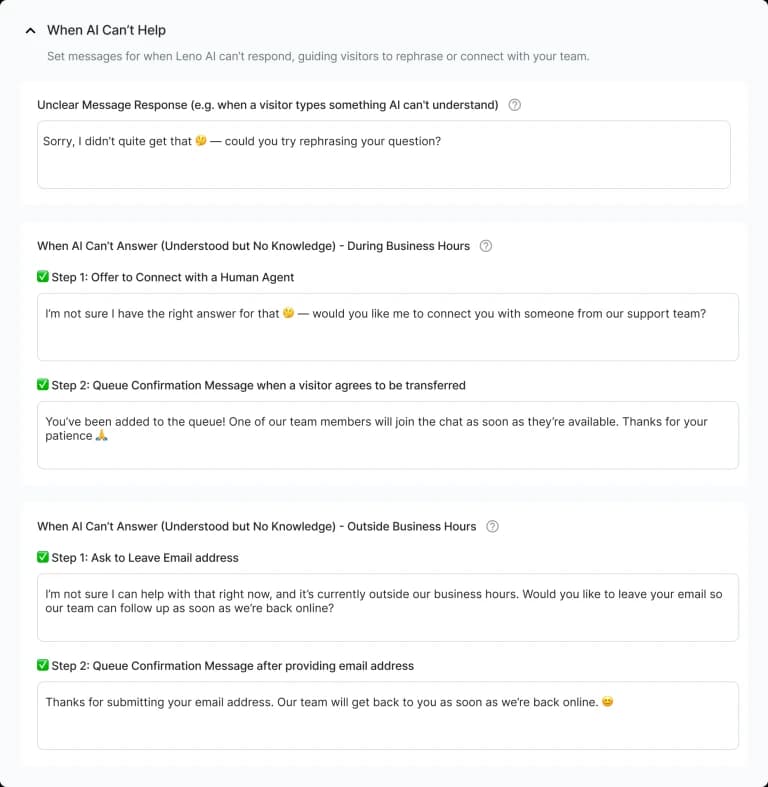
Jopa hyvä tekoäly tarvitsee varasuunnitelman. 'Kun tekoäly ei pysty auttamaan' -ryhmä antaa sinulle hallinnan siitä, mitä tapahtuu, kun Leno AI saavuttaa tietonsa rajat. Voit määrittää erilliset vastaukset kahteen erilliseen epäonnistumistilanteeseen — kun tekoäly ei pysty ymmärtämään syötettä, ja kun se ymmärtää kysymyksen mutta sillä ei ole vastausta tietokannassa — ja jakaa ne lisäksi liiketoiminnan aukioloaikaisen kontekstin mukaan, jotta vierailijat saavat sopivimman vastauksen milloin tahansa päivästä.
- Epäselvän viestin vastaus: lähetetään, kun Leno AI ei pysty ymmärtämään tai tulkitsemaan luotettavasti vierailijan syötettä. Nollaa keskustelu kohteliaasti ja pyytää selvennystä — esimerkiksi: 'En aivan ymmärtänyt tuota. Voisitko muotoilla kysymyksesi uudelleen?'
- Tekoäly ei pysty vastaamaan – Aukioloaikana, Vaihe 1 (Tarjoa yhteydenottoa ihmiseen): kertoo vierailijalle, että tekoäly ei pysty auttamaan, ja tarjoaa siirtoa ihmisagentille. Tee tarjous selkeästi ja rauhoittavasti — esimerkiksi: 'Minulla ei ole vastausta tuohon. Haluaisitko, että yhdistän sinut tiimimme jäseneen?'
- Tekoäly ei pysty vastaamaan – Aukioloaikana, Vaihe 2 (Jonotusvahvistus): lähetetään sen jälkeen, kun vierailija hyväksyy ihmissiirron tarjouksen. Vahvistaa, että heidät on lisätty jonoon, ja asettaa odotukset vasteajalle — esimerkiksi: 'Hienoa! Olet nyt jonossa. Tiimin jäsen on kanssasi pian.'
- Tekoäly ei pysty vastaamaan – Aukioloajan ulkopuolella, Vaihe 1 (Pyydä jättämään yhteystiedot): kun tiimisi on offline-tilassa, tämä viesti pyytää vierailijaa jättämään sähköpostiosoitteensa ja viestinsä, jotta tiimi voi tehdä seurannan aukioloaikana.
- Tekoäly ei pysty vastaamaan – Aukioloajan ulkopuolella, Vaihe 2 (Sähköpostin lähetysvahvistus): vahvistaa vierailijan lähetyksen vastaanoton ja vakuuttaa, että seuranta tapahtuu — esimerkiksi: 'Selvä! Palaamme sinulle niin pian kuin mahdollista.'
Puhuminen ihmisagentille
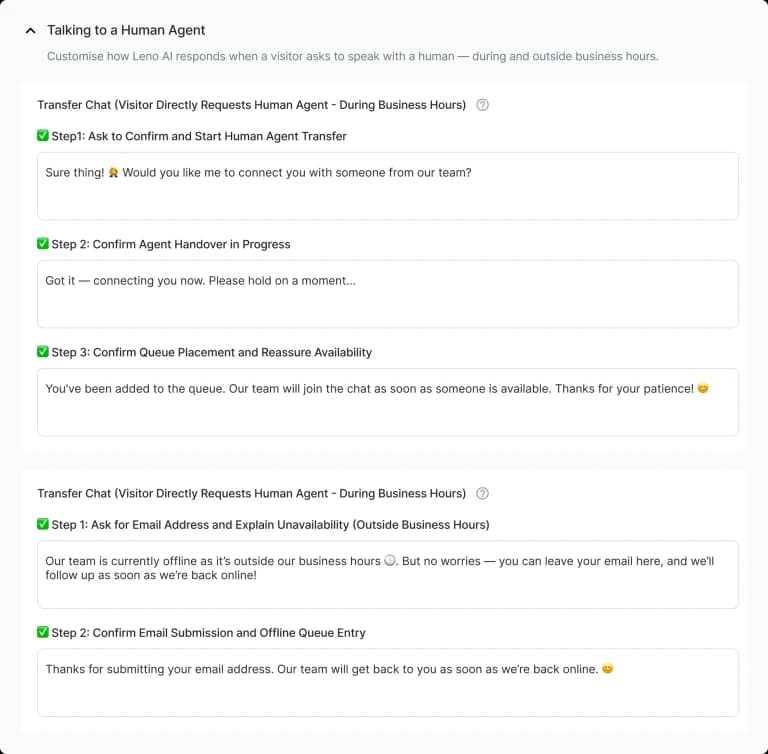
Jotkut vierailijat ohittavat tekoälyn kokonaan ja pyytävät heti puhumaan oikean ihmisen kanssa. 'Puhuminen ihmisagentille' -ryhmä käsittelee tätä aikomusta sujuvasti — ohjaten vierailijaa siirtoprosessin läpi riippumatta siitä, onko tiimisi saatavilla verkossa vai ei. Vierailijan pyyntötyypin ja aukioloajan tilan yhdistelmästä riippuen on erilliset viestivirrat, mikä antaa sinulle tarkan hallinnan jokaisessa tilanteessa.
- Vierailija pyytää ihmistä – Siirto (Aukioloaikana), Vaihe 1: tunnistaa vierailijan pyynnön ja aloittaa siirtoprosessin. Pidä se rauhoittavana ja toimintaorientoituneena — esimerkiksi: 'Tietenkin! Yhdistän sinut heti yhteen tiimimme jäsenistä.'
- Vierailija pyytää ihmistä – Siirto (Aukioloaikana), Vaihe 2 (Jonotusvahvistus): vahvistaa, että vierailija on lisätty agenttijonoon ja ihminen vastaa pian. Realististen odotusaikatavoitteiden asettaminen tässä vähentää kärsimättömyyttä ja keskeyttämisiä.
- Vierailija pyytää ihmistä – Näytä yhteydenottolomake (Aukioloaikana), Vaihe 1: jos saapuneet on määritetty näyttämään yhteydenottolomake live-agenttisiirron sijaan, tämä viesti esittelee lomakkeen ja selittää, miten ja milloin tiimi tekee seurannan.
- Lomakkeen lähetysvahvistus (jaettu Vaihe 2): vahvistaa, että yhteydenottolomake lähetettiin onnistuneesti. Tämä viesti on jaettu sekä 'Tekoäly ei pysty vastaamaan'- että 'Vierailija pyytää ihmistä' -lomaketapoihin — mukauta se vakuuttamaan vierailija, että heidän viestinsä on vastaanotettu.
- Vierailija pyytää ihmistä – Aukioloajan ulkopuolella: kun tiimisi on offline-tilassa ja vierailija pyytää ihmisagenttia, tämä viesti kertoo hänelle, että palvelu ei ole saatavilla, ja ohjaa häntä jättämään viestin sähköpostitse, jotta tiimisi voi tehdä seurannan palattuaan verkkoon.
Pohjan muokkaaminen
Minkä tahansa viestipohjan muokkaaminen kestää alle minuutin. Jokainen kenttä noudattaa samaa vuorovaikutusmallia — napsauta kohdistamista varten, muokkaa ja tallenna. Muutokset tulevat voimaan välittömästi kaikissa uusissa keskusteluissa; mitään ei tarvitse käynnistää uudelleen tai julkaista uudelleen.
- Vaihe 1: Siirry kohtaan Asetukset → Leno AI -asetukset → Chatbotin viestipohjat.
- Vaihe 2: Laajenna pohjaryhmä, jota haluat muokata (esim. Keskustelun aloitus, Ystävälliset ja henkilökohtaiset vastaukset, Kun tekoäly ei pysty auttamaan).
- Vaihe 3: Napsauta minkä tahansa tekstikentän sisään kohdistamista varten. Tallenna- ja Käytä oletusarvoa -painikkeet ilmestyvät kentän alaosaan, kun se on kohdistettuna.
- Vaihe 4: Kirjoita mukautettu viestisi. Tallenna-painike aktivoituu, kun kenttä sisältää vähintään yhden merkin.
- Vaihe 5: Napsauta Tallenna ottaaksesi muutoksen käyttöön. Uusi viesti tulee voimaan välittömästi kaikissa uusissa keskusteluissa.
- Vaihe 6: Palataksesi järjestelmän oletusarvoon milloin tahansa, napsauta Käytä oletusarvoa. Tämä palauttaa LenoChatin tarjoaman alkuperäisen viestin kyseiselle kentälle.
Täydellinen pohjaviite
Alla oleva taulukko kokoaa yhteen jokaisen pohjaryhmän, laukaisuskenaarion ja aukioloaikakontekstin, jossa se pätee.
| Pohjaryhmä | Laukaisu | Aukioloaikakonteksti |
|---|---|---|
| Automaattinen tervehdysviesti | Chat-widget avautuu automaattisesti | Aina aktiivinen |
| Tervehdysvastaus | Vierailija sanoo 'hei' tai 'moi' | Aina aktiivinen |
| Tekoälyn henkilöllisyysviesti | Vierailija kysyy 'Oletko botti?' | Aina aktiivinen |
| Vastaus ystävällisiin kysymyksiin | Jutustelu (esim. 'Mitä kuuluu?') | Aina aktiivinen |
| Kiitosviestivastaus | Vierailija kiittää tekoälyä | Aina aktiivinen |
| Hyvästijättövastaus | Vierailija sanoo hyvästit tai lopettaa chatin | Aina aktiivinen |
| Epäselvän viestin vastaus | Tekoäly ei pysty tulkitsemaan vierailijan syötettä | Aina aktiivinen |
| Tekoäly ei pysty vastaamaan – Tarjoa ihmistä (Vaihe 1) | Tekoälyllä ei ole vastausta; tiimi verkossa | Aukioloaikana |
| Tekoäly ei pysty vastaamaan – Jonotusvahvistus (Vaihe 2) | Vierailija hyväksyy siirron | Aukioloaikana |
| Tekoäly ei pysty vastaamaan – Yhteystietopyyntö (Vaihe 1) | Tekoälyllä ei ole vastausta; tiimi offline | Aukioloajan ulkopuolella |
| Tekoäly ei pysty vastaamaan – Lähetysvahvistus (Vaihe 2) | Vierailija lähettää sähköpostilomakkeen | Aukioloajan ulkopuolella |
| Vierailija pyytää ihmistä – Siirto (Vaihe 1) | Vierailija pyytää ihmistä; tiimi verkossa | Aukioloaikana |
| Vierailija pyytää ihmistä – Jonotusvahvistus (Vaihe 2) | Vierailija on agenttijonossa | Aukioloaikana |
| Vierailija pyytää ihmistä – Yhteydenottolomake (Vaihe 1) | Vierailija pyytää ihmistä; tiimi offline | Aukioloajan ulkopuolella |
| Lomakkeen lähetysvahvistus (Vaihe 2) | Vierailija lähettää yhteydenottolomakkeen | Aukioloaikana tai ulkopuolella |
| Automaattinen sulkemisviesti | Chat sulkeutuu automaattisesti passiivisuuden vuoksi | Aina aktiivinen |