Ota ilmoitukset käyttöön
15. huhtikuuta 2026
Ota käyttöön ääni-, selain- ja mobiiliilmoitukset, jotta et koskaan jää paitsi uudesta viestistä, chat-pyynnöstä tai tekoälytehtävästä.
Ilmoituskanavien ja tapahtumien yleiskatsaus
LenoChat tarjoaa 3×3 ilmoitusmatriisin, jonka avulla voit itsenäisesti hallita kolmea ilmoituskanavaa kolmelle eri tapahtumatyypille. Jokainen kanava voidaan kytkeä päälle tai pois per tapahtuma, jolloin saat tarkan hallinnan siitä, miten ja milloin sinut ilmoitetaan. Kanavien ja tapahtumien eron ymmärtäminen on ensimmäinen askel ilmoitusten konfigurointiin, jotka vastaavat työnkulkuasi ilman, että ylikuormitat sinua ei-toivotuilla hälytyksillä.
- Ääniilmoitus — Äänivaroitus, joka toistetaan suoraan selaimesi välilehdellä aina, kun vastaava tapahtuma tapahtuu. LenoChat käyttää kahta erillistä äänitiedostoa: yhtä uusille viesteille ja toista uusille chat-pyynnöille sekä Leno AI tehtäville. Ääni-ilmoitukset toimivat välittömästi ilman lisäselainlupaa, kunhan selaimesi välilehti on ollut vuorovaikutuksessa vähintään kerran (selaimet estävät äänen automaattisen toiston välilehdillä, joihin käyttäjä ei ole klikannut).
- Web Notification — selaimen push-ilmoitus, joka näkyy järjestelmätason hälytyksenä selaimen ikkunan ulkopuolella. Verkkoilmoitukset ovat erityisen arvokkaita, kun työskentelet toisessa sovelluksessa tai selaimen välilehdellä etkä näe toimintaa LenoChat kojelaudassa. Ne vaativat selkeän selaimen luvan, joka LenoChat pyytää sinua myöntämään ensimmäisen kirjautumisen yhteydessä.
- Mobiiliilmoitus — Push-ilmoitus, joka lähetetään laitteesi LenoChat mobiilisovellukseen Firebase Cloud Messaging (FCM) -palvelun kautta. Mobiiliilmoitukset varmistavat, että olet tavoitettavissa, vaikka olisit poissa työpöydältäsi etkä kirjautunut verkkokojelautaan. Ne on konfiguroitu samasta ilmoitusasetuksista kuin ääni- ja verkkoilmoitukset.
- Uusi viesti — Käynnistyy, kun vierailija lähettää viestin sinulle osoitettuun keskusteluun. Tämä on yleisin tapahtumatyyppi ja se, jonka useimmat agentit haluavat olevan aktiivisia koko ajan.
- Uusi chat-pyyntö — Käynnistyy, kun vierailija avaa chat-widgetin ja luo uuden keskustelun, joka siirtyy määrittelemättömään jonoon. Tämän hälytyksen käyttöönotto auttaa agentteja ottamaan uusia keskusteluja nopeasti vastaan, lyhentäen vierailijoiden odotusaikoja.
- Leno AI Määritetty — Laukaisee, kun keskustelua hoitaa Leno AI chatbot. Tämä on hyödyllistä agenteille, jotka seuraavat tekoälyn käsittelemiä keskusteluja ja haluavat puuttua peliin, kun tekoäly eskaloituu tai kun vierailija pyytää ihmisagenttia.
Ilmoitusasetusten käyttö
Kaikki ilmoitusasetukset hallitaan LenoChat-kojelaudan Profiiliasetusten paneelista. Asetuspaneeli on käytettävissä miltä tahansa sivulta kojelaudassa — sinun ei tarvitse ensin siirtyä tiettyyn osioon. Jokainen agentti määrittää omat ilmoitusasetuksensa itsenäisesti; Ei ole koko työtilan laajuista ohitusta, joka pakottaisi ilmoitusasetukset yksittäisille agenteille.
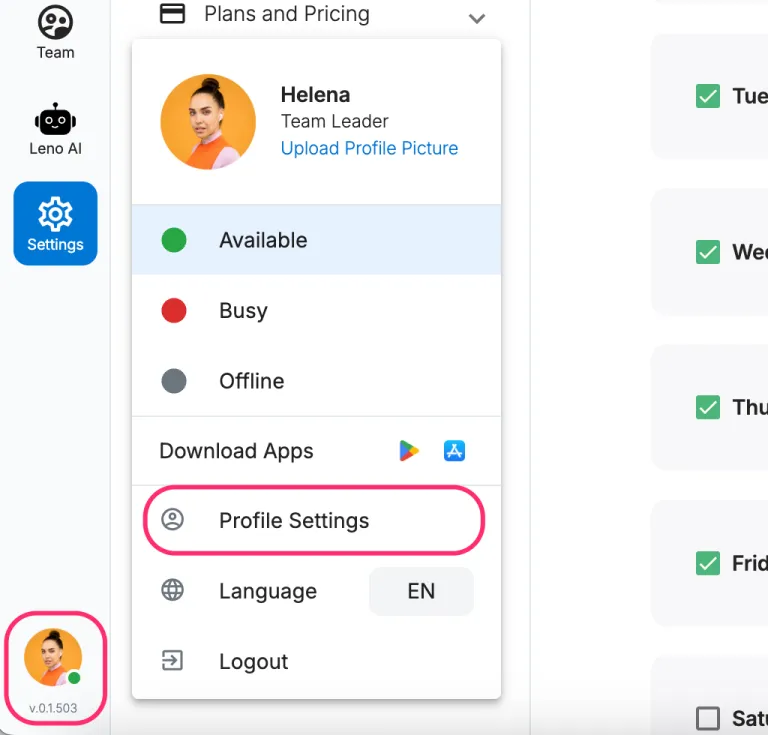
- Vaihe 1: Etsi työkalupalkki LenoChat kojelaudan vasemmasta alakulmasta. Profiilikuvasi ja värillinen tilapiste näkyvät aina täällä.
- Vaihe 2: Klikkaa profiilikuvaasi avataksesi profiilivalikon.
- Vaihe 3: Valitse valikosta Profiiliasetukset. Modaali-ikkuna avautuu, joka näyttää henkilökohtaiset asetuksistasi.
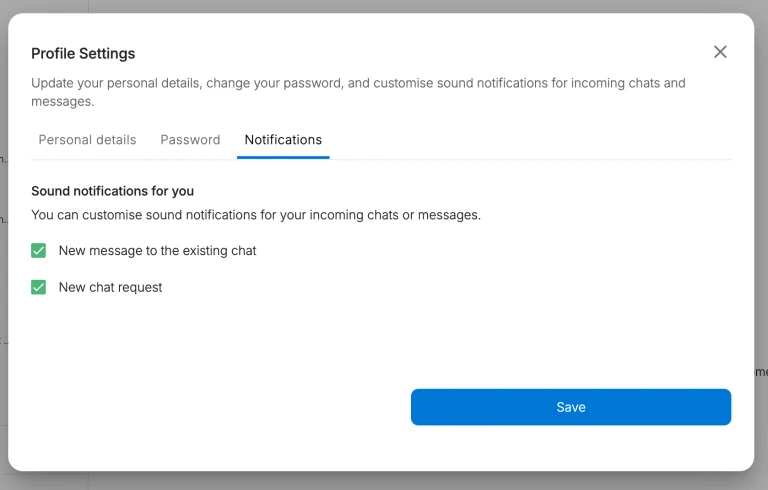
- Vaihe 4: Klikkaa Ilmoitukset-välilehteä profiiliasetuksista. Tämä välilehti näyttää koko 3×3 ilmoitusmatriisin, jossa voit vaihtaa jokaisen kanavan tapahtuman mukaan.
Ilmoitusasetusten konfigurointi
Ilmoitukset-välilehti esittää matriisityylisen asettelun, jossa on kolme riviä (yksi per tapahtumatyyppi) ja kolme saraketta (yksi per kanava). Jokaisessa solussa on valintaruutu, jonka voi kytkeä päälle tai pois. Kun valintaruutu on käytössä, saat kyseisen ilmoitustyypin kyseiselle tapahtumalle. Kun se on pois päältä, kyseinen yhdistelmä vaimennetaan. Muutokset tallennetaan automaattisesti — erillistä tallennuspainiketta ei ole painettavana. Oletuksena kaikki yhdeksän ilmoitusasetusta ovat käytössä jokaiselle uudelle tilille, joten jokainen agentti aloittaa täyden ilmoituksen ensimmäisestä päivästä lähtien.
- Vaihe 1: Ilmoitukset-välilehdeltä etsi tapahtuman rivi, jonka haluat konfiguroida — Uusi viesti, Uusi keskustelupyyntö tai Leno AI Määritetty.
- Vaihe 2: Valitse tai poista valinta Ääni-ilmoituksen alta säätääksesi sitä, soiko kyseisestä tapahtumasta äänivaroitus.
- Vaihe 3: Valitse tai poista valinta Verkkoilmoitusten kohdasta nähdäksesi, ilmestyykö selaimen push-ilmoitus kyseisestä tapahtumasta.
- Vaihe 4: Valitse tai poista valinta Mobile Notification -kohdan kohdalla, jotta voit hallita, lähetetäänkö push-ilmoitus mobiililaitteeseesi kyseisestä tapahtumasta.
- Vaihe 5: Toista jokaiselle tapahtumariville, kunnes matriisi heijastaa suosikkisi ilmoituskäyttäytymistä. Muutoksesi tallennetaan reaaliajassa — sulje modaali, kun olet valmis.
Ilmoitusasetusten matriisi
Alla oleva taulukko näyttää kaikki yhdeksän ilmoitusasetusta, niiden oletustilat uusille tileille sekä sen, mitä kukin yhdistelmä säätelee. Käytä tätä viitteenä ilmoitusasetusten konfiguroinnissa.
| Tapahtuma | Ääni-ilmoitus | Verkkoilmoitus | Mobiiliilmoitus |
|---|---|---|---|
| Uusi viesti | Oletuksena käytössä — soittaa lyhyen hälytysäänen, kun vierailija lähettää viestin sinulle osoitetussa chatissa | Oletuksena käytössä — näyttää selaimen push-ilmoituksen, jossa esikatselu viestitekstistä | Oletuksena käytössä — lähettää push-ilmoituksen LenoChat mobiilisovellukseen |
| Uusi chat-pyyntö | Oletuksena käytössä — soittaa selkeän sävyn, kun vierailija avaa chat-widgetin ja luo uuden keskustelun | Oletuksena käytössä — näyttää selaimen ilmoituksen, jossa on vierailijan nimi ja valinnainen ensimmäinen viesti | Oletuksena käytössä — lähettää mobiilipush-ilmoituksen uudesta pyynnöstä |
| Leno AI Määrätty | Oletuksena käytössä — soittaa hälytyksen, kun keskustelu on osoitettu tai hoidettu Leno AI | Oletuksena käytössä — näyttää selaimen ilmoituksen, joka kertoo, Leno AI hoitaa chatin | Oletuksena käytössä — lähettää mobiilipush-ilmoituksen tekoälyn käsittelemistä keskusteluista |
Selaimen (verkko) ilmoitusten käyttöönotto
Verkkoilmoitukset käyttävät selaimesi Ilmoitus-API näyttääkseen järjestelmätason hälytykset, vaikka LenoChat-välilehti ei olisi tarkennettu. Ennen kuin LenoChat voi lähettää verkkoilmoituksia, selaimesi täytyy myöntää lupa. LenoChat pyytää automaattisesti sallimaan ilmoitukset ensimmäisellä kirjautumisella. Jos hylkäsit tai hylkäsit tämän pyynnön, sinun täytyy myöntää lupa manuaalisesti selaimesi asetuksista. Ilman selaimen lupaa verkkoilmoituksen valintaruudut ilmoitusasetuksissa eivät vaikuta — taustalla oleva selaimen API estää kaikki push-ilmoitukset riippumatta LenoChat asetuksistasi.
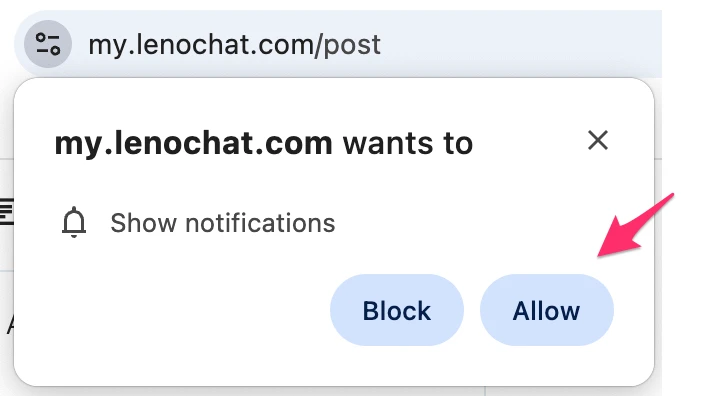
- Vaihe 1: Kun kirjaudut ensimmäistä kertaa LenoChat:een, selaimesi näyttää käyttöoikeuspyynnön osoitepalkin lähelle, jossa kysytään, haluatko sallia ilmoitukset LenoChat-verkkotunnuksesta. Klikkaa Salli myöntääksesi luvan.
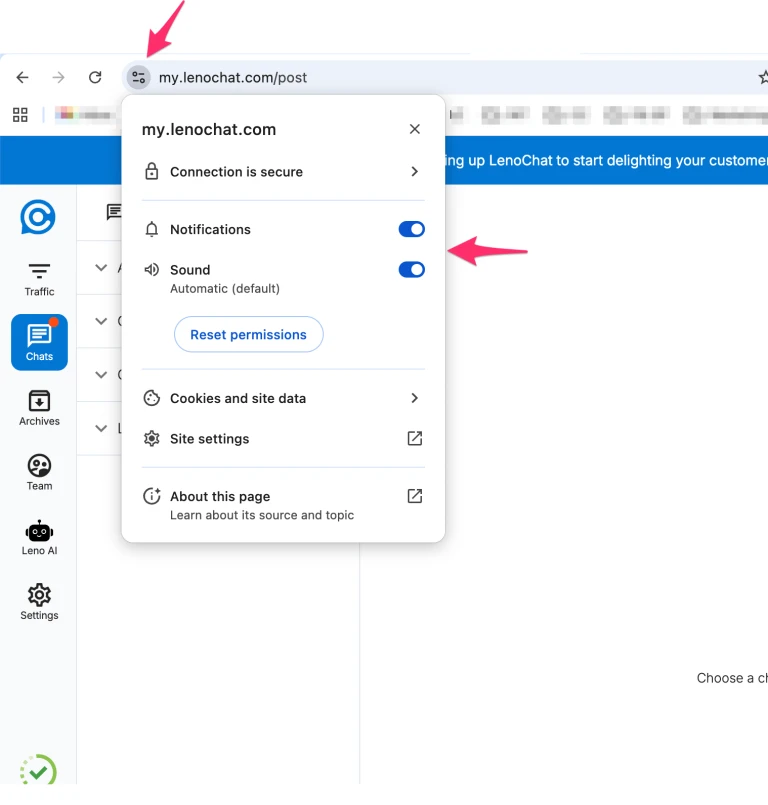
- Vaihe 2: Jos vahingossa klikkasit Estä tai hylkäsit kehotteen, voit ottaa ilmoitukset uudelleen käyttöön selaimen asetuksista. Google Chromessa klikkaa lukituskuvaketta (tai virityskuvaketta) URL vasemmalla puolella osoitepalkissa.
- Vaihe 3: Sivuston asetuksista etsi Ilmoitukset-osio ja vaihda se Estä-tilasta Salli-tilaan.
- Vaihe 4: Lataa LenoChat-sivu uudelleen luvan muuttamisen jälkeen. Selain tarvitsee sivun uudelleenlatauksen saadakseen päivitetyn ilmoitusluvan tilan.
- Vaihe 5: Vahvista muutos valitsemalla profiilisi asetuksista LenoChat Ilmoitukset-välilehden. Jos verkkoilmoitukset on poistettu käytöstä selaintasolla, LenoChat näyttää varoitusbannerin, jossa kerrotaan, että verkkoilmoitukset on poistettu käytöstä ja saatat missata saapuvat keskustelut, sekä linkin tähän ohjeartikkeliin.
Chrome-ilmoitusten salliminen macOS:llä
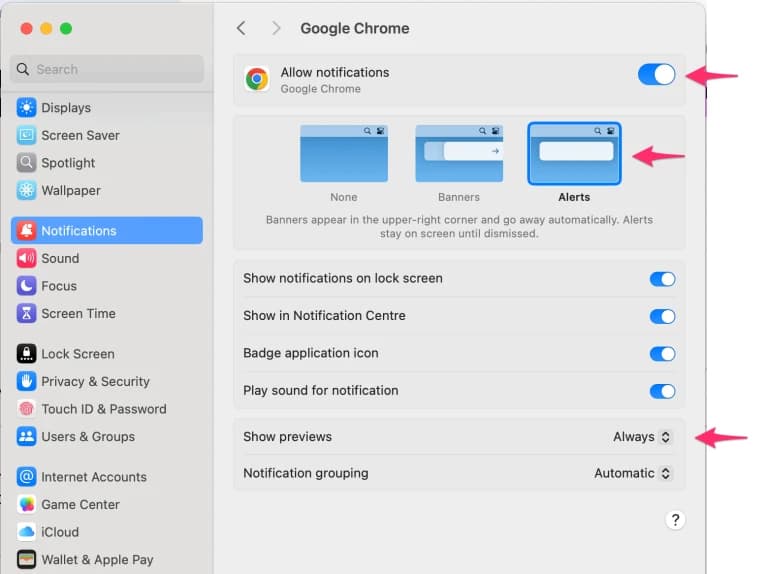
macOS:llä selaimen ilmoitukset vaativat ylimääräisen järjestelmätason luvan selaimen Salli-kehotteen lisäksi. Vaikka Chromessa on annettu ilmoituslupa, macOS saattaa estää Chromea näyttämästä järjestelmäilmoituksia, jos Chromella ei ole ilmoitusoikeuksia macOS:n järjestelmäasetuksissa. Tämä on yleinen ongelma macOS:ää käyttävillä agenteilla, jotka ovat ottaneet verkkoilmoitukset käyttöön LenoChat, mutta eivät saa hälytyksiä.
- Vaihe 1: Avaa Macin järjestelmäasetukset (Apple-valikko → Järjestelmäasetukset).
- Vaihe 2: Siirry vasemman sivupalkin Ilmoituksiin.
- Vaihe 3: Selaa sovelluslistaa alas ja etsi Google Chrome (tai valitsemasi selain).
- Vaihe 4: Varmista, että Salli ilmoitukset on päällä. Voit myös määrittää hälytystyylin — bannerit poistuvat automaattisesti, kun taas ilmoitukset pysyvät ruudulla, kunnes olet vuorovaikutuksessa niiden kanssa.
- Vaihe 5: Palaa LenoChat-hallintapaneeliin ja testaa pyytämällä kollegaa lähettämään sinulle testiviesti. macOS-ilmoitusbannerin pitäisi näkyä näytön oikeassa yläkulmassa.
MacOS:n Focus- ja Älä häiritse -asetusten tarkistaminen
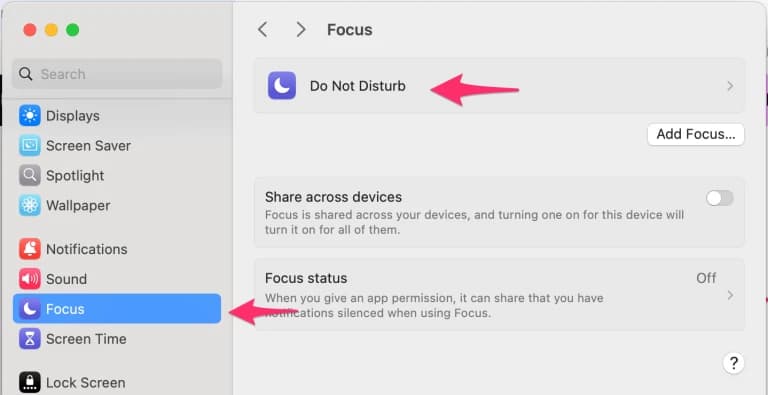
macOS:n Focus-tilat (mukaan lukien Älä häiritse) voi hiljaisesti estää kaikki Chromesta tulevat ilmoitukset, vaikka sekä Chrome että LenoChat olisivat sallineet ilmoitusoikeudet. Jos sinulla on Focus-tila aktiivinen — tunnistettavissa sirppikuukuvakkeesta macOS-valikkopalkissa — Chrome-ilmoitukset estetään, kunnes Focus-istunto päättyy tai lisäät Chromen sallituksi sovellukseksi Focus-asetuksiin. Tämä on yksi yleisimmin aliarvostetuista syistä siihen, miksi macOS:llä puuttuvat verkkoilmoitukset.
- Vaihe 1: Tarkista macOS:n valikkopalkista tarkennustilan indikaattori. Jos näet sirppikuukuvakkeen tai aktiivisen Focus-profiilin nimen, Focus-tila estää ilmoitukset.
- Vaihe 2: Avaa System Settings → Focus ja valitse aktiivinen Focus-profiili.
- Vaihe 3: Sallittujen ilmoitusten kohdasta klikkaa Sovellukset ja lisää Google Chrome sallittujen listalle. Tämä varmistaa, että Chrome-ilmoitukset kulkevat läpi, vaikka Focus-tila olisi aktiivinen.
- Vaihe 4: Vaihtoehtoisesti poista Focus-tila kokonaan käytöstä vuorosi aikana hoitaessasi live-chatteja, jotta kaikki ilmoitukset tavoittavat sinut ilman suodatusta.
Ääniilmoitusten ymmärtäminen
Ääni-ilmoitukset ovat kuultavia hälytyksiä, jotka toistetaan suoraan selaimessasi, kun ilmoitustapahtuma tapahtuu. LenoChat käyttää kahta erillistä äänitiedostoa, joiden avulla voit erottaa tapahtumatyypit pelkästään korvakuulolta. Lyhyempi ja kevyempi sävy soi uusille viesteille — yleisimmille tapahtumille — kun taas korostuneempi sävy soi uusille chat-pyynnöille ja Leno AI-tehtäville, jotka yleensä vaativat välittömämpää huomiota. Ääni-ilmoitukset eivät vaadi erityistä selaimen lupaa muuta kuin standardin vaatimuksen, että käyttäjän on oltava vuorovaikutuksessa sivun kanssa vähintään kerran (klikkaamalla mitä tahansa LenoChat hallintapaneelissa tämä selainvaatimus täytetään).
- New Message -tapahtumat soittavat lyhyen ilmoitusäänen, joka on suunniteltu olemaan havaittavissa häiritsemättä pitkien aktiivisen keskustelun aikana.
- New Chat Request ja Leno AI Assigned events soittavat erottuvan, hieman pidemmän ilmoitusäänen kiinnittääkseen huomiosi tapahtumiin, jotka saattavat vaatia välitöntä toimintaa.
- Äänenvoimakkuutta säätelevät järjestelmän ja selaimen äänenvoimakkuusasetukset — LenoChat siinä ei ole itsenäistä äänenvoimakkuusliukusäädintä. Säädä järjestelmän äänenvoimakkuutta, jos ilmoitukset ovat liian hiljaisia tai liian kovia.
- Jos olet jaetussa toimistoympäristössä, harkitse kuulokkeiden käyttöä kuullaksesi ääniilmoituksia häiritsemättä kollegoita, tai poista ääniilmoitukset käytöstä ja luota verkko- ja mobiilipush-ilmoituksiin sen sijaan.
Mobiiliilmoitukset
Mobiiliilmoitukset ovat push-ilmoituksia, jotka toimitetaan LenoChat mobiilisovellukseen älypuhelimellasi tai tabletillasi. Ne toimivat palvelinpuolella Firebase Cloud Messaging (FCM) -palvelulla ja toimivat riippumatta siitä, oletko kirjautunut verkkohallintapaneeliin. Mobiiliilmoitukset ovat erityisen tärkeitä agenteille, jotka joutuvat vastaamaan keskusteluihin ollessaan poissa työpöydän äärestä, työmatkalla tai etätöissä ilman jatkuvaa pääsyä kannettavaan tietokoneeseen.
- Mobiiliilmoitusasetukset on määritetty samasta Ilmoitukset-välilehdestä profiiliasetuksissasi — 3×3-matriisin Mobile Notification -sarake ohjaa, mitkä tapahtumat lähettävät push-ilmoituksia laitteeseesi.
- Jotta mobiilipush-ilmoitukset toimisivat, sinun täytyy olla asennettuna LenoChat mobiilisovellus laitteeseesi ja olla kirjautuneena samalla tilillä, jota käytät verkkokojelaudassa.
- Varmista, että push-ilmoitukset ovat sallittuja LenoChat-sovellukselle laitteesi ilmoitusasetuksissa (iOS: Asetukset → Ilmoitukset → LenoChat; Android: Asetukset → sovellukset → LenoChat → ilmoitukset).
- Mobiiliilmoitukset generoidaan palvelimelle, kun laukaisutapahtuma tapahtuu. Vaikka LenoChat-sovellus ei pyörisi etualalla, push-ilmoitus ilmestyy laitteesi ilmoituskeskuksessa, kunhan sovelluksella on taustailmoituksen oikeudet.
Miten ilmoitusten vaimennus toimii
LenoChat sisältää älykkään tukahduttamislogiikan, joka estää sinua saamasta ilmoituksia jo katsomistasi toiminnoista. Jos katsot tällä hetkellä tiettyä keskustelua LenoChat hallintapaneelissa, ääni- ja verkkoilmoitukset uusista viesteistä tukahdutetaan automaattisesti — ei ole mitään järkeä ilmoittaa sinulle viestistä, jota jo luet reaaliajassa. Tämä esto tarkistaa sekä URL kyselyparametrit että sovelluksen tilan selvittääkseen, näetkö kyseisen keskustelun.
- Jos sinulla on keskustelu auki ja vierailija lähettää viestin siihen, ääni ei soi eikä selaimen ilmoitusta ilmesty. Näet viestin näkyvän keskustelunäkymässä reaaliajassa.
- Jos sama kävijä lähettää viestin samalla kun katsot eri chattia tai eri osaa kojelaudasta, ääni- ja verkkoilmoitukset käynnistyvät normaalisti.
- Verkkoilmoitukset, jotka ilmestyvät, hylätään automaattisesti 10 sekunnin jälkeen. Klikkaamalla verkkoilmoitusta ohjaat suoraan LenoChat hallintapaneelin relevanttiin keskusteluun.
- Vaimennus on keskustelukohtaista — ilmoituksen vastaanottaminen yhdestä chatista ei estä muiden keskustelujen ilmoituksia. Jokainen keskustelu arvioidaan itsenäisesti.
Ilmoitusten salliminen muissa selaimissa
Vaikka Chrome on yleisimmin käytetty selain LenoChat:lle, verkkoilmoitukset toimivat kaikissa nykyaikaisissa selaimissa, jotka tukevat Notification API:ää, mukaan lukien Firefox, Microsoft Edge ja Safari. Käyttöoikeusprosessi vaihtelee hieman selaimesta riippuen, mutta taustalla oleva ajatus on sama — anna ilmoituslupa LenoChat-domainille ja varmista, että käyttöjärjestelmäsi sallii selaimen näyttää järjestelmäilmoituksia.
- Firefox — Kun LenoChat pyytää ilmoituslupaa, Firefox näyttää osoitepalkissa ponnahdusikkunan. Klikkaa Salli. Jos et huomannut sitä, klikkaa osoitepalkin Shield- tai Lock-kuvaketta, etsi Ilmoitukset Oikeudet -kohdasta ja vaihda se Salli-tilaan.
- Microsoft Edge — Edge käyttää samaa Chromium-ilmoitusjärjestelmää kuin Chrome. Käyttöoikeuskehote ja sivuston asetusten käyttöliittymä ovat lähes identtiset Chromen kanssa. Klikkaa lukituskuvaketta osoitepalkissa ja aseta Ilmoitukset sallituksi (Allow).
- Safari — macOS Venturalla ja uudemmilla versioilla Safari tukee verkkopush-ilmoituksia. Kun LenoChat pyytää lupaa, valitse Safari-kehotteessa Salli. Saatat myös joutua ottamaan ilmoitukset käyttöön Safarille macOS:n järjestelmäasetuksista → Ilmoituksista → Safarista.
- Kaikissa selaimissa varmista, ettei käyttöjärjestelmäsi estä ilmoituksia maailmanlaajuisesti. Windowsissa tarkista asetukset → Järjestelmä → Ilmoitukset ja varmista, että selaimesi on listattu sovellusten alla, jotka voivat lähettää ilmoituksia. macOS:llä noudata aiemmin tässä artikkelissa kuvattuja ohjeita.
Oletusilmoitusasetukset uusille tileille
Jokainen uusi LenoChat-tili luodaan oletuksena kaikilla yhdeksällä ilmoitusasetuksella. Tämä tarkoittaa, että jo ensimmäisestä kirjautumisestasi lähtien olet täysin konfiguroitu vastaanottamaan äänihälytyksiä, selaimen push-ilmoituksia ja mobiilipush-ilmoituksia jokaisesta tapahtumatyypistä — uusista viesteistä, uusista chat-pyynnöistä ja Leno AI tehtävistä. Tämä oletus varmistaa, etteivät uudet agentit vahingossa jätä keskusteluja väliin opetellessaan alustaa. Voit mukauttaa asetuksiasi milloin tahansa profiiliasetusten Ilmoitukset-välilehdeltä vaikuttamatta muihin agentteihin työtilassasi.