Kuinka yhdistää Facebook Messenger LenoChat
15. huhtikuuta 2026
Vastaanota ja vastaa Facebook Messenger viesteihin suoraan LenoChat — yhdessä kaikkien muiden kanaviesi kanssa.
Mikä on Facebook Messenger integraatio?
Facebook Messenger-integraatio yhdistää Facebook Business -sivusi LenoChat:een siten, että jokainen Facebook Messenger kautta sivullesi lähetetty viesti näkyy keskusteluna LenoChat postilaatikossasi. Tiimisi voi vastata LenoChat, ja vastaus tavoittaa vierailijan Messenger — vierailijan ei koskaan tarvitse poistua Facebook. Leno AI voivat myös käsitellä saapuvia Facebook viestejä automaattisesti, luokitella kävijän aikomuksen, toimittaa vastauksia tietopohjastasi ja tarvittaessa eskaloida ihmisagentille. Tämä tekee Facebook Messenger täysin tuetun kanavan yhdessä verkkosivuston chat-widgetin, Instagram yksityisviestejen ja WhatsApp kanssa, joita hallinnoidaan yhdestä kojelaudasta.
Ennen kuin aloitat: Vaatimukset
Facebook Messenger integraatio vaatii Facebook Business -sivun, ei henkilökohtaista profiilia. Ennen kuin aloitat yhteyden, varmista, että täytät kaikki seuraavat vaatimukset. Yhteyden yrittäminen ilman näitä johtaa virheeseen tai puutteelliseen integraatioon.
- Facebook Yrityssivu, jonka brändisi tai yrityksesi omistaa — henkilöprofiileja ei voi liittää LenoChat.
- Ylläpitäjän pääsy Facebook-sivulle — vain sivun ylläpitäjät voivat myöntää LenoChat tarvittavat oikeudet vastaanottaa ja lähettää viestejä puolestasi.
- LenoChat-tili, jolla on pääsy integraatioasetuksiin — kuka tahansa työtilan jäsen, joka voi muuttaa asetuksia, voi täydentää yhteyden.
- Facebook-tilisi täytyy olla kirjautuneena samaan selainistuntoon, jossa suoritat OAuth-työnkulun — yhteysvalinta avautuu ponnahdusikkunassa ja käyttää aktiivista Facebook-istuntoasi.
Vaihe 1–3: Avaa integraatiot ja klikkaa Yhdistä
Kaikki kanavaintegraatiot LenoChat:ssa hallinnoidaan työtilan asetuksista Integraatio-paneelista. Aloita siitä aloittaaksesi Facebook-yhteyden. Ponnahdusikkuna avautuu, joka käynnistää Facebook OAuthin valtuutusprosessin — varmista, että selaimesi sallii ponnahdusikkunat LenoChat dashboard-domainistasi ennen kuin jatkat.
- Vaihe 1: Kirjaudu LenoChat hallintapaneeliisi ja klikkaa vasemmanpuoleisen navigointipalkin Asetukset.
- Vaihe 2: Valitse Integraatiot asetuksista. Integraatiopaneeli listaa kaikki saatavilla olevat kanavat — mukaan lukien Facebook Messenger, Instagram ja WhatsApp — jokaisessa on Yhdistä tai Määritä -painike.
- Vaihe 3: Etsi Facebook Messenger-kortti ja klikkaa Yhdistä. Ponnahdusikkuna avautuu, joka käynnistää Facebook OAuth-valtuutusprosessin.
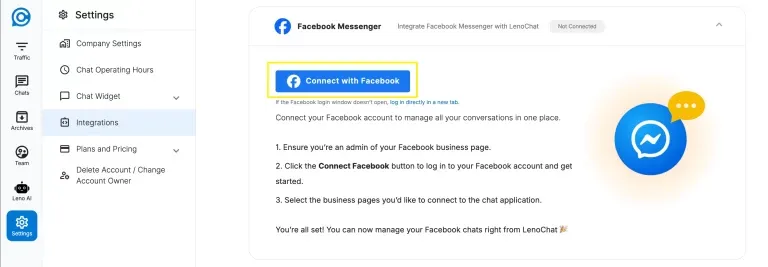
Vaihe 3: Kirjaudu Facebook Businessiin
Kun klikkaat Yhdistä, ilmestyy ponnahdusikkuna, jossa pyydetään kirjautumaan Facebook. Tämä on Facebook:n oma OAuth-kirjautumisnäyttö — LenoChat ei koskaan näe tai tallenna Facebook salasanaasi. Valtuutat LenoChat sovelluksena Facebook:n virallisen käyttöoikeuskehyksen kautta. Yhteys on suojattu päästä päähän Facebook:n todennusinfrastruktuurilla.
- Vaihe 4: Ponnahdusikkunaan syötä sähköpostiosoite ja salasana, joka liittyy Facebook-tilille, joka on sivun ylläpitäjä, jonka haluat yhdistää.
- Vaihe 5: Klikkaa Kirjaudu sisään. Jos olet jo kirjautuneena Facebook samassa selaimessa, tämä vaihe ohitetaan ja siirryt automaattisesti sivun valintanäyttöön.
- Vaihe 6: Jos Facebook-tililläsi on kaksivaiheinen tunnistautuminen käytössä, suorita 2FA-haaste ohjeiden mukaan. LenoChat ei ole vuorovaikutuksessa tämän vaiheen kanssa — se hoidetaan kokonaan Facebook.
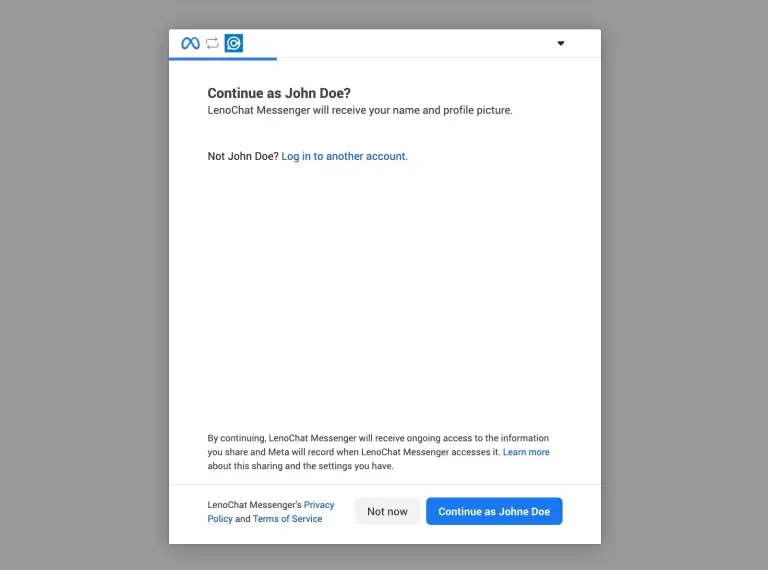
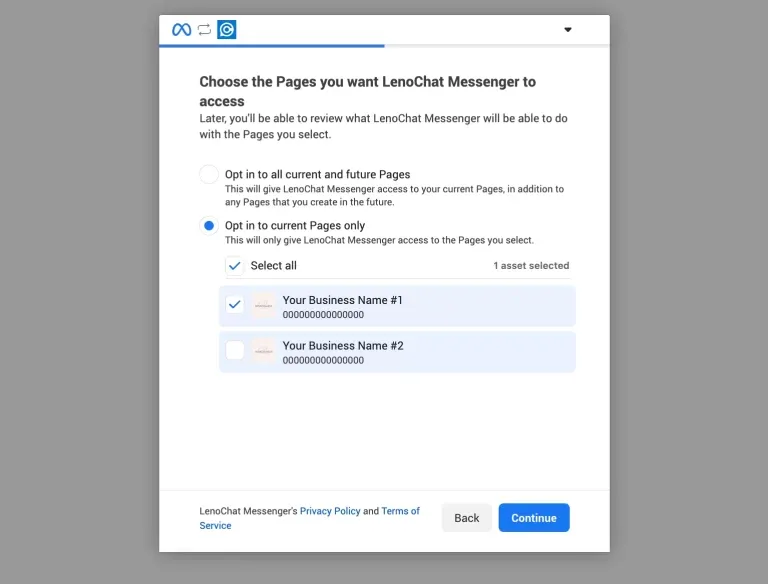
Vaihe 4–6: Valitse ja vahvista Facebook sivusi
Kirjautumisen jälkeen Facebook näyttää listan kaikista sivuista, joihin sinulla on ylläpitäjän oikeudet. Sinun täytyy valita sivut, joihin haluat yhdistää LenoChat. Vain valitut sivut saavat integraation — valitsemattomat sivut pysyvät täysin muuttumattomina eikä niitä yhdistetä.
- Vaihe 7: Tarkista Facebook sivusi lista dialogissa. Jokaisella sivulla näkyy vasemmalla oleva valintaruutu.
- Vaihe 8: Klikkaa valintaruutua jokaisen sivun vieressä, johon haluat yhdistää LenoChat. Voit valita useita sivuja samanaikaisesti — jokainen muuttuu erilliseksi kanavaksi LenoChat sisällä virran päätyttyä.
- Vaihe 9: Klikkaa Vahvista jatkaaksesi valittujen sivujen kanssa. Jos muutat mielesi, klikkaa Takaisin palataksesi edelliselle näytölle ja poista kaikki sivut valinta.
- Huomautus: Jos listassa ei näy sivuja, varmista, että Facebook-tilillä, jolla kirjauduit sisään, on ylläpitäjäoikeudet vähintään yhteen Facebook Business -sivuun. Toimittajan ja analyytikon roolit eivät riitä — vaaditaan täysi ylläpitäjän status.
Vaihe 7: Myönnä LenoChat vaaditut oikeudet
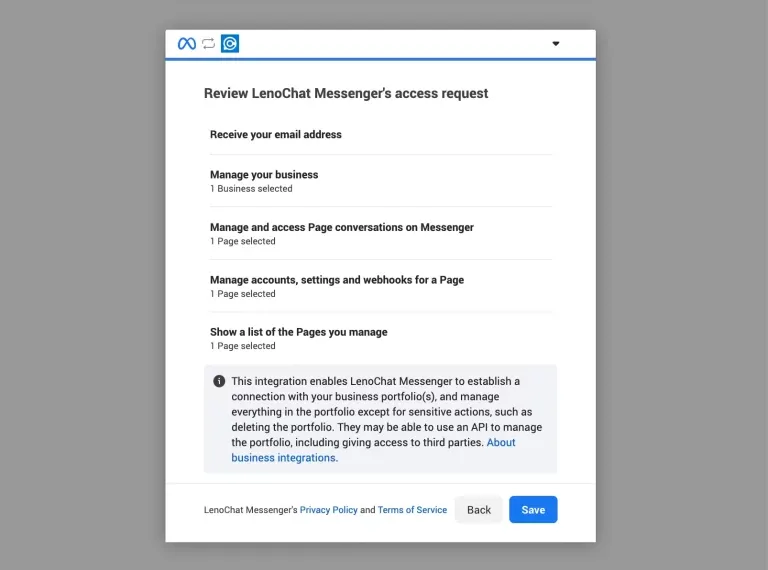
Kun olet valinut sivusi, Facebook esittää ne erityiset oikeudet, joita LenoChat pyytää. Nämä oikeudet ovat vähimmäisvaatimukset, jotta LenoChat voi vastaanottaa ja lähettää viestejä puolestasi. Tarkista lista huolellisesti — LenoChat pyytää luku- ja kirjoitusoikeuksia vain Messenger viesteihin, eikä pyydä pääsyä henkilökohtaiseen profiiliisi, ystävälistaasi tai mainostiliisi.
- pages_show_list — antaa LenoChat lukea hallinnoimiesi sivujen listaa, jotta ne voidaan näyttää asennuksen aikana.
- pages_messaging — mahdollistaa LenoChat lähettää ja vastaanottaa Messenger viestejä yhdistetyllä Facebook-sivullasi.
- pages_manage_metadata — mahdollistaa LenoChat webhook-tapahtumien tilaamisen, jolloin viestit toimitetaan reaaliajassa.
- business_management — antaa LenoChat vahvistaa yrityksesi sivun yhteyden OAuth-kädenpuristuksen aikana.
- Vaihe 10: Klikkaa Jatka myöntääksesi nämä oikeudet. Jos et myönnä kaikkia oikeuksia, integraatio on keskeneräinen eikä viestejä toimiteta LenoChat.
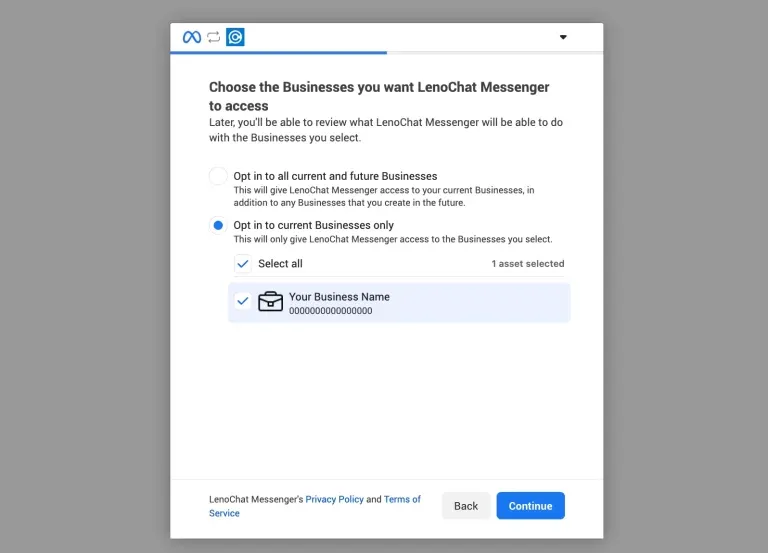
Vaihe 8: Valtuuta LenoChat Business Access
Lopullinen valtuutusnäyttö vahvistaa, että sallit LenoChat varmennetettuna liiketoimintasovelluksena käyttää valittuja sivuja ja niiden viestintätoimintoja. Tämä vaihe täydentää OAuth-kädenpuristuksen Facebook:n ja LenoChat:n välillä. LenoChat vaihtaa Facebook:n valtuutuskoodin pitkäaikaiseen sivun käyttötokeniin (voimassa enintään 60 päivää), joka tallennetaan turvallisesti ja jota käytetään kaikkien tulevien viestipyyntöjen todentamiseen.
- Vaihe 11: Käy läpi yhteenveto siitä, mihin LenoChat pääset käsiksi — yhdistettyjen sivujen nimet ja niihin liittyvät Messenger postilaatikot.
- Vaihe 12: Klikkaa Valtuuta yhdistääksesi yhteyden. Turvallinen valtuutuskoodi lähetetään Facebook:stä LenoChat:lle, joka vaihdetaan pitkäaikaiseen sivun käyttötokeniin.
- Vaihe 13: Ponnahdusikkuna sulkeutuu automaattisesti, kun valtuutus on valmis, ja palauttaa sinut LenoChat hallintapaneelille.
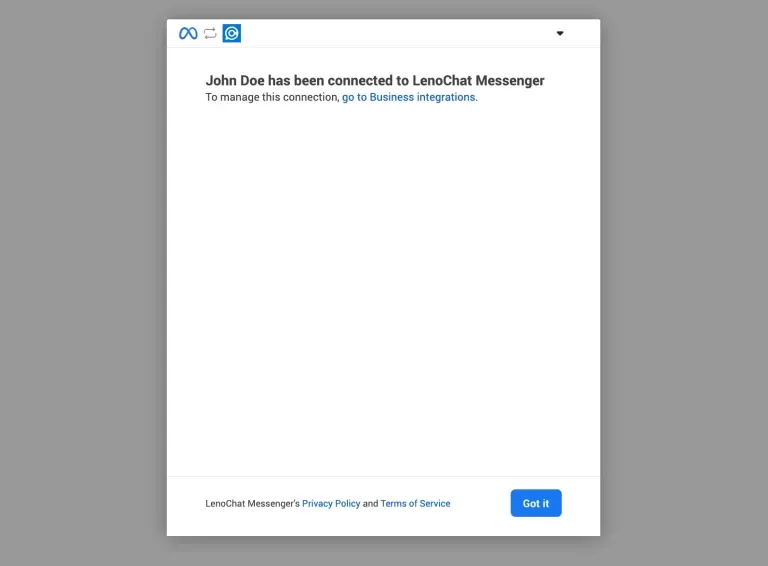
Vaihe 9: Yhteys vahvistettu
Kun valtuutus on valmis, LenoChat näyttää onnistumisen vahvistusdialogin. Tämä näyttö vahvistaa, että Facebook sivusi on linkitetty onnistuneesti ja että viestit alkavat virrata LenoChat välittömästi. Tästä hetkestä lähtien kaikki viestit, jotka lähetetään Facebook Business -sivullesi Messenger:n kautta, ilmestyy uutena keskusteluna LenoChat-postilaatikkoosi sekunneissa.
- Vahvistusnäyttö listaa kaikkien onnistuneesti yhdistettyjen Facebook sivujen nimet. Sivut, joita ei voitu yhdistää — esimerkiksi webhook-tilauksen epäonnistumisen vuoksi — näytetään erikseen virheilmoituksella.
- Klikkaa Valmis tai sulje valintaikkuna palataksesi Integraatio-paneeliin, jossa yhdistetyt sivut näkyvät nyt Yhdistetty-tilamerkin kanssa.
- Testaa integraatiota lähettämällä viesti Facebook sivullesi toiselta tililtä — sen pitäisi ilmestyä uutena keskusteluna LenoChat postilaatikkoosi muutamassa sekunnissa.
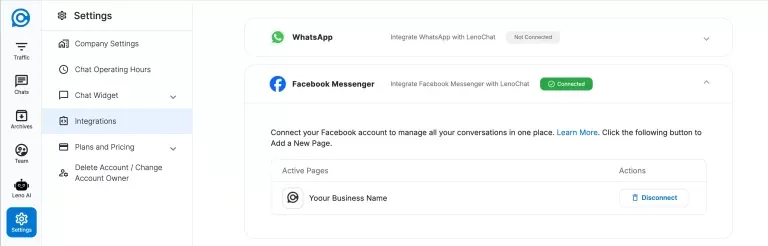
Vaihe 10: Yhdistetyt sivusi LenoChat
Kun OAuth-prosessi on suoritettu, yhdistetyt Facebook sivut näkyvät Integraatio-paneelissa. Jokainen sivu on listattu nimensä ja Yhdistetty-statusmerkin kera. Tästä voit hallita, mitkä sivut ovat aktiivisia, kytkeä niiden näkyvyyden päälle tai aloittaa katkaisun milloin tahansa.
- Jokainen yhdistetty sivu näyttää sivun nimen sellaisena kuin se Facebook ja vihreän Connected -merkin, joka vahvistaa webhook-tilauksen aktivoitumisen ja viestien vastaanottamisen.
- Jos haluat tilapäisesti poistaa sivun käytöstä katkaisematta sitä kokonaan, kytke näkyvyyskytkin sivun vieressä päälle. Kun sivu kytketään pois päältä, LenoChat vastaanottaa edelleen Messenger viestit, mutta ne pysäytetään — niitä ei osoiteta agenteille tai Leno AI ennen kuin vaihdat sivun takaisin päälle.
- Jos haluat irrottaa sivun pysyvästi, klikkaa sivun vieressä olevaa Irrota-painiketta. LenoChat peruuttaa välittömästi tilauksen Facebook:n webhookista kyseiselle sivulle ja poistaa tallennetun sivun käyttötokenin. Yhteyden katkaisemisen jälkeen lähetetyt viestit eivät tule vastaanotettua.
Miten Facebook viestit virtaavat LenoChat
Kun yhteys on yhdistetty, jokainen viesti, joka lähetetään Facebook sivullesi Messenger kautta, toimitetaan LenoChat:lle reaaliajassa Facebook verkkokoukkua pitkin. Viestien virtauksen ymmärtäminen järjestelmässä auttaa sinua konfiguroimaan työtilasi parhaan asiakaskokemuksen saavuttamiseksi.
- Kun vierailija lähettää viestin Facebook Messenger:lla, Facebook soittaa välittömästi LenoChat-verkkokoukkuukkuun, jossa on viestin sisältö ja lähettäjätiedot — mukaan lukien vierailijan etunimi, sukunimi ja profiilikuva, jotka on poimittu Facebook-profiilista.
- LenoChat luo uuden keskustelun (tai jatkaa olemassa olevaa), joka tunnistetaan vierailijan Facebook Page-Scoped ID (PSID) -tunnuksella. Jokaisella Facebook käyttäjällä on ainutlaatuinen PSID jokaiselle yhdistetylle sivulle, joten LenoChat ylläpitää täydellistä keskusteluhistoriaa useiden sessioiden aikana saman kävijän kanssa.
- Jos Leno AI on käytössä työtilassasi, saapuva Messenger-viesti liitetään automaattisesti tekoälyagentillesi. Leno AI lukee viestin, tarkistaa tietokannastasi ja lähettää vastauksen — vastaus toimitetaan kävijälle Facebook Messenger sekunneissa.
- Jos Leno AI ei ole käytössä tai vierailija pyytää nimenomaisesti ihmisagenttia, keskustelu siirretään Määrittämättömän jonoon ja agenttisi saavat ilmoituksen. Välittäjät voivat ottaa keskustelun vastuulleen ja vastata suoraan LenoChat postilaatikosta — kaikki vastaukset toimitetaan vierailijan Messenger ketjuun.
- Tuettuja viestityyppejä ovat tekstiviestit, kuvat ja tiedostoliitteet. Tuettomat viestityypit (kuten Reels, videoleikkeet ja Stories-vastaukset) merkitään keskustelussa järjestelmäilmoituksella, jotta agentit tietävät niiden olemassaolosta, vaikka niitä ei voi renderöidä LenoChat sisällä.
Yhdistettyjen Facebook sivujen hallinta
Voit hallita kaikkia yhdistettyjä Facebook sivuja Integraatiopaneelista milloin tahansa. LenoChat tarjoaa sivukohtaiset näkyvyyskontrollit ja yksinkertaisen katkaisuprosessin, joka poistaa kaikki tallennetut tokenit ja webhook-tilaukset.
- Lisätäksesi Facebook sivuja alkuperäisen yhteyden jälkeen, klikkaa Yhdistä Facebook uudelleen Integraatio-paneelissa ja suorita OAuth-prosessi — olemassa olevat yhdistetyt sivut eivät muutu eivätkä tarvitse yhdistää uudelleen.
- Jokainen yhdistetty sivu voidaan kytkeä päälle tai pois itsenäisesti. Sivut, jotka on kytketty pois päältä, pysyvät yhteydessä LenoChat:n webhookiin, mutta viestit jäävät pysäytettyyn tilaan — ne voidaan ottaa uudelleen käyttöön milloin tahansa ilman, että OAuth-virta toistuu.
- Jos haluat katkaista sivun pysyvästi, klikkaa Irrota sivun vieressä. LenoChat kutsuu Facebook Graph API poistaakseen webhook-tilauksen ja poistaa tallennetun sivun käyttötokenin tietokannastaan. Sivun yhdistämiseksi tulevaisuudessa sinun täytyy suorittaa koko OAuth-flow uudelleen.
- Jos sivun käyttötunto vanhenee tai mitätöidään — esimerkiksi koska vaihdoit Facebook-salasanasi tai peruutit sovelluksen Facebook asetuksista — integraatio lakkaa vastaanottamasta viestejä. Integraatiopaneeli näyttää katkaistun tai virhetilan. Klikkaa Reconnect ja toista OAuth-virta luodaksesi uuden pitkäikäisen tokenin.